Galería y moderación
Aprobar, rechazar, marcar y aprobar en lote las cargas de los invitados
Aprueba, rechaza o marca como problema las cargas de invitados pendientes en Moderación de Gathmo, o usa Aprobar todo para publicar toda la cola de una vez en tu álbum.

Abre la pestaña de Moderación en Gathmo. Cada carga de invitado pendiente tiene tres acciones por elemento: Aprobar, que la publica en el álbum; Rechazar, que la mantiene fuera; y Marcar, que la deja aparte para revisarla con más detalle. Para limpiar toda la cola de una vez, usa Aprobar todo, que publica todas las cargas pendientes tras una confirmación.
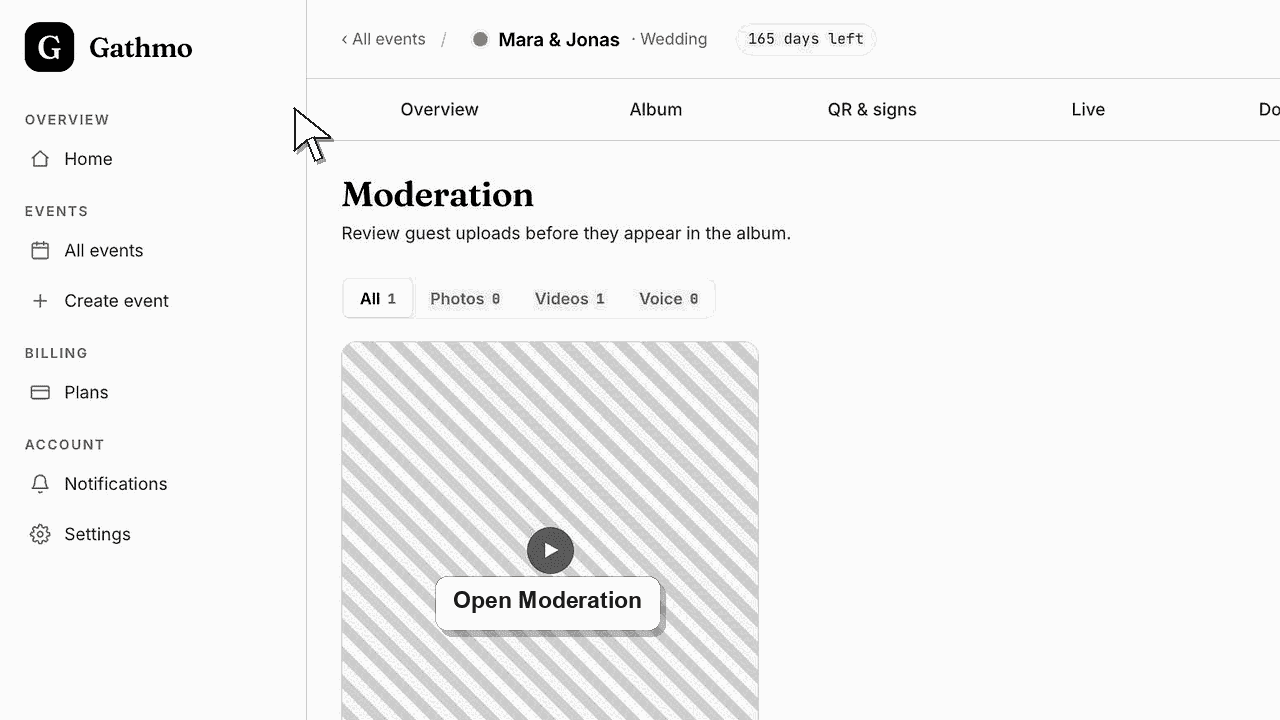
Qué hace cada acción
| Acción | Qué hace |
|---|---|
| Aprobar | Publica la carga en el álbum y la hace elegible para el muro en vivo |
| Rechazar | Mantiene la carga completamente fuera del álbum. |
| Marcar | Envía la carga al proceso de revisión sin publicarla. |
| Aprobar todo | Publica cada carga pendiente tras una confirmación |
Antes de empezar
- Configura el evento como «Revisión obligatoria» en Ajustes, de lo contrario las cargas se publicarán automáticamente y nunca llegarán a esta cola.
- Abre el evento correcto y luego abre su pestaña de Moderación.
- Decide si quieres revisar elemento por elemento o aprobar todo el lote de una vez.
- Abre el evento de Gathmo, el espacio de trabajo o la cuenta correctos antes de hacer cambios.
Pasos
1. Abre la pestaña de moderación
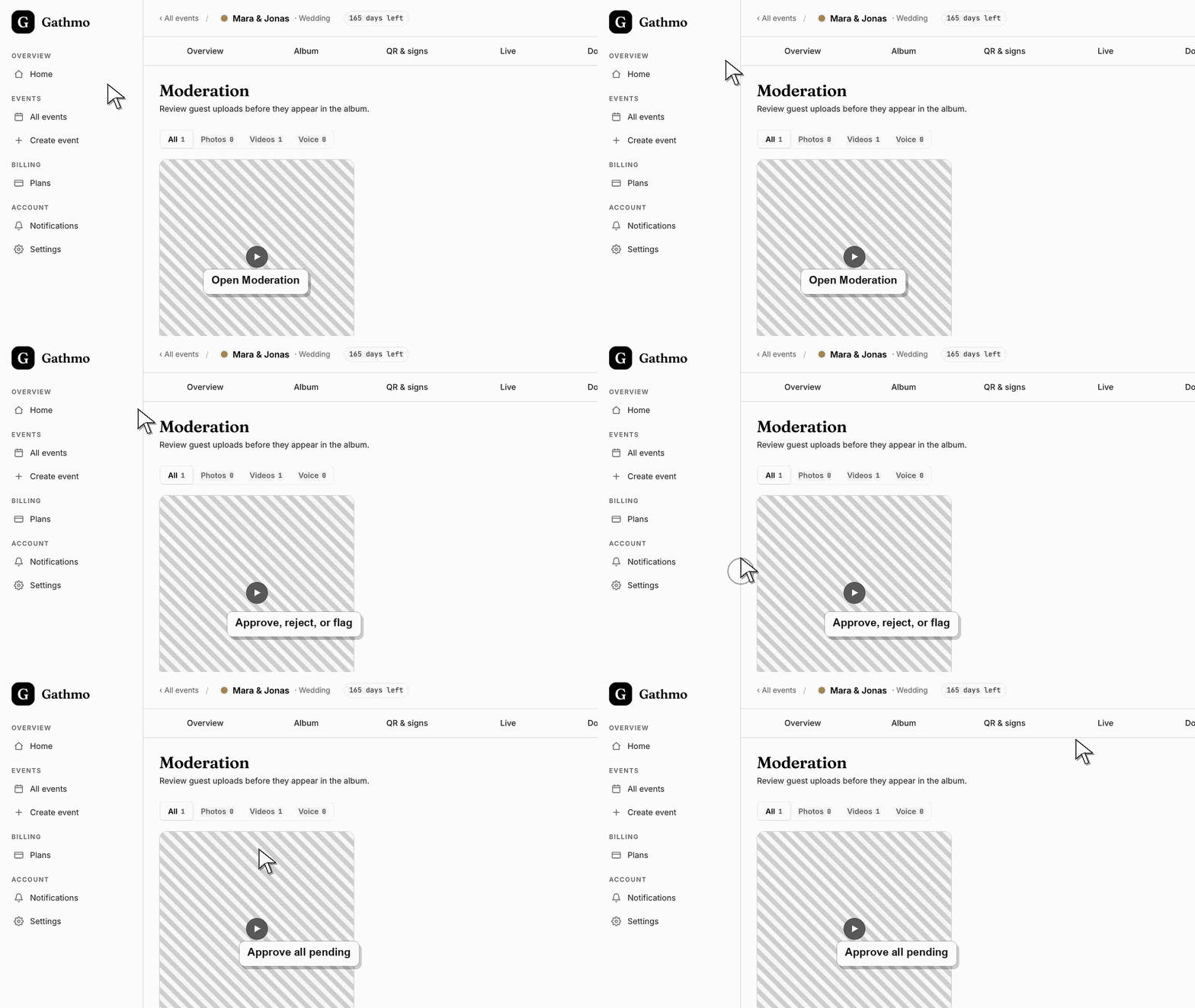
Desde el panel del evento, abre la pestaña Moderación. Ahí aparecen todos los envíos de invitados pendientes de decisión como una cuadrícula de miniaturas, del más reciente al más antiguo, mostrando el token de invitado y hace cuánto se recibió cada elemento.
2. Aprueba una subida
Haz clic en Aprobar en cualquier tarjeta para publicar ese elemento. Las fotos, vídeos y mensajes de voz aprobados pasan directamente al álbum y, si hay un muro en vivo activo para el evento, pueden aparecer en la pantalla compartida.
3. Rechaza o marca una carga
Haz clic en Rechazar para mantener una carga fuera del álbum completamente. Haz clic en el icono de bandera para marcar un elemento para una revisión más detallada; la marca lo saca de la cola pendiente sin publicarlo, para que nada dudoso llegue a los invitados.
4. Revisa los detalles antes de decidir
Haz clic en una miniatura para abrir el panel de detalles. Muestra una vista previa más grande junto con el token de invitado, la hora de carga, el tamaño del archivo y las dimensiones, con sus propios botones Aprobar y Rechazar para decidir sin salir del panel.
5. Filtra la cola por tipo de medio
Usa los filtros Todo, Fotos, Vídeos y Voz para centrarte en un tipo de medio. El recuento junto a cada etiqueta te indica cuántos elementos pendientes de ese tipo hay ahora en la cola, lo que ayuda cuando un evento activo llena la cuadrícula.
6. Publica todo con "Aprobar todo"
Cuando confías en todo el lote, haz clic en “Approve all”. Gathmo te pedirá confirmación y luego publica todas las cargas pendientes en el álbum de una vez y las vuelve visibles inmediatamente para tus invitados. Usa esta opción solo cuando nada necesite una segunda revisión.
Qué hacer a continuación
- Los medios aprobados aparecen en la pestaña Álbum y en el álbum público, y el muro en vivo muestra solo elementos aprobados. La cola se reduce conforme tomas decisiones; cuando no queda nada, aparece «¡Todo actualizado!». Las cargas rechazadas o marcadas nunca llegan a tus invitados.
- Abre la galería para invitados después de cambiar la moderación o visibilidad para ver exactamente lo que verán los invitados y los visitantes.
- Audio
- Usa el artículo de descarga después del evento para que los medios aprobados se exporten antes de que empiece la limpieza o eliminación.
Preguntas frecuentes
¿Qué diferencia hay entre rechazar y marcar?
Rechazar es una decisión definitiva para mantener una carga fuera del álbum. “Posponer” deja un elemento a un lado sin publicarlo, para que puedas volver más tarde y revisarlo con una cola más pequeña.
¿"Aprobar todo" incluye los elementos que ya rechacé o marqué?
No. Aprobar todo solo publica las cargas que aún están en la cola pendiente. Lo que ya hayas rechazado o marcado ya salió de la cola, así que la acción masiva no lo toca.
¿Adónde van las subidas aprobadas?
Directamente en el álbum del evento, donde también quedan habilitados para la Live Wall. A los invitados solo se les muestran los medios aprobados, en el álbum o en una pantalla compartida.
¿Puedo aprobar solo las fotos y dejar los videos pendientes?
Sí. Aprueba cada foto individualmente y usa el filtro de fotos para ver solo fotos. Recuerda que “Aprobar todo” publica toda la cola, así que usa la aprobación por elemento cuando quieras retener algunos medios.
Solución de problemas
Aprobar todo publica toda la cola pendiente, no solo el tipo de medio filtrado. El filtro solo cambia lo que ves; la acción masiva cubre siempre todos los uploads pendientes. Aproba los elementos uno por uno si quieres un subconjunto.
El evento probablemente está en auto-publicación, por lo que las cargas saltan la moderación y van directo al álbum. Cambia a Requiere revisión en Configuración si quieres que las nuevas cargas pasen por esa cola para aprobación.
No se puede deshacer la aprobación desde la cola. Abre la pestaña Álbum; allí puedes ocultar el elemento para que los invitados dejen de verlo o eliminarlo totalmente del evento si nunca debió publicarse.
El marcado registra la decisión y elimina la tarjeta de la cola pendiente. El elemento no se publica en el álbum; simplemente sale de la lista de cargas pendientes de decisión, por lo que una cola más corta es el resultado esperado.
Los cambios en galería, moderación y álbum pueden afectar lo que ven los invitados. Vuelve a revisar la página de invitados tras cambiar la configuración de visibilidad.
Sigue adelante