White-label y Business
Exportar las analíticas de participación de clientes
Agrega el engagement de Gathmo de todos los eventos de tu marca: eventos, cargas, invitados, almacenamiento, y exporta un CSV listo para el cliente. Disponible en Agency y…

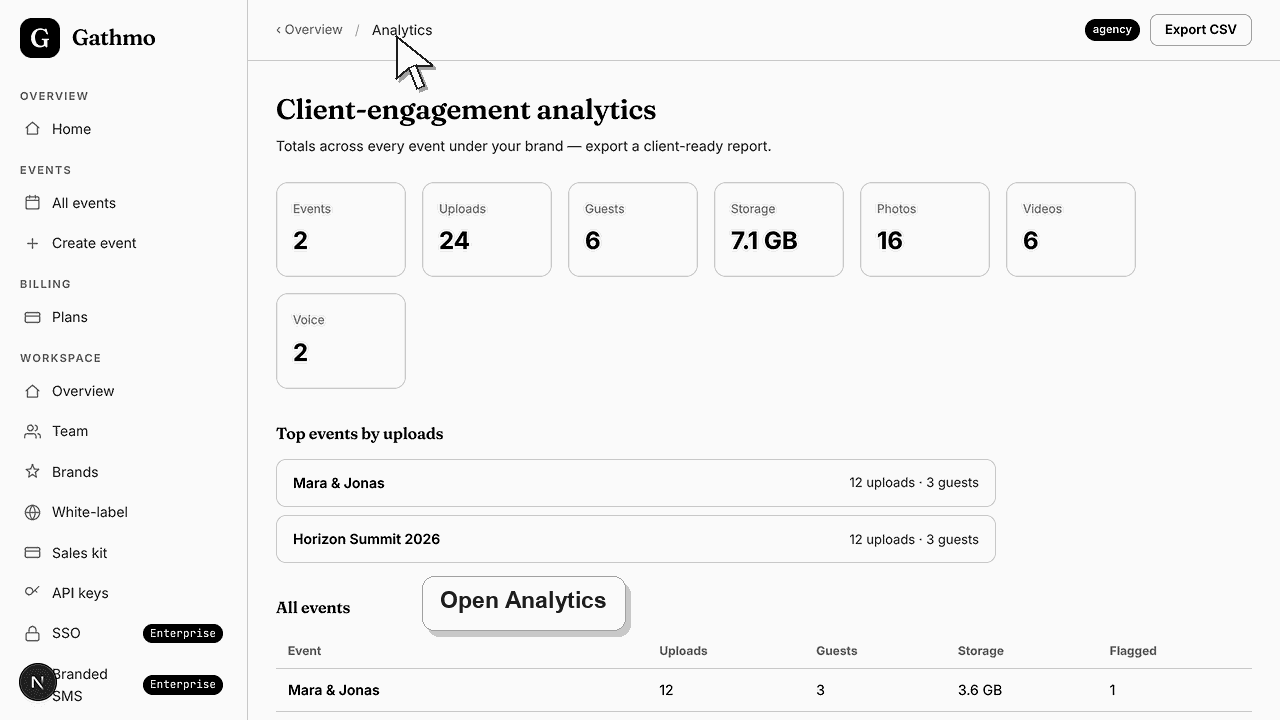
Abre Analytics en tu espacio de trabajo de Gathmo para ver el engagement consolidado de todos los eventos de tu marca: Eventos, Cargas, Invitados, Almacenamiento, Fotos, Vídeos y Voz. Luego selecciona Export CSV para descargar un informe listo para el cliente. Esta vista global multi-cliente es una función de Agency; las cuentas Studio obtienen insights por evento en la pestaña Insights de cada evento.
Qué significa cada métrica
| Métrica | Qué cuenta |
|---|---|
| Eventos | Eventos reales bajo tu marca, excluyendo demostraciones |
| Subidas | Todas las fotos, videos y notas de voz de invitados combinados |
| Invitados | Invitados distintos que contribuyeron |
| Almacenamiento | Total de medios almacenados, en GB |
| Marcado | Elementos marcados para revisión, por evento |
Antes de empezar
- Confirma que tu espacio de trabajo usa el plan Agency o Enterprise.
- Crea al menos un evento real, ya que el resumen excluye los eventos de prueba.
- Saber qué cliente o periodo estás reportando para poder enmarcar los números.
- Abre el evento de Gathmo, el espacio de trabajo o la cuenta correctos antes de hacer cambios.
Pasos
1. Abre Analytics desde el workspace
Desde el área de Vista general, selecciona Analítica. La página se abre en «Análisis de participación de clientes» con la línea «Totals across every event under your brand — export a client-ready report.». En Studio, en su lugar, verás una tarjeta de mejora.
2. Revisa los totales de KPI
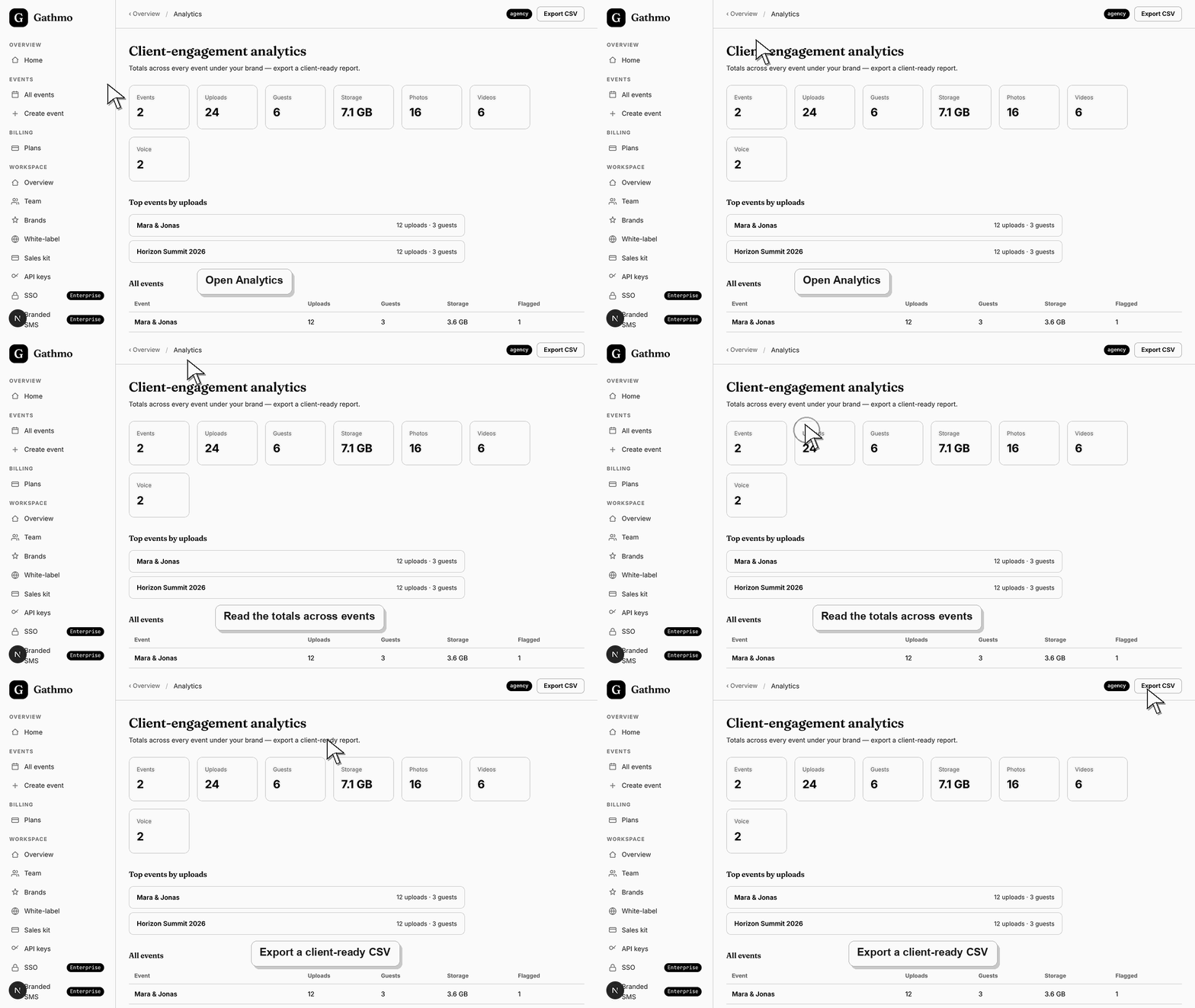
En la parte superior, Gathmo muestra un total de siete tarjetas de tus eventos: Events, Uploads, Guests, Storage in GB, Photos, Videos y Voice. Estos números resumen de un vistazo cuánto capturó y compartió cada invitado bajo tu marca.
3. Revisa la lista «Top events by uploads»
Debajo de las tarjetas, Top events by uploads clasifica tus cinco eventos más activos, mostrando en cada uno sus recuentos de cargas e invitados. Úsalo para identificar tus eventos destacados y enfocar la conversación con el cliente en los momentos con más participación.
4. Revisa la tabla de "Todos los eventos"
La tabla All events muestra todos los eventos con las columnas Evento, Cargas, Invitados, Almacenamiento y Señalados. Es el desglose completo detrás de los totales, para que puedas revisar los eventos de un solo cliente o comparar el rendimiento en todo tu libro de eventos.
5. Exporta el CSV listo para el cliente
Selecciona Export CSV en las acciones superiores para descargar un archivo llamado gathmo-analytics.csv. La exportación incluye, por evento, cargas, fotos, videos, audio, invitados, almacenamiento y recuentos señalizados, listo para abrir en una hoja de cálculo o adjuntar a un informe para el cliente.
6. Comparte el informe con tu cliente
Abre el CSV, filtra los eventos del cliente y presenta los totales en tu propio documento o hoja de cálculo. Al ser un archivo sin formato bajo tu marca, tú decides el enfoque, el diseño y qué cifras destacar.
Qué hacer a continuación
- Los totales y la tabla se mantienen sincronizados con tus eventos, por lo que el resumen refleja la actividad actual cada vez que lo abres. El CSV es una instantánea que guardas y reutilizas. Vuelve a exportarlo cada vez que necesites un informe actualizado para revisión de cliente o conversación de renovación.
- Previsualiza la página orientada al cliente después de cada cambio de marca, dominio, espacio de trabajo o rol para que la experiencia pública coincida con la configuración del negocio.
- Documenta qué miembro del equipo es responsable de marca, dominio, espacio de cliente y relación de facturación antes de que los eventos de clientes estén activos.
- Usa los artículos de facturación empresarial y privacidad cuando el trabajo white-label afecte al acceso prepago, requisitos de DPA o manejo de datos de clientes.
Preguntas frecuentes
¿Qué planes incluyen el resumen analítico y la exportación?
La consolidación entre eventos y la exportación CSV están disponibles en Agency y Enterprise. Las cuentas Studio siguen viendo información por evento en la pestaña Insights de cada evento, pero no los totales de todo el espacio de trabajo ni la exportación.
¿Qué incluye el CSV exportado?
El archivo llamado gathmo-analytics.csv incluye una fila por evento con su nombre, tipo, cargas, fotos, videos, voz, invitados, almacenamiento y número de marcados: el desglose completo detrás de los totales que se ven en pantalla.
¿El resumen incluye eventos de prueba?
No. El resumen y la exportación cuentan solo eventos reales y omiten las demos, para que los números que presentes a un cliente reflejen actividad auténtica de invitados y no datos de prueba.
¿Puedo informar solo sobre un cliente?
Sí. Exporta el CSV y, luego, filtra los eventos de ese cliente en tu hoja de cálculo. Si mantienes cada cliente en una marca o espacio de trabajo separado, cambia primero a ese espacio para que los totales ya cubran solo sus eventos.
Solución de problemas
Tu espacio de trabajo está en Studio, donde el resumen de varios clientes está bloqueado. Los insights por evento siguen disponibles en la pestaña Insights de cada evento, pero los resúmenes entre eventos y las exportaciones listas para el cliente se desbloquean en Agency y Enterprise. Actualiza desde Billing para verlas.
La recopilación incluye eventos reales y excluye eventos de prueba. Si solo tienes un evento de prueba, crea uno real para que aparezca en el total, en la lista de eventos destacados, en la tabla Todos los eventos y en la exportación CSV.
La exportación CSV está desactivada hasta que haya al menos una fila de evento para exportar. Cuando tu resumen muestre eventos, el botón se activa y descarga gathmo-analytics.csv en tu dispositivo.
Las cifras agregan únicamente los eventos dentro de este workspace y excluyen los eventos de demo. Si los eventos de un cliente están en otra marca o workspace, cambia a ese workspace, ya que cada consolidado abarca los eventos de una sola marca.
Los reportes roll-up muestran recuentos y totales de almacenamiento, no los archivos multimedia de los invitados, para que puedas compartir un informe sin exponer fotos individuales ni datos de contacto. Los roll-up de analíticas y la exportación CSV son funciones del plan: están disponibles en Agency y Enterprise, y las cuentas Studio deben hacer upgrade para acceder.
Sigue adelante