Bien démarrer
Comprendre la page invité, l’album, la galerie et le mur en direct
Découvrez comment un événement Gathmo relie sa page d'upload invité, l'album géré par l'hôte, la galerie publique, la file de modération et le live wall optionnel.

Chaque événement Gathmo est une collection connectée : les invités utilisent son QR code ou son lien pour ouvrir la page invité et contribuer des médias, tandis que l’hôte gère l’album résultant dans le tableau de bord. « Galerie » est la vue d’album côté invité, et le live wall est une vue de présentation distincte pour les médias approuvés pendant l’événement.
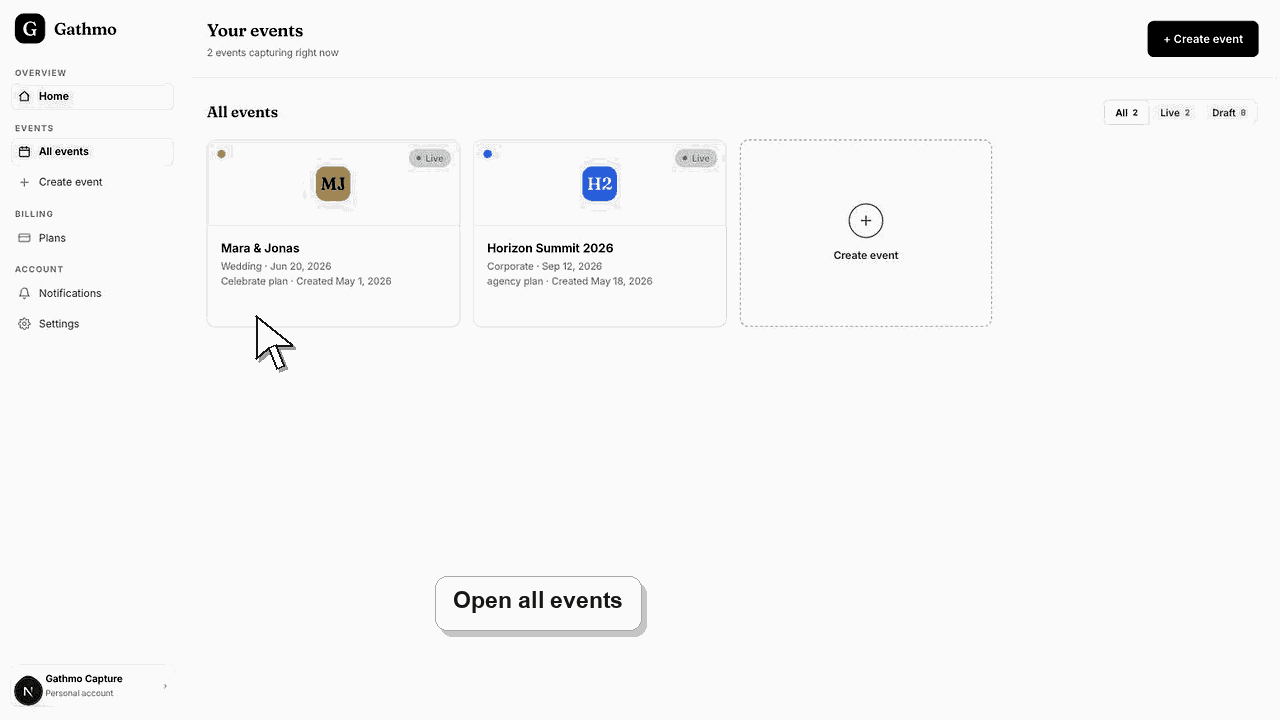
Que signifie chaque terme
| Durée | Objectif |
|---|---|
| Événement | Le conteneur avec un nom, une date, un plan, des paramètres, un lien et un code QR. |
| page invité | La page du navigateur que les invités utilisent pour télécharger sans créer de compte. |
| Album | La collection gérée par l’hôte des photos, vidéos et messages vocaux de l’événement. |
| Galerie | La vue des éléments d’album que les invités sont autorisés à voir. |
| File d'attente de modération | La zone hôte pour approuver, refuser, masquer, signaler ou supprimer des éléments. |
| Mur live | Un affichage rotatif des médias approuvés, adapté aux écrans, disponible sur les plans éligibles. |
Avant de commencer
- Ouvrez un événement dans le tableau de bord Gathmo.
- Décide si les téléversements des invités doivent apparaître automatiquement ou attendre la révision.
- Décide si les invités doivent voir l’album, seulement télécharger, ou regarder un mur en direct.
- Ouvrez l’événement Gathmo, le workspace ou le compte correct avant d’effectuer des modifications.
Étapes
1. Crée une collection d’événements
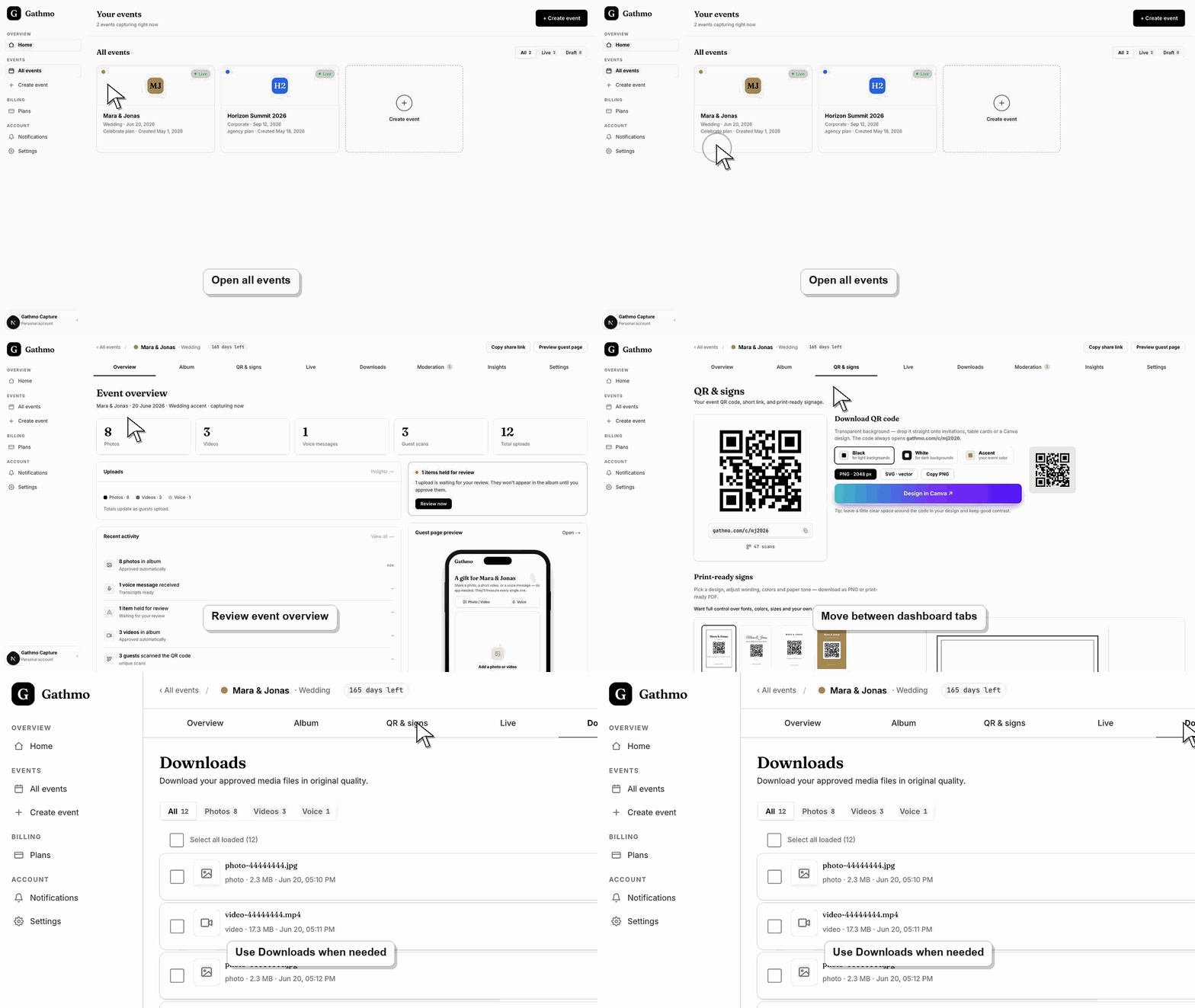
Crée l’événement une seule fois. Gathmo génère un lien invité et un QR code connectés au flux de téléchargement et à l’album de cet événement, donc les contributeurs n’ont pas besoin de liens séparés pour photos, vidéos et messages vocaux.
2. Configurez ce que les invités peuvent ajouter
Utilisez les paramètres d’événement pour autoriser les types de médias souhaités. L’album peut contenir photos, vidéos courtes et messages vocaux pris en charge ensemble, sous réserve des limites du plan d’événement.
3. Choisissez le comportement de modération
Utilisez la publication automatique pour un groupe fiable, ou la révision manuelle lorsque l’album ou le live wall nécessite un contrôle plus strict. En mode manuel, examinez les envois avant de les rendre visibles pour les invités.
4. Publiez ou masquez la galerie
La visibilité de l’album détermine si les invités peuvent parcourir le contenu approuvé. Tu peux toujours collecter des téléchargements tout en gardant l’album final privé, selon les paramètres d’accès et de publication de l’événement.
5. Utilise le mur en direct comme affichage, pas comme deuxième album
Sur un plan incluant le live wall, ouvrez la vue d’affichage sur une télévision, un projecteur ou une fenêtre navigateur. Elle affiche les médias approuvés de la même collection d’événement; elle ne copie pas les éléments dans un autre album.
6. Exporte la collection après l’événement
Vérifiez l’album final, masquez ou supprimez tout ce qui ne doit pas être livré, puis téléchargez les médias avant la fin de la rétention. La galerie invité est une surface de partage, pas une sauvegarde permanente.
Quelle est l'étape suivante
- Testez à la fois la page de téléchargement et la galerie visible par les invités.
- Décide si la modération est automatique ou manuelle.
- Configurez le live wall uniquement s’il fait partie du plan événement et du planning.
- Lancez le même flux une fois depuis un téléphone, car le tableau de bord hôte et la page invité résolvent des parties différentes de la configuration.
Questions fréquemment posées
Quelle est la différence entre une galerie et un album ?
L’album est la collection d’événement gérée par l’hôte. La galerie est la vue côté invité du contenu d’album approuvé. Dans l’usage quotidien, les termes peuvent se chevaucher, mais leurs contrôles et leurs publics diffèrent.
Chaque événement a-t-il son propre album ?
Oui. Chaque événement a son propre lien, son QR code, sa collection de médias, ses paramètres, ses limites et son calendrier de rétention.
Un QR code peut-il ouvrir plusieurs albums ?
Le flux standard de Gathmo relie un code QR d’événement à une seule collection d’événement. Utilise des événements et des QR codes distincts si tu as besoin d’albums séparés.
Le Live Wall est-il une autre galerie ?
Il s’agit d’une vue de présentation des mêmes médias d’événement approuvés, conçue pour un écran pendant l’événement. Elle ne crée pas de collection stockée séparée.
Un invité peut-il télécharger sans voir les autres téléchargements ?
Oui, si vous gardez l’album caché ou en accès restreint tout en laissant le flux de contribution invité disponible. Testez les paramètres exacts avant de partager.
Dépannage
Vérifiez s’il est en attente de révision, refusé, masqué, ou bloqué par l’état de publication de la galerie. Approuvez le bon élément, puis actualisez la page invité dans une fenêtre privée.
Seuls les médias éligibles, approuvés et visibles doivent apparaître. Vérifiez le statut de modération, les paramètres de mur en direct et l’événement en cours avant de relancer l’affichage.
Cela peut être intentionnel. Vérifiez si la publication de l’album ou l’accès au téléchargement pour les invités est désactivé, et vérifiez le mot de passe avant de supposer que le lien de téléchargement est cassé.
Actualisez la page, assurez-vous d’être connecté au bon compte Gathmo, et ouvrez l’événement exact depuis le tableau de bord. Si l’événement a été créé par un autre membre de l’équipe, demandez-lui de confirmer votre rôle avant de modifier les paramètres.
Un lien de téléchargement, une galerie visible et le live wall offrent différents niveaux d’accès. Teste chaque surface séparément et affiche uniquement le contenu adapté à son public ; supprimer un élément est différent du simple masquage.
Continuez