Fonctionnalités du tableau de bord
Naviguez vers le tableau de bord de l'événement
Naviguez dans le tableau de bord événement Gathmo et repérez les zones principales pour les téléchargements, les codes QR, les paramètres, la modération, les téléchargements et les liens d'événement.

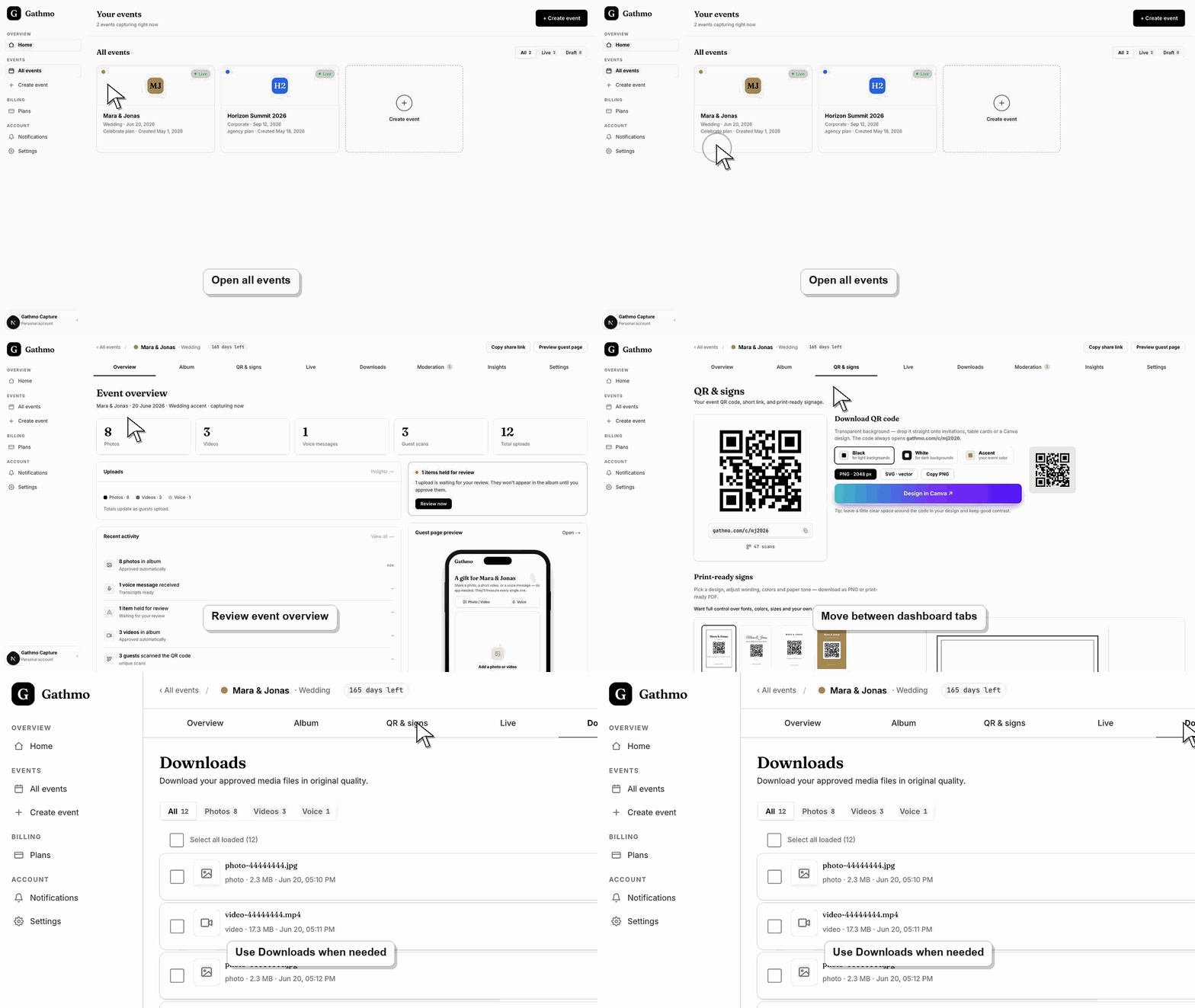
Utilisez les onglets du tableau de bord événement pour gérer un seul événement. Les principaux onglets sont Aperçu, Album, QR & affiches, Live, Téléchargements, Modération, Insights et Paramètres.
Avant de commencer
- Connectez-vous au tableau de bord Gathmo.
- Ouvrez l’événement que vous souhaitez gérer.
- Vérifiez le nom de l’événement dans la barre supérieure avant de modifier les paramètres.
- Ouvrez l’événement Gathmo, le workspace ou le compte correct avant d’effectuer des modifications.
Étapes
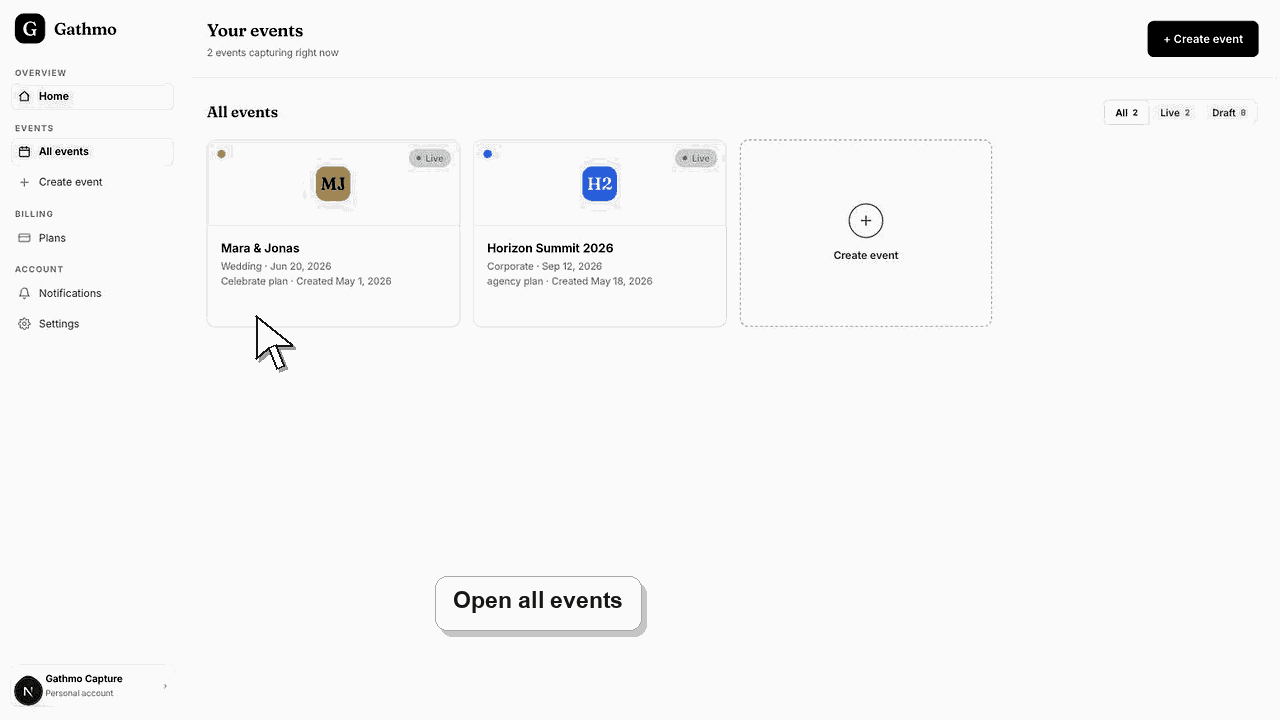
1. Ouvre l’événement depuis Tous les événements
Depuis l’accueil du tableau de bord, choisis l’événement que tu veux gérer. Le cockpit de l’événement s’ouvre avec une barre supérieure partagée et une navigation par onglets.
2. Utilisez Aperçu pour connaître le statut
Commencez par la vue d’ensemble lorsque vous avez besoin du statut de l’événement, de l’activité de téléchargement, des compteurs de modération ou des prochaines actions rapides.
3. Utilisez QR & panneaux avant de partager
Ouvrez QR & signs pour télécharger le QR code de l’événement, prévisualiser la page invité ou préparer les éléments d’impression.
4. Utilisez Album, Modération et Téléchargements après le démarrage des téléchargements
Utilisez la modération pour approuver ou rejeter les uploads, l’Album pour gérer ce que les invités peuvent voir, et Téléchargements pour exporter les médias approuvés.
5. Utilise les paramètres pour la configuration de l’événement
Ouvrez les paramètres pour modifier le nom de l’événement, la date, la langue de la page invité, le mode de modération, l’apparence du mur en direct et les actions de la zone de danger.
Quelle est l'étape suivante
- Une fois que vous savez quel onglet contrôle chaque tâche, utilisez l’article correspondant au flux de travail que vous devez suivre.
- Ouvrez le lien invité public après avoir changé les paramètres du tableau de bord afin de vérifier le changement du point de vue des invités.
- Informez vos co-hôtes de ce qui a changé, en particulier si le réglage concerne les QR codes, la modération, la visibilité de l’album, les téléchargements ou le comportement du live wall.
- Utilisez les articles de dépannage associés si l'état sauvegardé du tableau de bord ne correspond pas à la vue publique de l'événement.
Questions fréquemment posées
Où trouver le QR code ?
Ouvrez l’onglet QR & panneaux pour l’événement.
Où dois-je approuver les téléchargements ?
Ouvrez la modération. Si la publication automatique est activée, les téléchargements peuvent apparaître sans validation manuelle.
Où supprimer un événement ?
Ouvrez Paramètres et utilisez la zone dangereuse de l’événement.
Dépannage
Il se peut que vous consultiez un événement de démonstration ou un compte sans le plan ou la permission requise.
Utilisez la navigation par onglets horizontale. Sur petits écrans, la ligne des onglets peut défiler.
Utilisez le lien de retour pour revenir à Tous les événements et ouvrir l'événement correct.
Actualisez la page invité, confirmez que le navigateur ouvre le lien d’événement actuel et vérifiez si la vue publique a des filtres ou un statut de modération qui expliquent la différence.
Certaines onglets affectent le contenu visible par les invités, les téléchargements, les limites de facturation ou la suppression. Faites attention en modifiant Album, Modération, Téléchargements et Paramètres.
Continuez