Fonctionnalités du tableau de bord
Consulter les statistiques et l’activité de la vue d’ensemble de l’événement
Comprendre la vue d’ensemble de l’événement Gathmo : comptages photo, vidéo, voix, scan invité et uploads, le fil d’activité, l’alerte de modération, ainsi que les panneaux page invité et QR.

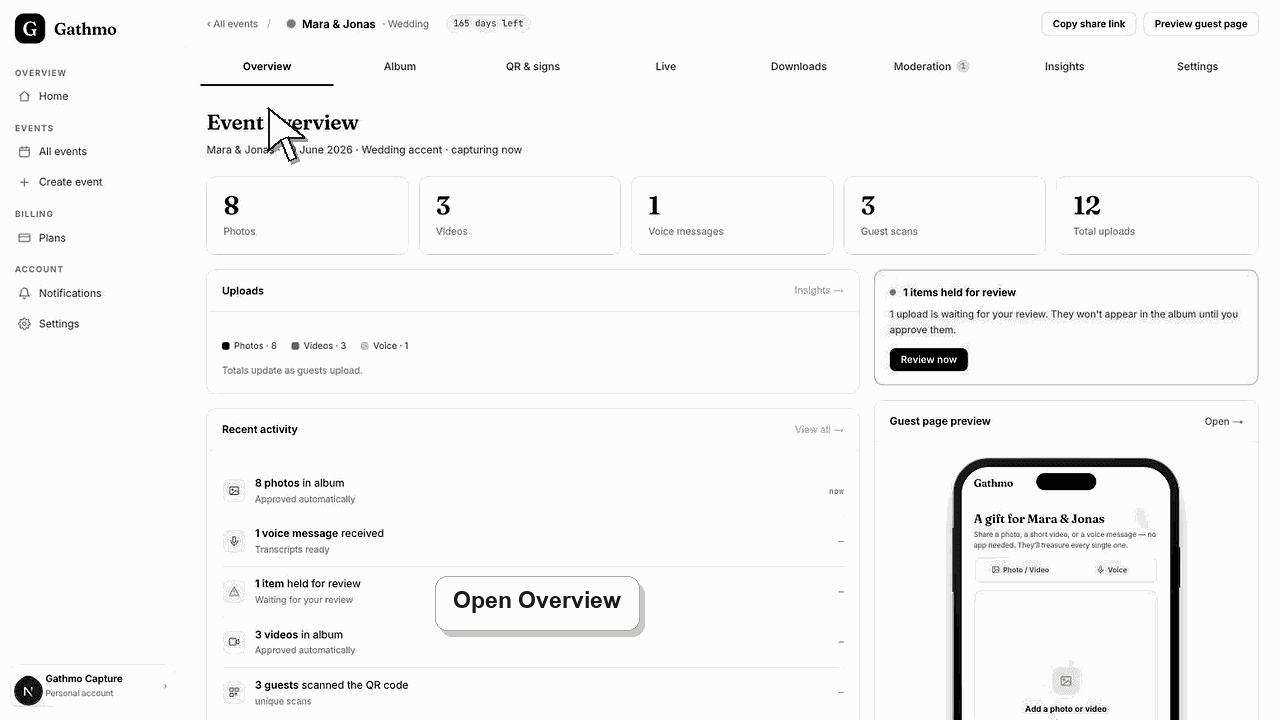
L’aperçu des événements Gathmo s’ouvre avec une ligne de compteurs en temps réel — Photos, Vidéos, Messages vocaux, scans d’invités et Total des uploads — suivie d’un détail des uploads, d’un fil d’activité récent, d’une alerte de modération quand des éléments sont en attente, ainsi que de panneaux pour l’aperçu de la page invité et le partage par QR. Chaque chiffre se met à jour au fur et à mesure que les invités contribuent.
Ce que la vue d’ensemble montre
| Panneau | Ce que cela t’indique |
|---|---|
| Blocs de métriques | Photos, vidéos, voix, scans invités, téléchargements totaux |
| Répartition des téléversements | Répartition des médias par type |
| Activité récente | Derniers événements d'album, de voix et de modération |
| Alerte de modération | Éléments en attente de révision, avec un raccourci |
| prévisualisation de la page invité | Ce que les invités voient actuellement |
| Partager & QR | Lien court, téléchargement QR, impression de cartes de table |
Avant de commencer
- Connectez-vous au tableau de bord Gathmo et ouvrez l’événement que vous voulez vérifier.
- Le récapitulatif est le premier écran visible après l'ouverture d'un événement.
- Le comptage prend en compte les médias approuvés et en attente selon ton mode de modération.
- Ouvrez l’événement Gathmo, le workspace ou le compte correct avant d’effectuer des modifications.
Étapes
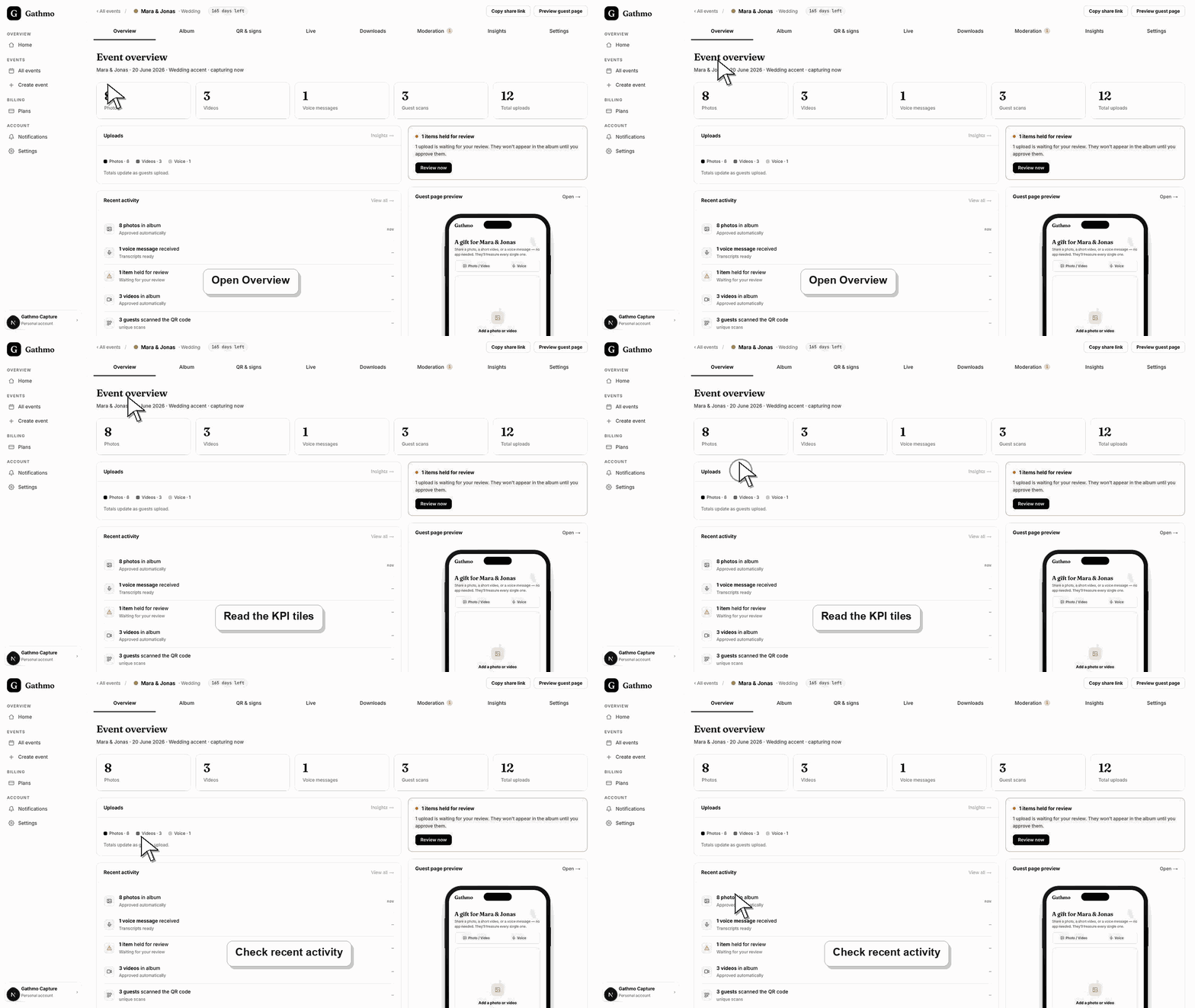
1. Ouvre l’aperçu de l’événement
Depuis ta liste d’événements, sélectionne un événement. Il s’ouvre sur la vue d’ensemble de l’événement, avec le nom, la date, l’accent et le statut dans le sous-titre, et les tuiles de métriques directement en dessous. C’est ta lecture rapide de l’état de l’événement.
2. Consultez les cinq tuiles de métriques
Les tuiles affichent les compteurs de Photos, Vidéos et Messages vocaux, les scans d’invités (combien d’invités uniques ont ouvert votre lien QR) et le total des téléchargements tous types confondus. Ensemble, ils indiquent combien les invités ont partagé et combien de personnes ont interagi.
3. Vérifiez la répartition des téléchargements
Sous les tuiles, le panneau Téléchargements reprend la répartition entre photos, vidéos et voix sous forme de légende colorée. C’est le moyen le plus rapide de voir quel type de média les invités partagent le plus, et les totaux augmentent à mesure que les uploads arrivent.
4. Scannez le fil d’activité récent
Le fil d’activité récente indique ce qui se passe : les photos et vidéos qui arrivent dans l’album, les messages vocaux reçus, et, lorsque la modération est activée, la manière dont les éléments ont été approuvés. La légende précise si les téléchargements sont publiés automatiquement ou en attente de votre validation.
5. Réagis à l’alerte de modération
Quand les téléchargements sont en attente de révision, une alerte de modération apparaît avec le nombre d’éléments en attente, avec un bouton « Review now » qui mène directement à l’onglet Modération. Elle n’apparaît que s’il y a du contenu en attente, donc une vue d’ensemble vide signifie qu’aucune action n’est requise.
6. Utilisez la page invité et les panneaux QR
Sur la droite, l’aperçu de la page invité montre ce que voient les invités et contient des liens pour ouvrir la page live. Le panneau Partager & QR contient votre QR code et lien court, avec des boutons pour télécharger le QR ou imprimer des cartes de table.
Quelle est l'étape suivante
- Utilisez la vue d’ensemble comme votre salle de contrôle. Quand l’alerte de modération apparaît, vérifiez les éléments en attente. Si les compteurs restent bloqués, vérifiez que les invitées et invités peuvent scanner le QR code et atteindre la page invité. Quand l’événement se termine, passez à Album et Téléchargements pour partager et exporter.
- Ouvrez le lien invité public après avoir changé les paramètres du tableau de bord afin de vérifier le changement du point de vue des invités.
- Informez vos co-hôtes de ce qui a changé, en particulier si le réglage concerne les QR codes, la modération, la visibilité de l’album, les téléchargements ou le comportement du live wall.
- Utilisez les articles de dépannage associés si l'état sauvegardé du tableau de bord ne correspond pas à la vue publique de l'événement.
Questions fréquemment posées
Les compteurs incluent-ils les téléchargements encore en attente ?
Les scans invités comptent les visiteurs uniques, indépendamment des téléchargements. Les comptes photo, vidéo et voix reflètent les médias de l’événement; si la modération est sur Revue requise, les éléments attendent dans l’onglet Modération jusqu’à ton approbation.
Que mesurent les Guest scans ?
Il compte le nombre d’invités uniques qui ont ouvert votre lien QR, ce qui en fait un bon indicateur de portée. Un grand nombre de scans avec peu de téléchargements indique que les invités visitent la page mais n’achèvent pas un upload.
Où aller pour approuver les téléchargements en attente ?
Sélectionne Review maintenant dans l’alerte de modération, ou ouvre directement l’onglet Modération. Là, tu approuves, refuses ou signales chaque élément en attente, et seuls les médias approuvés apparaissent dans l’album et sur le mur en direct.
Dépannage
Soit aucun upload n’est encore arrivé, soit tu consultes un événement de démonstration. Vérifie que les invités peuvent accéder à la page invité en testant toi-même le QR, et vérifie que l’événement est actif et non un brouillon ou une démo.
Des invités ouvrent le lien sans finir un téléchargement. Assure-toi que l’événement capture bien, que les téléchargements ne sont pas en pause dans Paramètres, et que la page invité invite clairement à ajouter une photo, une vidéo ou un message vocal.
C’est attendu quand rien n’est en attente. Avec la modération Auto-publish, les téléversements apparaissent sans validation, donc aucun élément n’attend. Passez à « Review required » dans les Paramètres si vous souhaitez approuver les téléversements avant publication.
Actualisez la page invité, confirmez que le navigateur ouvre le lien d’événement actuel et vérifiez si la vue publique a des filtres ou un statut de modération qui expliquent la différence.
Le récapitulatif compte l'activité, pas les identités des invités. Gathmo ne stocke pas les noms, emails ou connexions des invités, donc les "Guest scans" reflètent des visites uniques, pas des profils personnels. Seuls les médias que vous approuvez et laissez visibles sont affichés aux autres invités.
Continuez