Téléchargement et partage
Autorisez les invités à télécharger l'album avec un mot de passe.
Activez le téléchargement invité dans Gathmo et ajoutez un mot de passe facultatif pour que les invités téléchargent toutes les photos et vidéos partagées en qualité d’origine dans un seul ZIP.

Activez les téléchargements invités dans l’onglet Album de Gathmo et ajoutez, si vous le souhaitez, un mot de passe. Les invités ouvrent ensuite l’album public sur gathmo.com/album/<code>, saisissent le mot de passe quand il est demandé et téléchargent toutes les photos et vidéos partagées et approuvées dans un seul ZIP en qualité d’origine, sans application et sans compte.
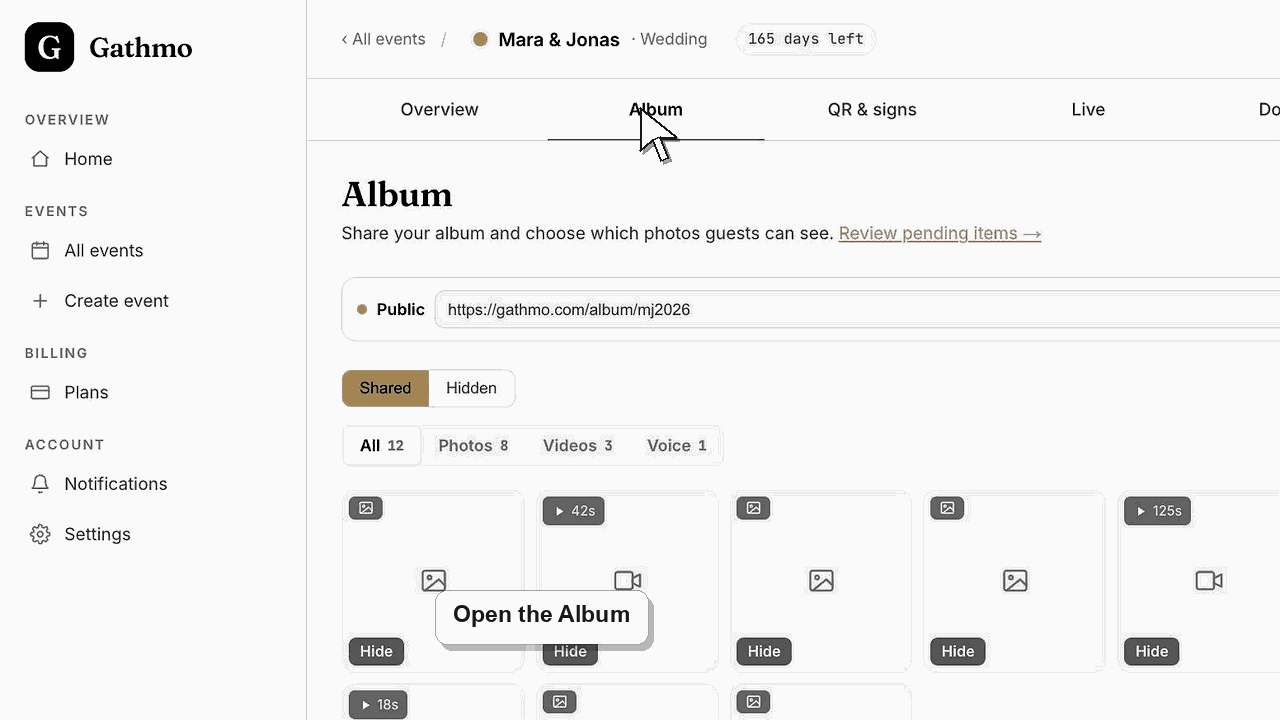
Ce que fait chaque paramètre de téléchargement invité
| Paramétrage | Ce que les invités peuvent faire |
|---|---|
| Désactivé | Aucun bouton de téléchargement n’apparaît sur l’album. |
| Activé, sans mot de passe | Toute personne avec le lien télécharge le ZIP |
| Activé, avec mot de passe | Les invités doivent entrer le mot de passe pour télécharger. |
Avant de commencer
- Approuve les médias que tu veux partager, car seuls les éléments partagés et approuvés sont inclus dans le téléchargement.
- Active « Album public », sinon le lien n’affiche rien et les invités ne peuvent pas télécharger.
- Décide si le téléchargement doit être accessible à toute personne disposant du lien ou verrouillé par mot de passe.
- Ouvrez l’événement Gathmo, le workspace ou le compte correct avant d’effectuer des modifications.
Étapes
1. Ouvre le panneau Partage dans l’onglet Album
Depuis le tableau de bord de l’événement, ouvre l’onglet Album. Dans la barre d’outils, clique sur la pastille qui affiche Public ou Privé et le code de l’album. Le panneau Partage s’ouvre avec deux groupes : « Qui peut le voir », avec « Album public » et « Mot de passe de l’album », et « Téléchargements », avec « Téléchargements invités » et « Mot de passe de téléchargement ».
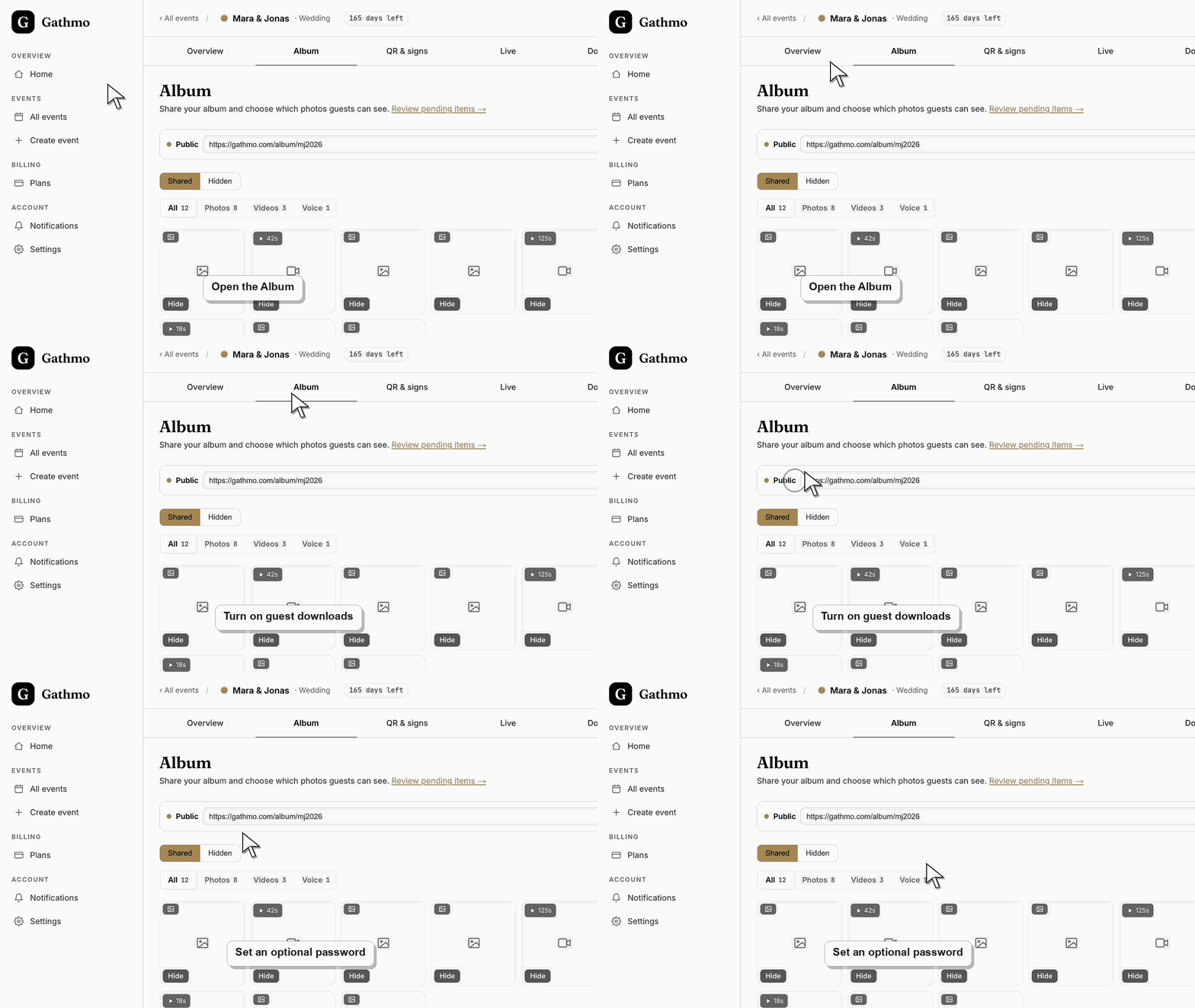
2. Rends l’album public
Active « Album public ». Tant qu’il est désactivé, le lien de l’album n’affiche rien aux invités, donc le téléchargement est impossible. Public signifie que toute personne qui a le lien peut voir les photos et vidéos partagées que tu as approuvées, sauf si tu ajoutes aussi un mot de passe de l’album.
3. Activez les téléchargements invités
Activez les téléchargements invités. Un bouton de téléchargement s’ajoute à l’album public et regroupe chaque photo et vidéo partagée et approuvée dans un fichier ZIP en qualité d’origine. Les messages vocaux restent dans l’album pour être écoutés, pas dans l’archive.
4. Ajoutez un mot de passe de téléchargement
Active « Mot de passe de téléchargement », saisis un mot de passe et clique sur Enregistrer. Les invités doivent alors saisir ce mot de passe exact avant que le ZIP soit préparé. Tu peux revenir à tout moment pour changer le mot de passe, ou désactiver « Mot de passe de téléchargement » pour le supprimer.
5. Copie et partage le lien de l’album
Utilisez Copiez le lien pour copier l’adresse gathmo.com/album/<code> — elle utilise le même short code que le lien de téléversement invité sur /c/<code>. Envoyez-la aux invités avec le mot de passe via votre propre canal, par exemple un message ou une invitation.
6. Vérifie l’expérience de téléchargement des invités
Ouvrez vous-même le lien de l’album, cliquez sur Télécharger et entrez le mot de passe. Gathmo affiche « Preparing… » pendant la création du ZIP, puis le téléchargement commence. Un mot de passe incorrect affiche « Incorrect password », donc les invités peuvent simplement réessayer.
Quelle est l'étape suivante
- Le ZIP contient uniquement les médias partagés et approuvés, en qualité originale — les éléments masqués, refusés et encore en attente sont exclus. Changer le mot de passe ou désactiver les téléchargements prend effet immédiatement, donc un lien déjà partagé reflète le nouveau paramètre la prochaine fois qu’un invité ouvre l’album.
- Ouvrez les fichiers exportés avant de supprimer ou de masquer du contenu d’événement afin de vérifier que le téléchargement contient bien ce dont vous avez besoin.
- Conservez l'export dans un dossier sécurisé avec un nom d'événement et une date clairs, afin de pouvoir le retrouver après la fin de la fenêtre de l'album en ligne.
- Utilisez l’article sur la rétention si l’événement inclut des médias sensibles en matière de confidentialité ou si un·e invitée demande la suppression après le téléchargement.
Questions fréquemment posées
Le mot de passe de téléchargement est-il obligatoire ?
Non, c’est optionnel. Avec les téléchargements activés et sans mot de passe, toute personne disposant du lien de l’album peut télécharger le ZIP. Ajoute un mot de passe uniquement si tu veux limiter les fichiers aux invités de confiance.
Quelle qualité les invités reçoivent-ils ?
Qualité d’origine. Le ZIP contient les fichiers en pleine résolution tels que les invités les ont uploadés, et non de petites miniatures compressées, afin que le couple ou le client conserve chaque original.
Les invités peuvent-ils toujours télécharger une seule photo ?
Oui. Les invités peuvent ouvrir n’importe quelle photo ou vidéo en pleine taille directement depuis l’album. Le bouton Download regroupe tout ce qui a été partagé dans un seul ZIP pour eux.
Le mot de passe de téléchargement protège-t-il aussi la consultation ?
Non. Le mot de passe de téléchargement verrouille uniquement le ZIP. Pour que les invités saisissent un mot de passe avant de voir quoi que ce soit, active « Mot de passe de l’album » sous « Qui peut le voir ». Les invités le saisissent une fois pour ouvrir l’album, et ton mur en direct en a besoin aussi. Tu peux utiliser les deux mots de passe, ou désactiver « Album public » pour masquer complètement l’album.
Dépannage
Les téléchargements invités sont probablement désactivés, ou l’album est encore privé. Dans l’onglet Album, clique sur la pastille Public ou Privé, active « Album public » puis « Téléchargements invités ». Le bouton apparaît alors sur l’album public.
Le mot de passe doit correspondre exactement, y compris la casse. Partagez-le à nouveau avec précaution, ou ouvrez Changer le mot de passe pour définir une valeur plus simple et envoyer le nouveau mot de passe aux invités. Supprimer le mot de passe permet à toute personne ayant le lien de télécharger.
Seuls les médias partagés et approuvés sont inclus dans le lot. Les éléments encore en attente de modération ou ceux que vous avez masqués dans l’onglet Album ne sont pas inclus. Approuvez les éléments en attente et réactivez l’affichage de tout ce que vous voulez conserver, puis demandez aux invités de télécharger à nouveau.
Les gros événements peuvent prendre quelques secondes à être préparés. Le bouton affiche « Preparing… » pendant que Gathmo assemble le ZIP, et le téléchargement démarre dès que le fichier est prêt. Demandez aux invités d'attendre plutôt que d'appuyer plusieurs fois.
Un mot de passe est une barrière légère, pas du chiffrement : traite le lien de l’album et chaque mot de passe comme un secret partagé. Pour un événement sensible, laisse « Album public » désactivé jusqu’à ce que tu sois prêt, puis ajoute un mot de passe de l’album et partage le lien et le mot de passe uniquement avec les personnes qui doivent voir les photos.
Continuez