téléchargements invités
Ajoute à un événement des médias existants, professionnels et stockés dans le cloud.
Importe des photos professionnelles et des contenus existants via le parcours invité ou hôte Gathmo, y compris les fichiers stockés dans le cloud, tout en conservant l’accès et l’autorisation d’utilisation.

Les hôtes et contributeurs autorisés peuvent ajouter des photos, vidéos ou fichiers vocaux professionnels existants via le même flux de téléchargement navigateur utilisé par les invités. Gathmo ne récupère pas actuellement un album iCloud, Google Photos ou partagé en entier ; les fichiers doivent être sélectionnés via un sélecteur d’appareil ou téléchargés depuis un ordinateur.
Avant de commencer
- Obtenez l’autorisation du photographe ou du créateur pour télécharger et partager les fichiers.
- Téléchargez les originaux uniquement cloud vers l'appareil lorsque le sélecteur de fichiers ne peut pas les récupérer de façon fiable.
- Vérifiez les types de fichiers, la durée des vidéos, le stockage des événements et le délai de conservation restant.
- Ouvrez l’événement Gathmo, le workspace ou le compte correct avant d’effectuer des modifications.
Étapes
1. Ouvre la bonne page de téléversement de l’événement
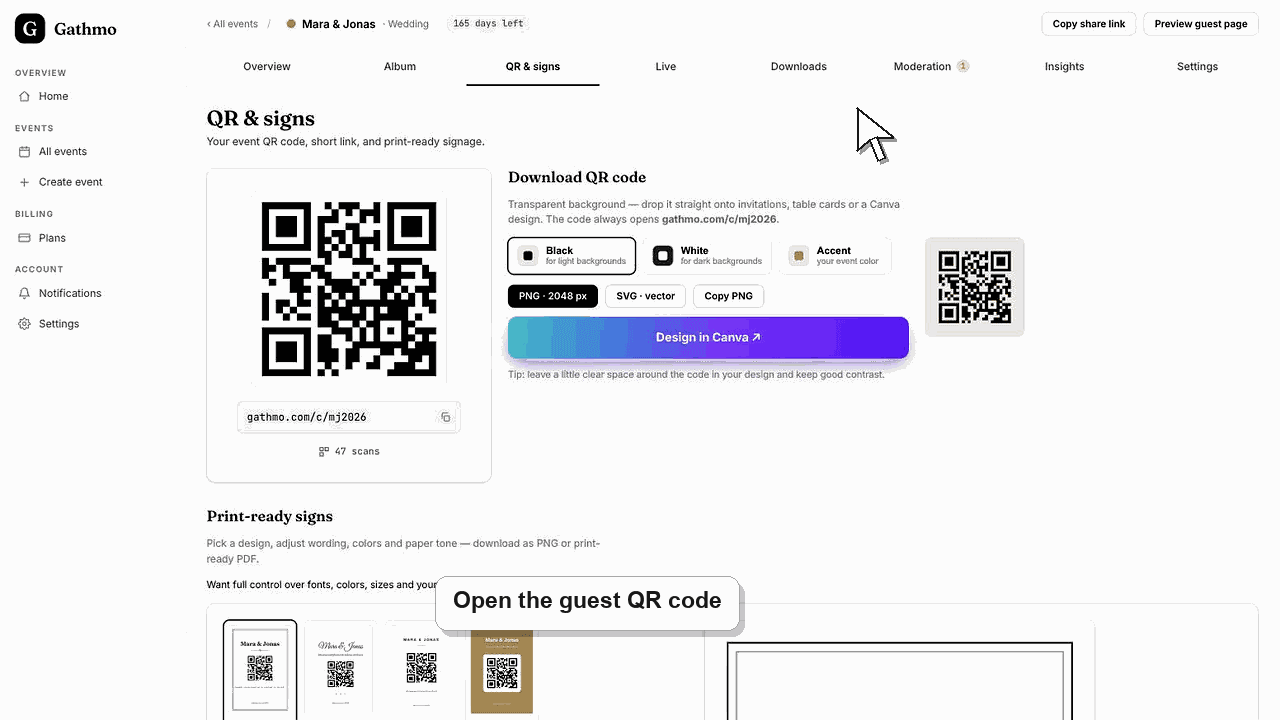
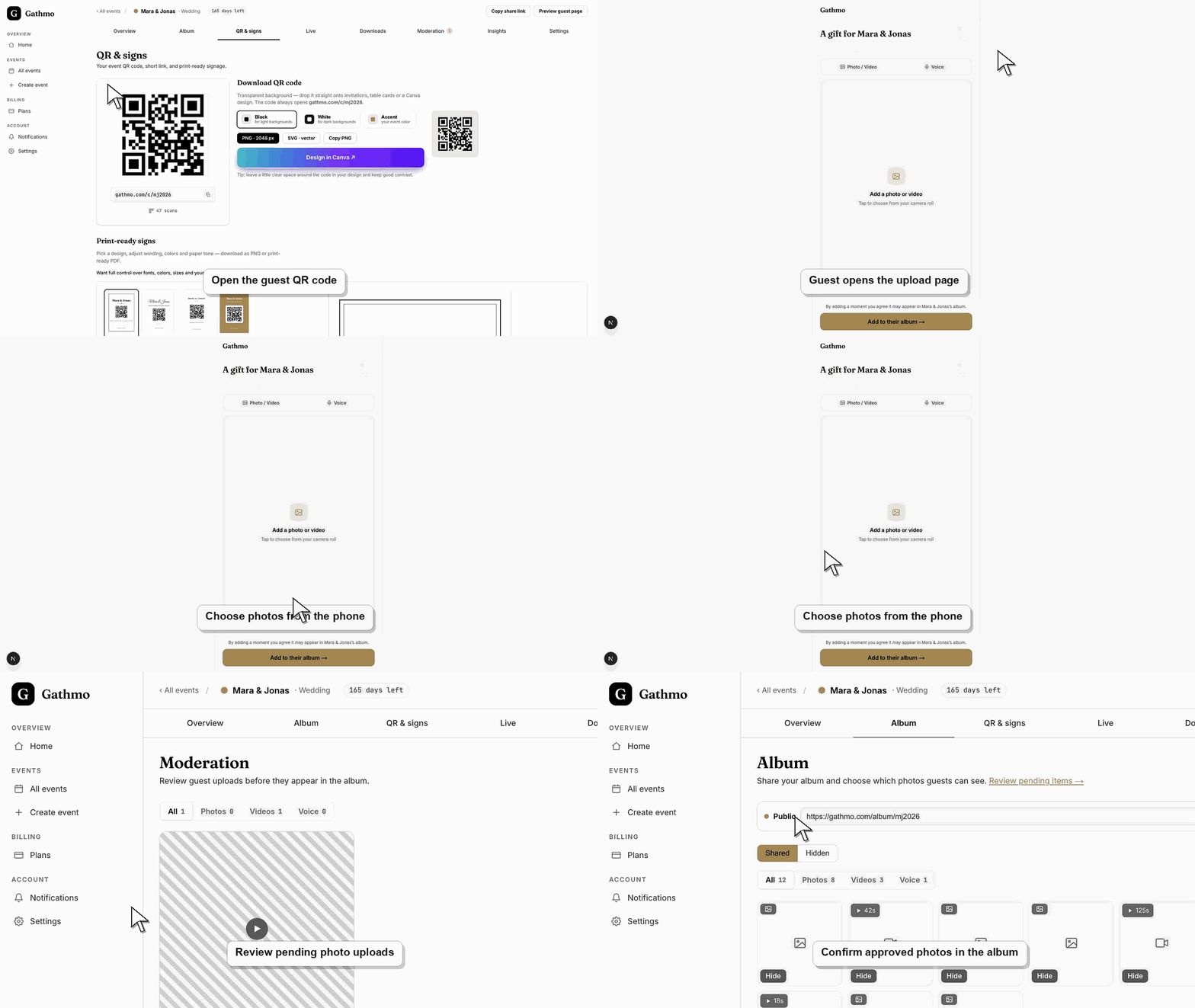
Utilisez le QR code ou le lien de l’événement et vérifiez le nom de l’événement avant de sélectionner des fichiers. Un hôte peut également utiliser le flux de travail dashboard pris en charge si un contrôle de téléversement y est disponible.
2. Préparez les fichiers originaux
Collecte les exports finaux professionnels plutôt que des captures d’écran ou des copies issues d’applications de messagerie. Conserve les noms de fichiers et les dates de capture lorsqu’ils aident l’hôte à organiser la remise.
3. Rendre les fichiers cloud accessibles localement
Pour iCloud Photos, Google Photos, Dropbox ou une autre source cloud, ouvre d’abord ou télécharge les originaux visés. Ensuite, sélectionne-les via le sélecteur Photos ou Fichiers du système d’exploitation.
4. Téléchargez par lots gérables
Choisis un lot plus petit lorsque la collecte contient de grandes photos ou vidéos. Garde la fenêtre ouverte jusqu’à la fin de tous les indicateurs de progression, et évite de changer de réseau pendant le téléversement.
5. Vérifie la modération et la commande
Ouvrez le tableau de bord hôte et vérifiez que les fichiers sont bien arrivés dans le bon évènement. Approuvez, masquez, rejetez ou supprimez-les selon les besoins avant de publier la galerie invité ou le mur en direct.
6. Vérifiez le résultat visible par les invités
Ouvrez la galerie dans une fenêtre de navigation privée et vérifiez la qualité d’image, les légendes ou le comportement des métadonnées, ainsi que la visibilité. Téléchargez un exemple pour vérifier que l’original livré répond aux attentes.
Quelle est l'étape suivante
- Le contenu professionnel et les médias invités peuvent coexister dans le même album d’événement.
- Les médias approuvés peuvent être partagés dans la galerie ou sur le mur en direct selon les réglages.
- Exporte la collection finale avant la date limite de rétention de l’événement.
- Effectuez un upload invité depuis un iPhone et un depuis un Android si l’équipe de l’événement dispose des deux avant l’événement.
Questions fréquemment posées
Puis-je ajouter les photos du photographe professionnel ?
Oui, si vous avez la permission et si les fichiers respectent les formats et limites pris en charge de l’événement. Téléchargez-les depuis un navigateur et vérifiez la visibilité avant de partager.
Puis-je importer un album Google Photos ou iCloud complet ?
Pas via une intégration serveur directe. Téléchargez ou rendez les originaux accessibles via le sélecteur d’appareil, puis chargez-les par lots gérables.
Les photos pro et invitées apparaîtront-elles ensemble ?
Ils peuvent apparaître dans le même album d’événement. Les paramètres de modération et de visibilité déterminent ce que les invités voient.
Gathmo compresse-t-il les fichiers originaux ?
Utilisez un exemple de téléversement et de téléchargement pour vérifier le comportement actuel des fichiers dans votre workflow. Évitez les captures d’écran et les copies d’applications de messagerie quand la qualité d’origine est importante.
Un photographe peut-il téléverser après l’événement ?
Oui, tant que l’événement reste disponible et dispose de stockage. Envoyez le bon lien et complétez le téléchargement avant les délais de rétention et de suppression.
Dépannage
Le système d'exploitation n'a peut-être fourni qu'une miniature ou une référence distante. Ouvrez l'élément dans son application cloud, attendez que l'original se télécharge, puis réessayez avec une sélection plus petite.
Divisez-le en lots plus petits, gardez l’appareil allumé, utilisez une connexion stable et téléchargez les vidéos volumineuses séparément. Vérifiez les limites de stockage et de fichiers avant de réessayer le même lot.
Vérifiez l’état de modération, l’état rejeté ou masqué, la publication de l’album et l’accès invité. Un téléchargement réussi ne garantit pas automatiquement la visibilité pour les invités.
Vérifiez les paramètres de téléversement de l’événement dans le tableau de bord, confirmez que le type de téléversement est activé et rechargez la page invité. Si le guest utilise un ancien lien, renvoyez-lui à nouveau le lien d’événement actuel.
Le téléversement d’un fichier ne transfère pas ses droits d’auteur à Gathmo et ne lui accorde pas automatiquement de droits marketing. Vérifiez la licence du photographe ainsi que les autorisations de confidentialité et de droit à l’image des personnes représentées pour le partage et la réutilisation prévus.
Continuez