téléchargements invités
Choisir les types de téléchargement
Choisis si les invités Gathmo peuvent télécharger des photos, des vidéos, des messages vocaux ou un lot média plus restreint, puis teste le parcours invité.

Choisis les types de téléchargement avant de partager le QR code. Les photos sont toujours disponibles et tu peux décider si les invités peuvent aussi télécharger des vidéos et des messages vocaux.
Avant de commencer
- Crée d’abord l’événement.
- Décide si l’événement a besoin uniquement de photos, de photos et vidéos, de messages vocaux, ou de tous les types de téléversement.
- Utilisez un téléphone de test, car c’est la page invité qui compte.
- Ouvrez l’événement Gathmo, le workspace ou le compte correct avant d’effectuer des modifications.
Étapes
1. Ouvre les paramètres de l’événement
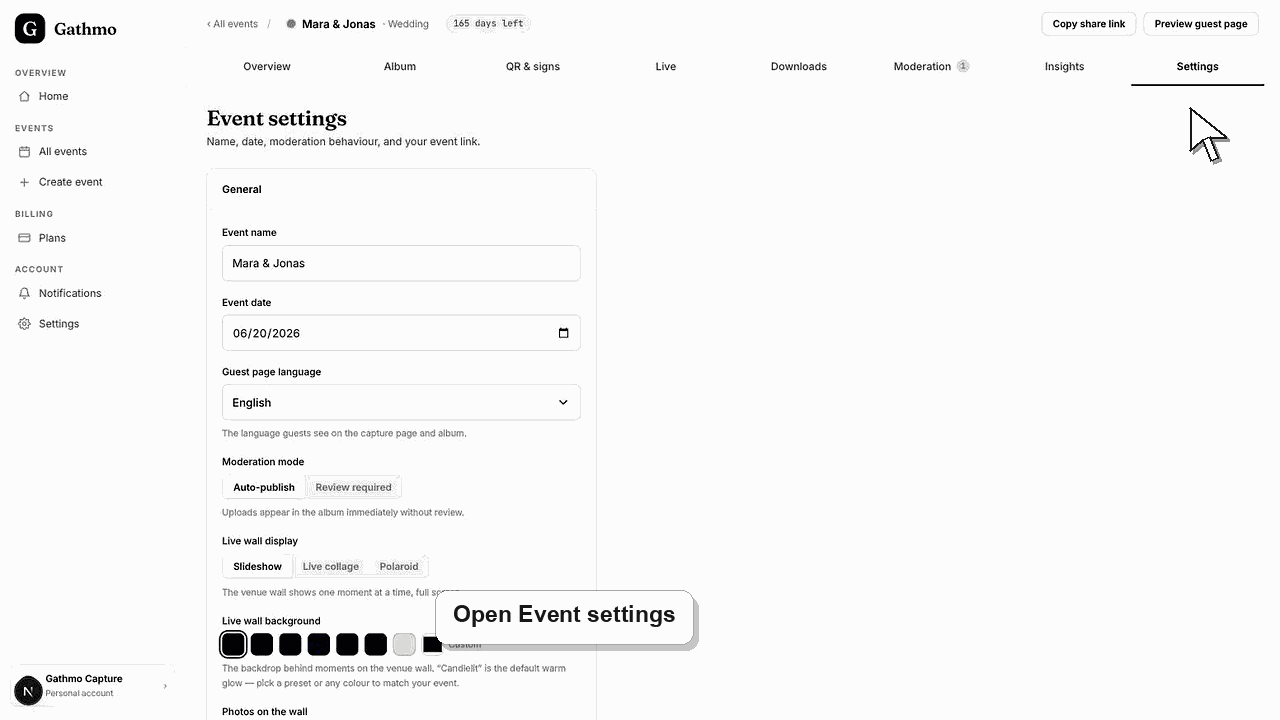
Va au tableau de bord de l’événement et ouvre les paramètres ou les contrôles de téléchargement de l’événement. C’est ici que Gathmo définit ce que permet la page de capture invité.
2. Choisissez les types de médias visibles par les invités
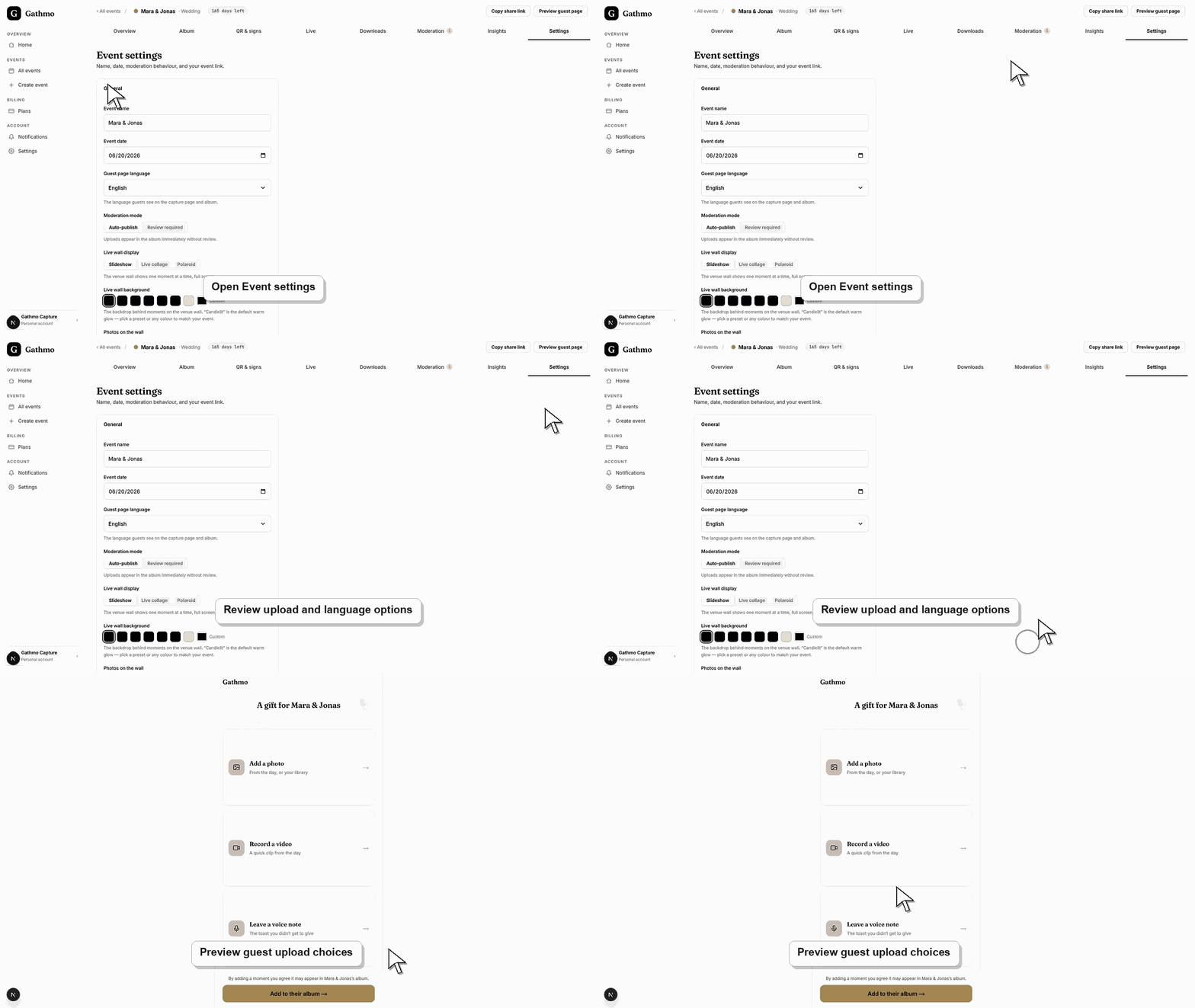
Gardez la configuration simple pour les invités. N'utilisez des photos que si l'événement nécessite une collecte rapide. Ajoutez des vidéos quand le mouvement est important, comme les discours, la danse ou les démos de produits. Ajoutez des messages vocaux lorsque les invités doivent laisser une note personnelle. Les photos sont le type de téléchargement de base. Vidéo et voix peuvent être activés ou désactivés pour l'événement.
3. Vérifiez les plafonds du plan et de l’événement
Modifier les types de téléversement ne lève pas les limites du plan. Un plan peut toujours limiter le nombre d’éléments, la durée des vidéos, la durée des messages vocaux, le stockage ou les fonctions de téléchargement. Si l’événement repose sur des vidéos plus longues, des messages vocaux ou des exports en qualité originale, vérifie le plan choisi avant d’imprimer le QR code.
4. Enregistrez et testez la page invité
Enregistrez les paramètres de l’événement, puis scannez le QR code sur un téléphone. Confirmez que la page invité affiche exactement les options d’upload prévues. Téléchargez un fichier test pour chaque type activé.
Soumettez un téléchargement test
Avant l’événement, scannez le QR code en tant qu’invité et envoyez un petit fichier test. Cela vérifie les autorisations, le comportement réseau et les instructions visibles par les invités dans le même flux qu’eux.
Quelle est l'étape suivante
- Les invités ne voient que les types de téléchargement activés pour l’événement. Les fichiers déjà téléchargés ne sont ni convertis ni supprimés si vous modifiez plus tard les types autorisés.
- Effectuez un upload invité depuis un iPhone et un depuis un Android si l’équipe de l’événement dispose des deux avant l’événement.
- Vérifiez l’élément test téléchargé dans le tableau de bord pour savoir où le fichier s’affiche et si la modération est active.
- Ajoute une courte consigne imprimée près du QR code, expliquant précisément le type de téléchargement que les invités doivent utiliser.
Questions fréquemment posées
Puis-je modifier les types de téléchargement après la création de l’événement ?
Oui. Vous pouvez modifier les paramètres du type de téléchargement après la création de l’événement. Testez à nouveau la page invité après chaque changement.
Dois-je activer tous les types de téléchargement ?
Utilisez tous les types d’upload lorsque l’événement a besoin d’un album riche. Utilisez moins de types d’upload lorsque les invités ont besoin d’un flux très rapide ou quand l’événement a des exigences de modération plus strictes.
Les invités ont-ils besoin d'un compte pour les différents types de téléchargement ?
Non. Les invités utilisent le QR code et la page invité basée sur navigateur.
Dépannage
Rouvre les paramètres de l’événement et vérifie que le type d’upload est activé. Ensuite, actualise la page invité sur un téléphone.
Vérifiez si les téléchargements vidéo sont activés, si le fichier respecte les limites de type et de taille, et si la durée de la vidéo correspond au plan de l’événement.
Recharge la page invité ou scanne à nouveau le QR code. Si le téléphone garde un ancien onglet de navigateur ouvert, ferme-le et ouvre de nouveau le QR code.
Vérifiez les paramètres de téléversement de l’événement dans le tableau de bord, confirmez que le type de téléversement est activé et rechargez la page invité. Si le guest utilise un ancien lien, renvoyez-lui à nouveau le lien d’événement actuel.
Les types de téléchargement sélectionnés doivent correspondre à la formulation visible par les invités avant le téléchargement. Si la voix ou la vidéo sont activées, le texte de consentement et d’instruction côté invité doit le mentionner clairement. Les limites du plan et les mentions légales invitées doivent correspondre aux paramètres de l’événement actif avant que les invités téléchargent.
Continuez