White-label et Business
Liez Gathmo à votre site web ou au portail client
Les pages Gathmo ne peuvent pas être intégrées dans des iframes tierces. Utilisez plutôt un lien d’événement testé, un QR code, un bouton, une carte client-portal ou un domaine personnalisé brandé éligible.

Les pages d’événement, de galerie et de tableau de bord Gathmo ne peuvent pas être intégrées dans une iframe tierce car les en-têtes de sécurité bloquent le framing. Utilise un bouton, un lien texte, un QR code, une carte client-portal ou un domaine personnalisé brandé éligible pour que le flux invité s’ouvre comme page sécurisée autonome.
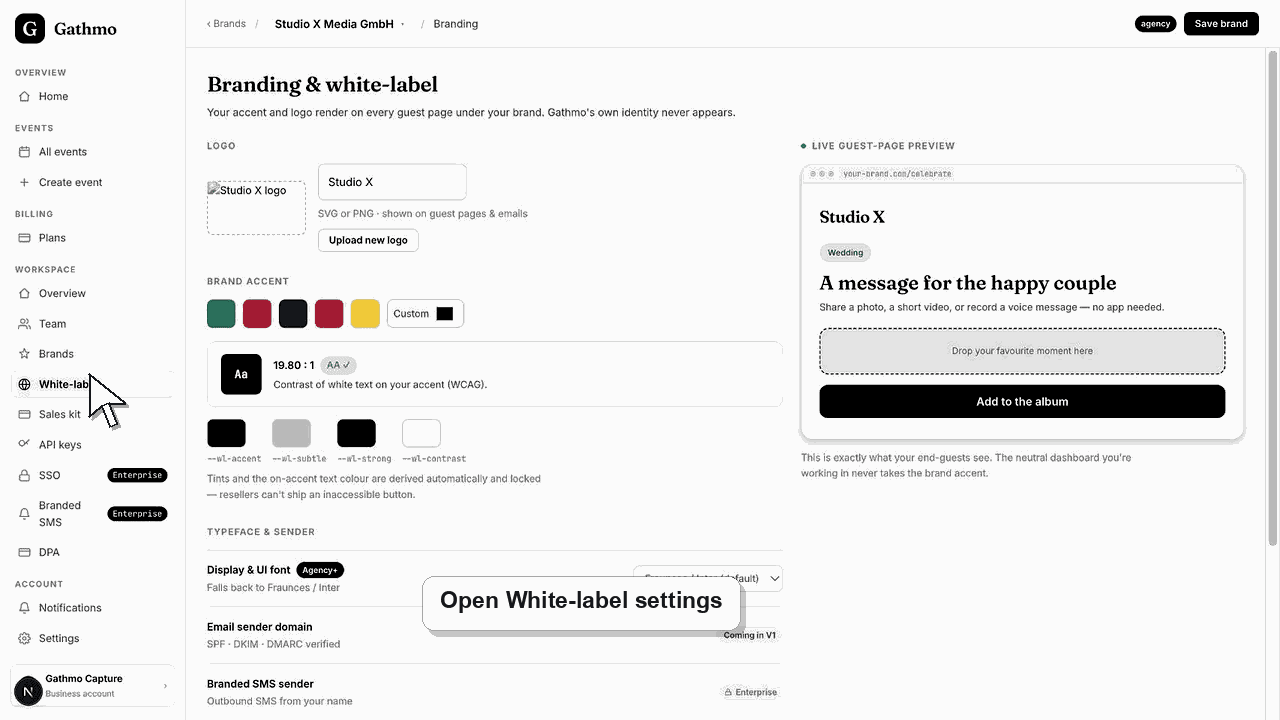
Modèles de site web pris en charge
| Motif | Approche prise en charge |
|---|---|
| Bouton du site web ou lien texte | Liez directement à la page invité testée. |
| Invitation numérique | Ajoute le lien de l’événement et l’image QR. |
| Portail client | Ajoute une carte externe qui ouvre la page de l’événement dans le même onglet ou dans un nouvel onglet clairement étiqueté. |
| Iframe intégré | Non pris en charge ; les en-têtes de sécurité du navigateur l’empêchent. |
| Expérience de marque | Utilisez les options d’image de marque entreprise et de domaine personnalisé éligibles, plutôt que de masquer Gathmo dans un cadre. |
Avant de commencer
- Copie le lien actuel de l’événement depuis le tableau de bord de l’événement.
- Décide si les visiteurs doivent télécharger, parcourir la galerie ou accéder à une page business brandée.
- Testez les paramètres de confidentialité et d’accès de la destination avant de publier le lien.
- Ouvrez l’événement Gathmo, le workspace ou le compte correct avant d’effectuer des modifications.
Étapes
1. Copie l’URL Gathmo prévue
Utilisez le lien invité de l'événement pour les contributeurs, le lien de galerie approuvée pour les spectateurs, ou le domaine business configuré pour un parcours brandé. Ne copiez pas d'URL de téléchargement temporaire ou de tableau de bord.
2. Ajoute une action de site web descriptive
Crée un bouton tel que « Ajoute tes photos de l’événement », « Ouvre la galerie privée » ou « Laisse un message vocal ». Un texte d’ancrage descriptif est plus clair pour les invités, les outils d’accessibilité et les moteurs de recherche que « Cliquez ici ».
3. Ouvrez la page en dehors d’un iframe
Utilisez un lien standard. L’ouverture dans le même onglet est la solution la plus simple ; si un nouvel onglet est nécessaire pour le portail client, indiquez ce comportement et utilisez des attributs de lien sûrs.
4. Proposez un QR code pour une utilisation multi-appareils
Place le QR code de l’événement près du bouton quand les visiteurs consultent le site sur un ordinateur et veulent contribuer depuis un téléphone. Inclue le lien texte comme solution de secours accessible.
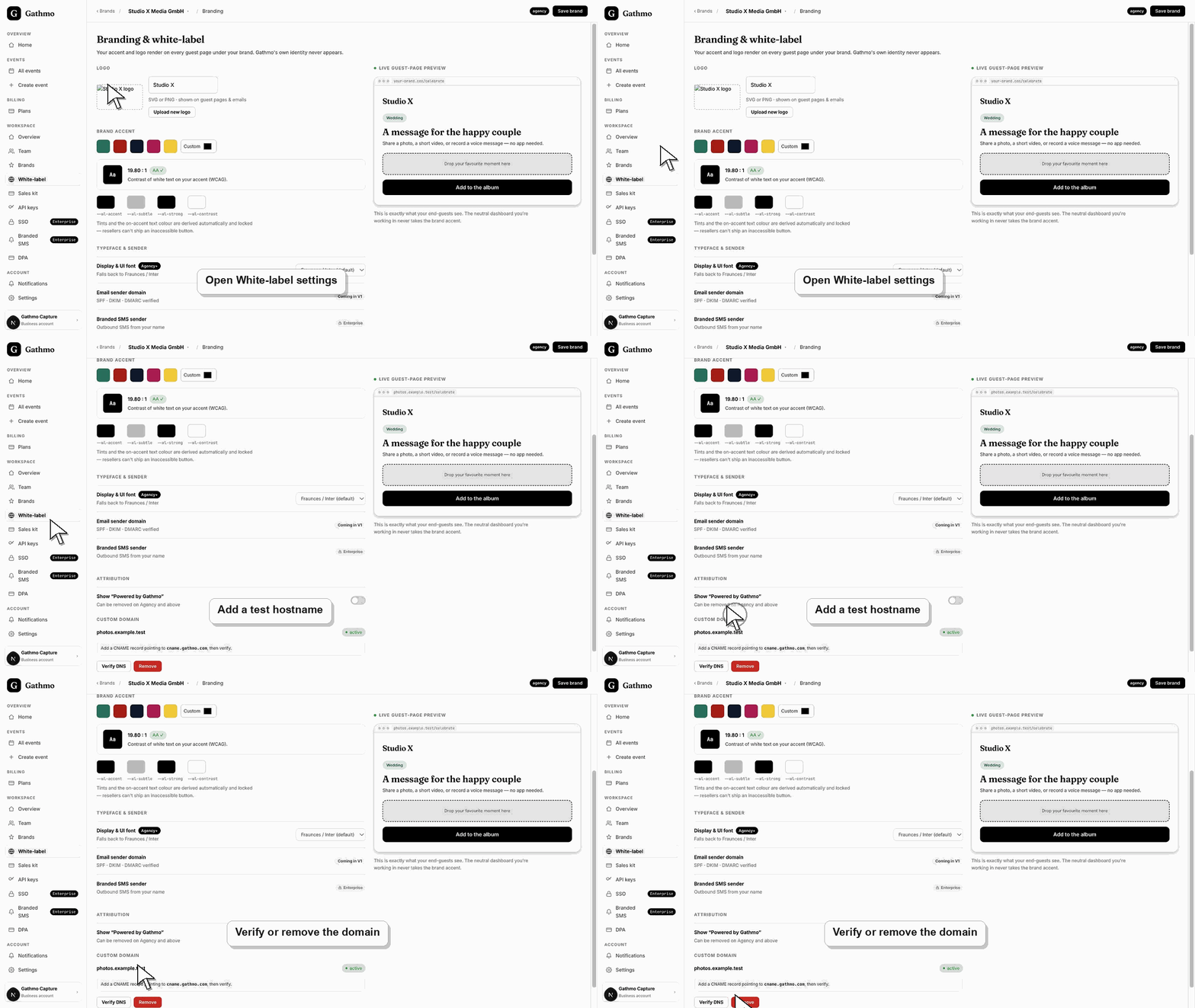
5. Configure un nom de domaine personnalisé si éligible
Les clients Business peuvent utiliser les contrôles de domaine inclus dans leur plan. Vérifiez l’état DNS et du certificat, puis testez l’hôte personnalisé au lieu de masquer la destination dans un cadre.
6. Testez l’accès et les analyses
Ouvrez le lien du site en direct dans une fenêtre privée et sur mobile. Confirmez le bon événement, l’invite d’accès, l’état de l’album, l’image de marque et le flux de chargement ; ajoutez votre analyse de lien sortant si nécessaire sans placer de secrets dans l’URL.
Quelle est l'étape suivante
- Les visiteurs quittent le site web ou le portail pour l’expérience invité Gathmo sécurisée.
- L'URL d'événement d'origine ou un domaine personnalisé éligible gère les téléchargements et l'accès.
- Les propriétaires de site peuvent mettre à jour la destination du bouton si nécessaire, sans réimprimer un support QR.
- Prévisualise la page visible côté client après chaque modification de marque, de domaine, d’espace de travail ou de rôle afin que l’expérience publique corresponde à la configuration de l’entreprise.
Questions fréquemment posées
Puis-je intégrer une galerie Gathmo dans un iframe ?
Non. Gathmo envoie des en-têtes de sécurité qui empêchent l’intégration par un tiers. Lien vers la page ou utilise plutôt un domaine personnalisé éligible.
Puis-je intégrer Gathmo à un portail client ?
Oui, en tant que lien externe ou carte. Informez le client que la page d’événement sécurisée s’ouvre séparément et testez tous les paramètres de mot de passe ou de galerie privée.
Puis-je utiliser mon propre nom de domaine ?
Les plans Business éligibles incluent des contrôles de domaine personnalisé selon leurs limites. Configure et vérifie le domaine via le flux de travail Gathmo pris en charge.
Le lien change-t-il le QR code de l'événement ?
Non. Un lien de site web est une autre route vers le même événement. Le QR code reste lié à cet événement tant que le lien de l’événement lui-même n’est pas modifié.
Puis-je créer un lien direct vers une photo individuelle ?
Ne te fie pas aux médias temporaires ou aux URLs de téléchargement. Lie les liens vers l'événement ou la galerie actuels et laisse les contrôles d'accès gérer les éléments individuellement.
Dépannage
C’est un comportement de sécurité attendu. Supprimez l’iframe et remplacez-la par un lien normal, un bouton, un code QR ou un domaine personnalisé éligible.
Copie à nouveau le lien dans le tableau de bord de l’événement prévu, mets à jour le site web, vide le cache du site et teste en fenêtre privée avant d’informer les invités.
Vérifiez l’éligibilité au plan Business, les enregistrements DNS exacts, l’état de vérification et le statut du certificat. Gardez le lien Gathmo standard disponible jusqu’à ce que l’hôte personnalisé passe le test invité complet.
Vérifiez que vous avez bien modifié le bon espace de travail ou la bonne marque cliente, rafraîchissez l’aperçu et confirmez si un domaine personnalisé ou le cache affiche une version publique plus ancienne.
Les restrictions d’intégration réduisent les risques de clickjacking et d’encadrement trompeur. Un lien de site public peut faciliter la découverte d’un événement privé, donc utilise uniquement la destination prévue et des contrôles d’accès adaptés.
Continuez