Privacy, sicurezza e fiducia
Controlla le sessioni attive e disconnetti gli altri dispositivi
Nella pagina Profilo vedi tutti i dispositivi collegati al tuo account Gathmo e puoi revocare qualsiasi sessione che non riconosci. La revoca disconnette immediatamente quel dispositivo.

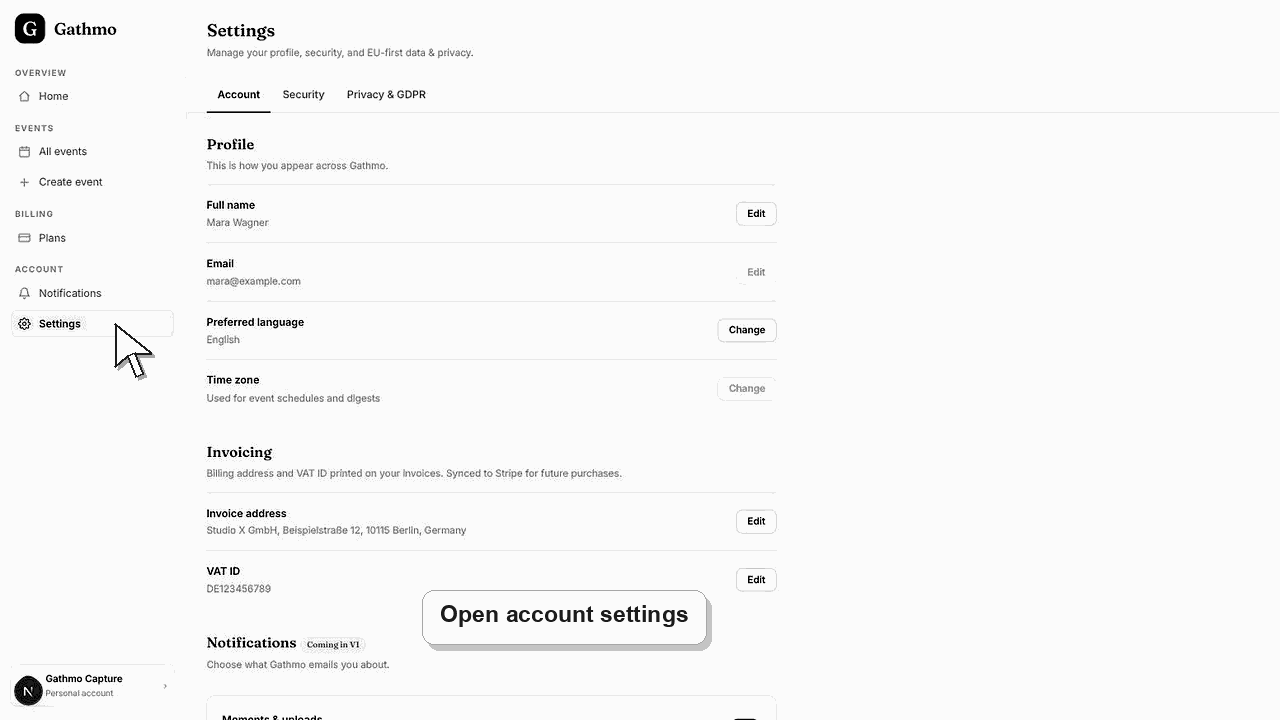
Apri la tua pagina Profilo in Gathmo e scorri fino a Sessioni attive. Elenca ogni dispositivo attualmente connesso al tuo account, segna quello che stai usando come "Questo dispositivo" e mostra un pulsante Revoca per ogni altra sessione, che disconnette immediatamente quel dispositivo. Il tuo indirizzo email è il tuo accesso e viene mostrato in sola lettura.
Cosa significa ogni etichetta di sessione
| Etichetta | Significato | Azione |
|---|---|---|
| Questo dispositivo | La sessione che stai utilizzando in questo momento | Nessuna revoca disponibile. |
| Attivo | Un altro dispositivo con accesso | Revoca per disconnettere |
Prima di iniziare
- Effettua l’accesso alla dashboard Gathmo da un dispositivo affidabile.
- Apri Profilo dal menu dell’account.
- Avete una ragione per verificare: un computer condiviso o pubblico, un telefono smarrito o un accesso non riconosciuto.
- Apri l’evento Gathmo, il workspace o l’account corretto prima di apportare modifiche.
Passi
1. Apri la tua pagina profilo
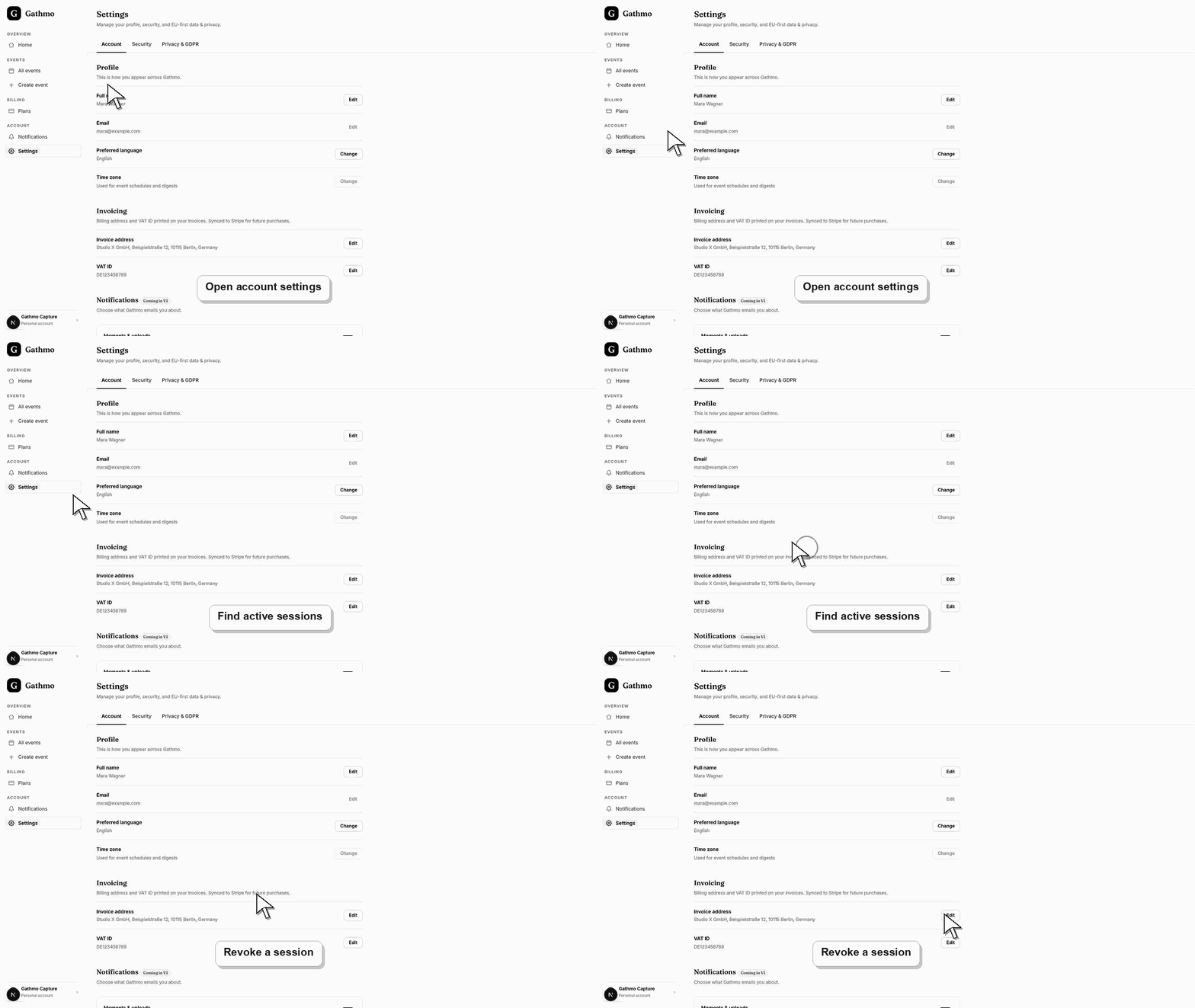
Dal dashboard, apri Profilo dal menu account. Riunisce identità, informazioni personali, sessioni attive e preferenze notifiche in un’unica pagina. Scorri in basso fino alla sezione Active sessions per vedere dove hai effettuato l’accesso.
2. Consulta l’elenco delle sessioni attive
Ogni riga rappresenta una sessione con accesso effettuato. Gathmo mostra il dispositivo — o «Unknown device» quando non può essere identificato — insieme all’ora di inizio e alla scadenza della sessione, così puoi individuare eventuali accessi non riconosciuti.
3. Identifica il dispositivo attuale
La sessione che stai usando ora è indicata in verde come "This device" e non ha il pulsante Revoke, quindi non puoi disconnetterti da questa lista. Ogni altra riga è un accesso attivo separato sul tuo account Gathmo.
4. Revoca una sessione che non riconosci
Clicca Revoca accanto a ogni sessione che non è la tua. Gathmo esce immediatamente da quel dispositivo e rimuove la riga. Non esiste un pulsante singolo di “disconnetti ovunque”, quindi revoca ogni sessione non desiderata una alla volta.
5. Conferma che il tuo accesso e-mail sia corretto
In Informazioni personali, il tuo indirizzo email viene mostrato ma è in sola lettura: è l’accesso al tuo account e qui non può essere modificato. Verifica che sia l’indirizzo previsto mentre controlli la sicurezza del tuo account.
6. Ricontrolla nuovamente la lista in seguito
Dopo aver revocato una sessione, l’elenco viene ricaricato e quel dispositivo scompare. Se un accesso che non riconosci continua a tornare, tratta l’account come compromesso: reimposta la password tramite il flusso di accesso, quindi revoca di nuovo la sessione in modo che gli accessi vecchi non possano più autenticarsi.
Cosa fare dopo
- Una sessione revocata smette di funzionare immediatamente: il dispositivo viene rifiutato alla richiesta successiva e riportato alla schermata di accesso. Le sessioni che tieni attive restano valide fino alla data di scadenza indicata o finché non le revochi. Niente di ciò che cambi qui influisce su ospiti o caricamenti.
- Controlla insieme link dell’evento, autorizzazioni di caricamento, stato di moderazione e visibilità dell’album, perché la privacy dipende dall’intero flusso.
- Scarica tutto ciò che deve essere conservato prima di eliminare, nascondere o chiudere l'accesso ai media dell'evento.
- Usa gli articoli di privacy aziendale e DPA per domande su workspace o acquisti che vadano oltre un evento privato dell’host.
Domande frequenti
La revoca di una sessione disconnette subito il dispositivo?
Sì. Gathmo invalida la sessione nel momento in cui fai clic su Revoke, quindi il dispositivo viene disconnesso alla sua prossima azione invece di attendere la scadenza della sessione.
Posso disconnettermi da tutti gli altri dispositivi in una volta?
Non con un solo botón. Revoca ogni sessione singolarmente dall’elenco delle sessioni attive. Il tuo dispositivo attuale, contrassegnato con "This device", rimane connesso.
Perché non riesco a revocare la sessione corrente?
La sessione indicata come "This device" non ha il pulsante Revoke per design, così non puoi essere disconnesso accidentalmente dall’account che stai usando. Per terminarla, esci dal menu normale.
Il mio indirizzo email è legato a una sola sessione?
No. Le sessioni sono per accesso per dispositivo, mentre la tua email è il singolo identificatore dell’intero account. È visibile in sola lettura in Informazioni personali e non fa parte di una singola riga sessione.
Risoluzione dei problemi
Gathmo non riesce sempre a leggere il nome di un dispositivo, quindi etichetta la sessione come "Unknown device" e mostra invece le date di inizio e scadenza. Usa queste date e il numero di sessioni per capire quale accesso è quello attuale.
Questa riga è la tua sessione attuale, contrassegnata come "This device". Non puoi disconnettere il dispositivo su cui ti trovi da questo elenco. Disconnettiti tramite il menu account normale, oppure revocalo in seguito da un altro dispositivo.
La revoca disconnette immediatamente il dispositivo. Se continuano a comparire sessioni non familiari, potrebbe significare che la tua password è nota a qualcun altro. Reimpostala dal flusso di accesso in modo che i login memorizzati non possano più accedere.
L’email è in sola lettura perché è il tuo login dell’account, quindi non può essere modificata nella pagina Profilo. Contatta il supporto Gathmo se devi davvero cambiare l’indirizzo dell’account.
Controllare le sessioni attive è il modo più veloce per bloccare l’accesso dopo aver usato un computer condiviso o pubblico, o se si perde un dispositivo. Poiché gli ospiti non effettuano mai l’accesso — caricano senza account — nessun elemento di questa lista è mai un ospite. Ogni sessione è un accesso al tuo account Gathmo.
Continua