Funzioni della dashboard
Aggiorna il tuo profilo, lingua e dettagli dell’account
Cambia il nome del tuo profilo Gathmo e la lingua dell’account, controlla l’e-mail registrata, gestisci le sessioni attive e trova dove modificare i dati di fatturazione.

Nel tuo profilo Gathmo puoi cambiare il tuo nome, impostare la lingua dell’account (English, Deutsch, Français o Español) e rivedere l’email registrata. Gestisci anche i dispositivi connessi al tuo account. Dettagli di fatturazione come indirizzo di fatturazione e VAT ID sono in una schermata Impostazioni separata.
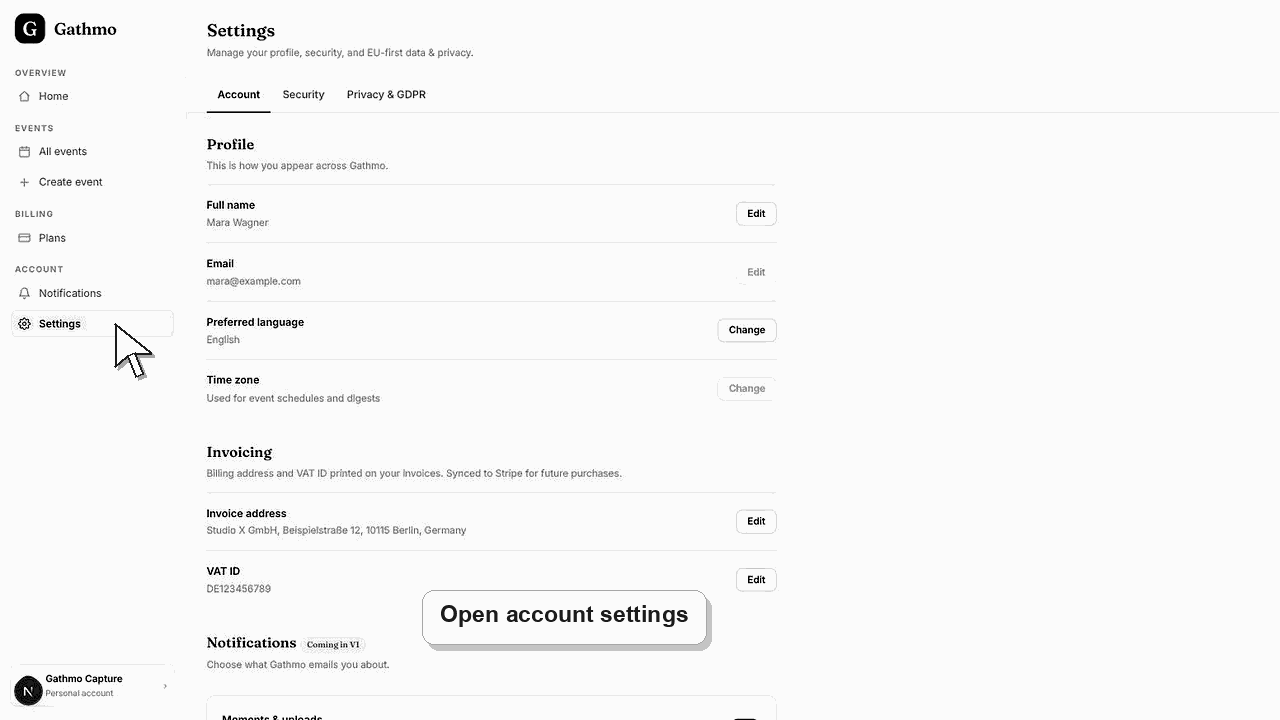
Dove si trova ogni dettaglio
| Dettagli | dove modificarlo |
|---|---|
| Nome | Profilo → Informazioni personali |
| Lingua dell’account | Profilo → Lingua |
| Email di accesso | Solo lettura; contatta il supporto per modificare |
| Dispositivi connessi | Profilo → Sessioni attive |
| Indirizzo di fatturazione e partita IVA | Impostazioni della dashboard |
| lingua della pagina ospite | Impostazioni evento, per evento |
Prima di iniziare
- Accedi alla dashboard Gathmo.
- Apri la schermata Profilo dal menu del tuo account.
- Preparate tutti i nuovi dettagli prima di salvare.
- Apri l’evento Gathmo, il workspace o l’account corretto prima di apportare modifiche.
Passi
1. Apri il tuo profilo
Dal dashboard Gathmo, apri Profilo. In alto vedi il tuo nome, l’e-mail registrata e il tuo piano. Sotto, la sezione Informazioni personali contiene i campi modificabili per nome e lingua dell’account.
2. Aggiorna il tuo nome
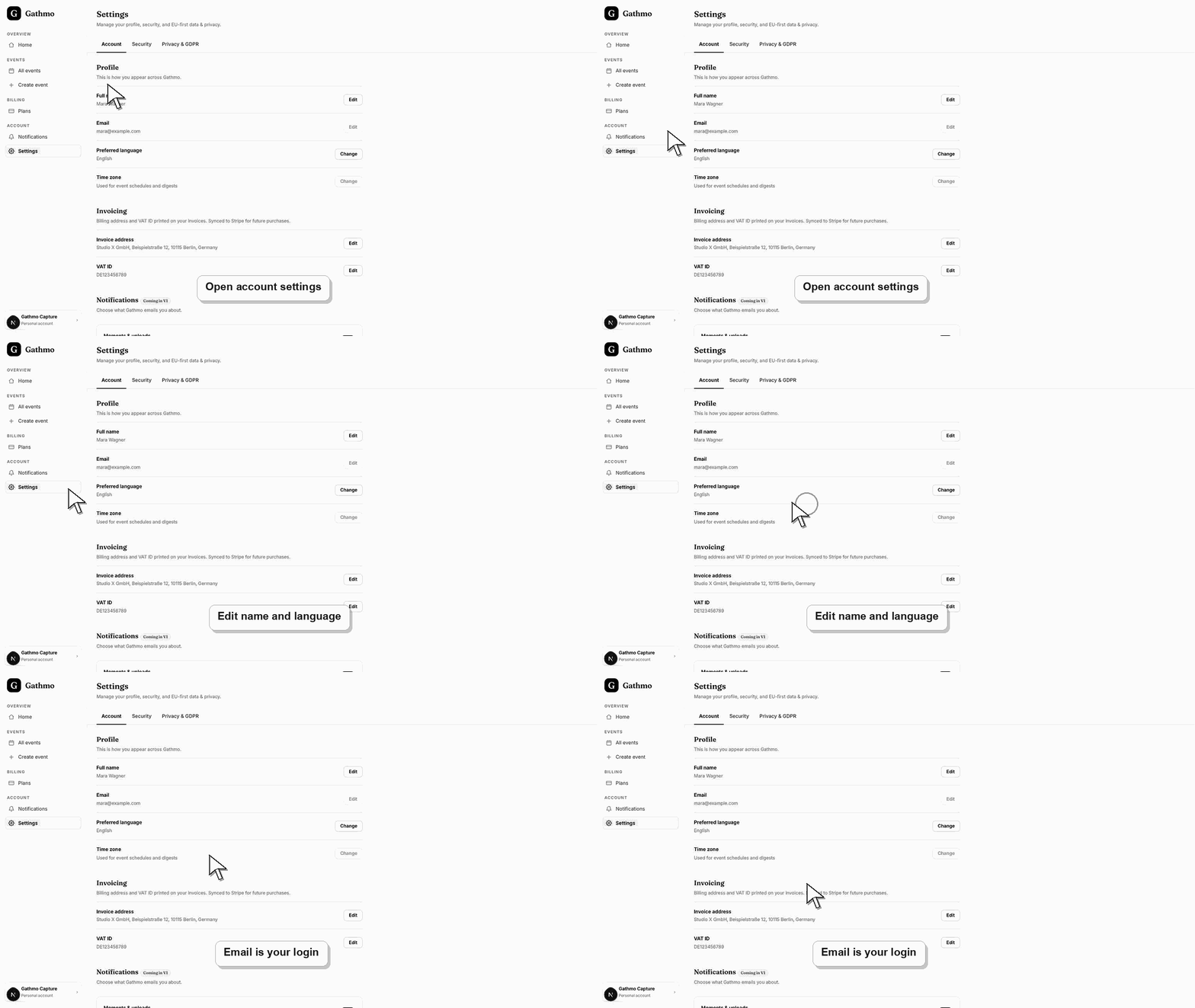
Modifica i campi Nome e Cognome nelle informazioni personali. È così che apparirai su Gathmo e negli album condivisi: usa il nome che vuoi che collaboratori e ospiti vedano quando consultano i tuoi eventi.
3. Imposta la lingua del tuo account
Apri il menu Lingua e scegli English, Deutsch, Français o Español. Questo imposta la lingua del tuo account. La lingua che gli ospiti vedono nella pagina di acquisizione e nell’album viene impostata separatamente per evento, nelle impostazioni di quell’evento.
4. Salva le tue modifiche
Seleziona Save changes per applicare il nuovo nome e la lingua. Il pulsante rimane disabilitato finché non modifichi effettivamente qualcosa, e puoi scegliere Cancel per annullare le modifiche e ripristinare i campi ai valori salvati.
5. Controlla l’e-mail salvata
Il tuo indirizzo e-mail viene mostrato in sola lettura perché è il login del tuo account. Se devi modificare l’e-mail, contatta il supporto Gathmo invece di cambiarla dalla schermata del profilo.
6. Gestisci le sessioni attive
Scorri fino a Sessioni attive per vedere i dispositivi attualmente connessi, con paese e date. Il tuo dispositivo attuale è contrassegnato e puoi revocare qualsiasi sessione che non riconosci per disconnettere quel dispositivo.
Cosa fare dopo
- Il tuo nome salvato viene mostrato subito su Gathmo e la lingua scelta viene applicata alla vista del tuo account. Le sessioni revocate vengono disconnesse immediatamente. Per i dettagli di fatturazione, vai alla schermata Impostazioni del dashboard, dove si modifica l’indirizzo di fatturazione e la partita IVA.
- Apri il link pubblico degli ospiti dopo aver modificato le impostazioni della dashboard per verificarne la modifica dalla prospettiva degli ospiti.
- Informa i co-host di ciò che è cambiato, soprattutto se l’impostazione riguarda i QR code, la moderazione, la visibilità dell’album, i download o il comportamento della live wall.
- Usa gli articoli di risoluzione dei problemi correlati se lo stato salvato della dashboard non corrisponde alla vista pubblica dell'evento.
Domande frequenti
Cambiare la lingua dell'account cambia ciò che vedono gli ospiti?
No. La lingua del tuo account controlla la tua esperienza nella dashboard. La lingua della pagina di acquisizione ospite e dell’album è impostata per evento nelle impostazioni dell’evento, indipendentemente dalla lingua del tuo profilo.
Come cambio l’email con cui effettuo l’accesso?
L’e-mail di accesso è in sola lettura nel profilo perché identifica il tuo account. Contatta il supporto Gathmo per cambiarla; confermeranno l’aggiornamento così non perdi l’accesso.
Dove posso aggiornare indirizzo di fatturazione o Partita IVA/VAT ID?
Questo viene gestito nella schermata Impostazioni della dashboard, non nel profilo. La fatturazione è emessa tramite il provider di pagamento, e le ricevute usano l’indirizzo di fatturazione e la partita IVA inserite lì.
Risoluzione dei problemi
Il salvataggio si attiva solo dopo aver modificato un campo. Se è ancora disattivato, il tuo nome e la lingua corrispondono già a quanto salvato. Modifica un valore e il pulsante diventa attivo così puoi salvare.
L’email è il tuo login di account, quindi è in sola lettura nel profilo. Per cambiare l’indirizzo con cui accedi, contatta il supporto Gathmo a hello@gathmo.com: possono aiutarti ad aggiornarlo in modo sicuro.
Seleziona Revoke accanto a qualsiasi sessione in cui non ti fidi per disconnettere subito quel dispositivo. Se compaiono più sessioni sconosciute, revocale e valuta di cambiare la password, poi contatta il supporto se il problema continua.
Aggiorna la pagina ospite, conferma che il browser apra il link dell’evento corrente e verifica se la vista pubblica ha filtri o uno stato di moderazione che spieghi la differenza.
Il tuo profilo contiene solo i dati del tuo account: nome, email di accesso, lingua e sessioni. Gathmo non collega al tuo account nomi, email o login degli ospiti, quindi la gestione del tuo profilo non espone mai le identità degli ospiti.
Continua