Funzioni della dashboard
Naviga nel dashboard dell'evento
Naviga nel dashboard eventi di Gathmo e trova le aree principali per caricamenti, codici QR, impostazioni, moderazione, download e link dell'evento.

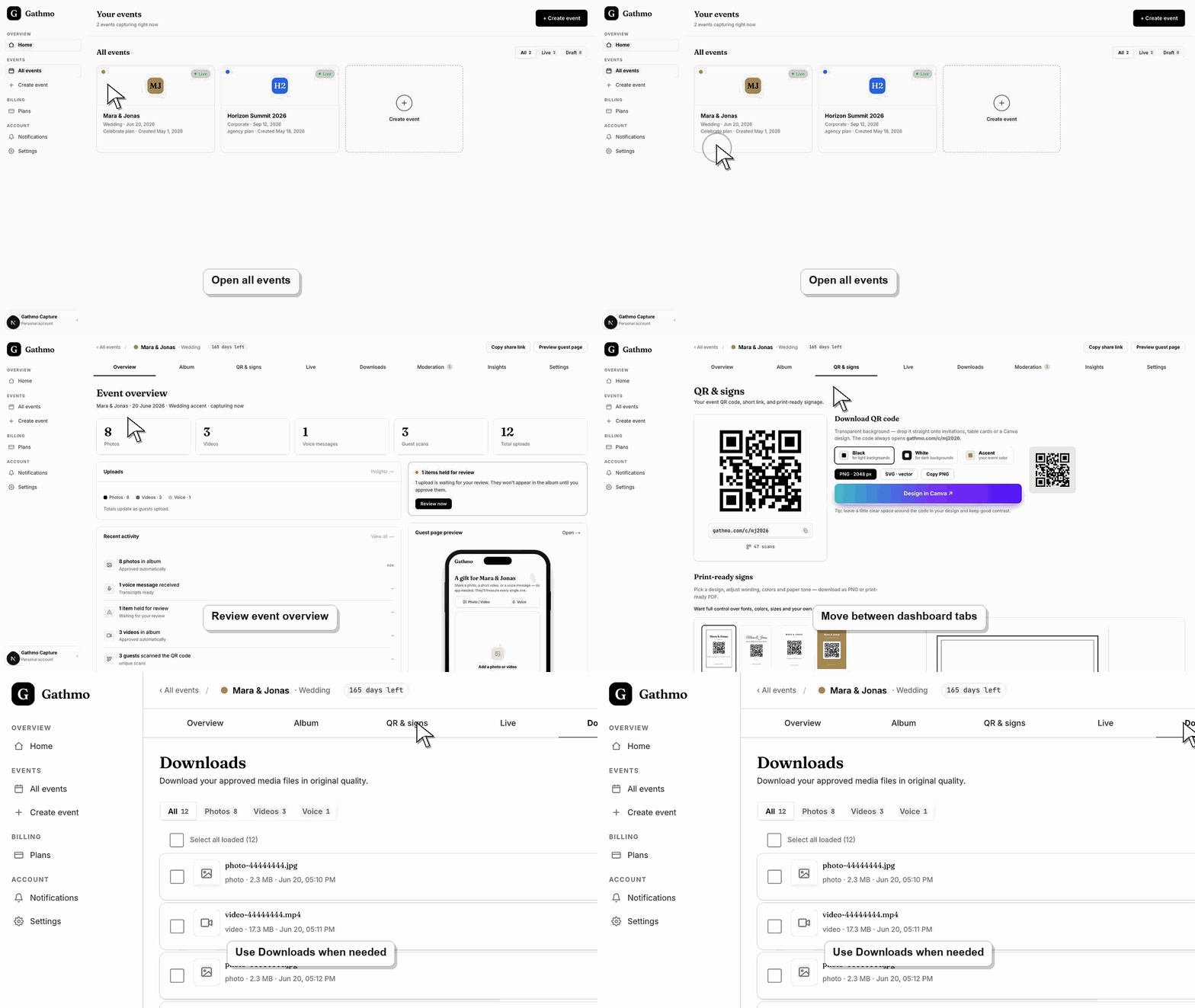
Usa le schede della dashboard evento per gestire un singolo evento. Le schede principali sono Panoramica, Album, QR & cartelli, Live, Download, Moderazione, Insights e Impostazioni.
Prima di iniziare
- Accedi alla dashboard Gathmo.
- Apri l’evento che vuoi gestire.
- Controlla il nome dell’evento nella barra superiore prima di modificare le impostazioni.
- Apri l’evento Gathmo, il workspace o l’account corretto prima di apportare modifiche.
Passi
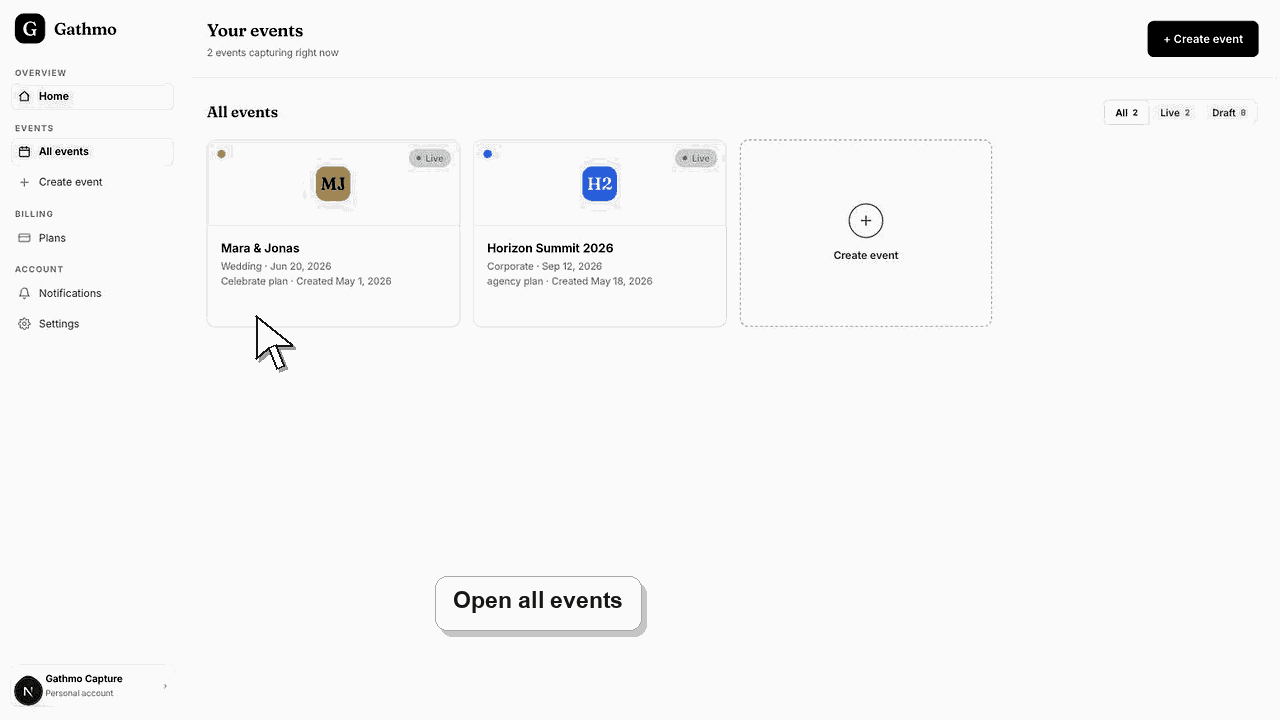
1. Apri l’evento da Tutti gli eventi
Dalla home del dashboard scegli l’evento che vuoi gestire. Il cockpit dell’evento si apre con una barra superiore condivisa e la navigazione a schede.
2. Usa la panoramica per controllare lo stato
Inizia da Panoramica quando hai bisogno dello stato dell’evento, dell’attività di upload, dei conteggi di moderazione o dei prossimi passaggi rapidi.
3. Usa QR e cartelli prima della condivisione
Apri QR & signs per scaricare il codice QR dell’evento, visualizzare in anteprima la pagina ospite o preparare i materiali per la stampa.
4. Usa Album, Moderazione e Download dopo l’avvio dei caricamenti
Usa la moderazione per approvare o rifiutare i caricamenti, Album per gestire ciò che gli ospiti possono vedere e Download per esportare i media approvati.
5. Usa Impostazioni per configurare l’evento
Apri Impostazioni per modificare nome evento, data, lingua della pagina ospite, modalità di moderazione, aspetto della live wall e le azioni della danger zone.
Cosa fare dopo
- Una volta che sai quale scheda controlla ogni attività, usa l’articolo relativo al flusso di lavoro specifico di cui hai bisogno.
- Apri il link pubblico degli ospiti dopo aver modificato le impostazioni della dashboard per verificarne la modifica dalla prospettiva degli ospiti.
- Informa i co-host di ciò che è cambiato, soprattutto se l’impostazione riguarda i QR code, la moderazione, la visibilità dell’album, i download o il comportamento della live wall.
- Usa gli articoli di risoluzione dei problemi correlati se lo stato salvato della dashboard non corrisponde alla vista pubblica dell'evento.
Domande frequenti
Dove trovo il codice QR?
Apri la scheda QR & cartelli dell’evento.
Dove approvo i caricamenti?
Apri Moderation. Se l’auto-pubblicazione è attivata, gli upload possono comparire senza approvazione manuale.
Dove elimino un evento?
Apri Impostazioni e usa la zona pericolosa dell’evento.
Risoluzione dei problemi
Potresti stare visualizzando un evento demo oppure un account senza il piano o i permessi richiesti.
Usa la navigazione a schede orizzontale. Su schermi piccoli, la riga delle schede può essere scorretta.
Usa il link indietro per tornare a All events e aprire l'evento corretto.
Aggiorna la pagina ospite, conferma che il browser apra il link dell’evento corrente e verifica se la vista pubblica ha filtri o uno stato di moderazione che spieghi la differenza.
Alcune schede influenzano i contenuti visibili agli ospiti, i download, i limiti di fatturazione o la cancellazione. Fai attenzione quando modifichi Album, Moderazione, Download e Impostazioni.
Continua