White-label e Business
Aggiungi, verifica o rimuovi un dominio personalizzato
Aggiungi, verifica o rimuovi un dominio personalizzato per i workspace white-label di Gathmo, incluse verifiche DNS e passaggi di fallback sicuri al lancio.

Aggiungi un dominio personalizzato perché gli ospiti vedano l’esperienza dell’evento sul nome host del tuo brand. La configurazione del dominio richiede modifiche DNS e verifica.
Prima di iniziare
- Usa un account business con diritto a dominio personalizzato.
- Scegli il nome host, ad esempio photos.tuomarchio.com.
- Avete accesso alle impostazioni DNS di quel dominio.
- Evita di cambiare i DNS durante un evento live, a meno che non sia necessario.
Passi
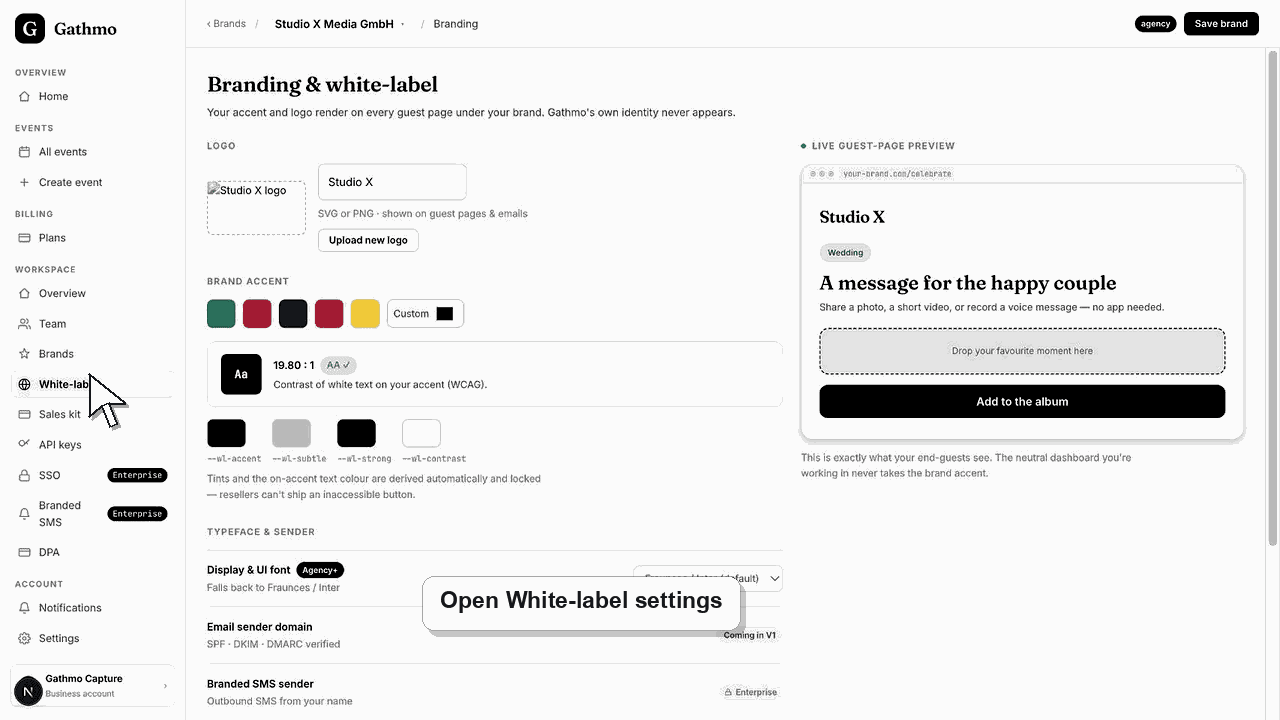
1. Apri le impostazioni del brand o del dominio
Apri il workspace white-label e scegli il brand che deve usare il dominio personalizzato.
2. Aggiungi il nome host
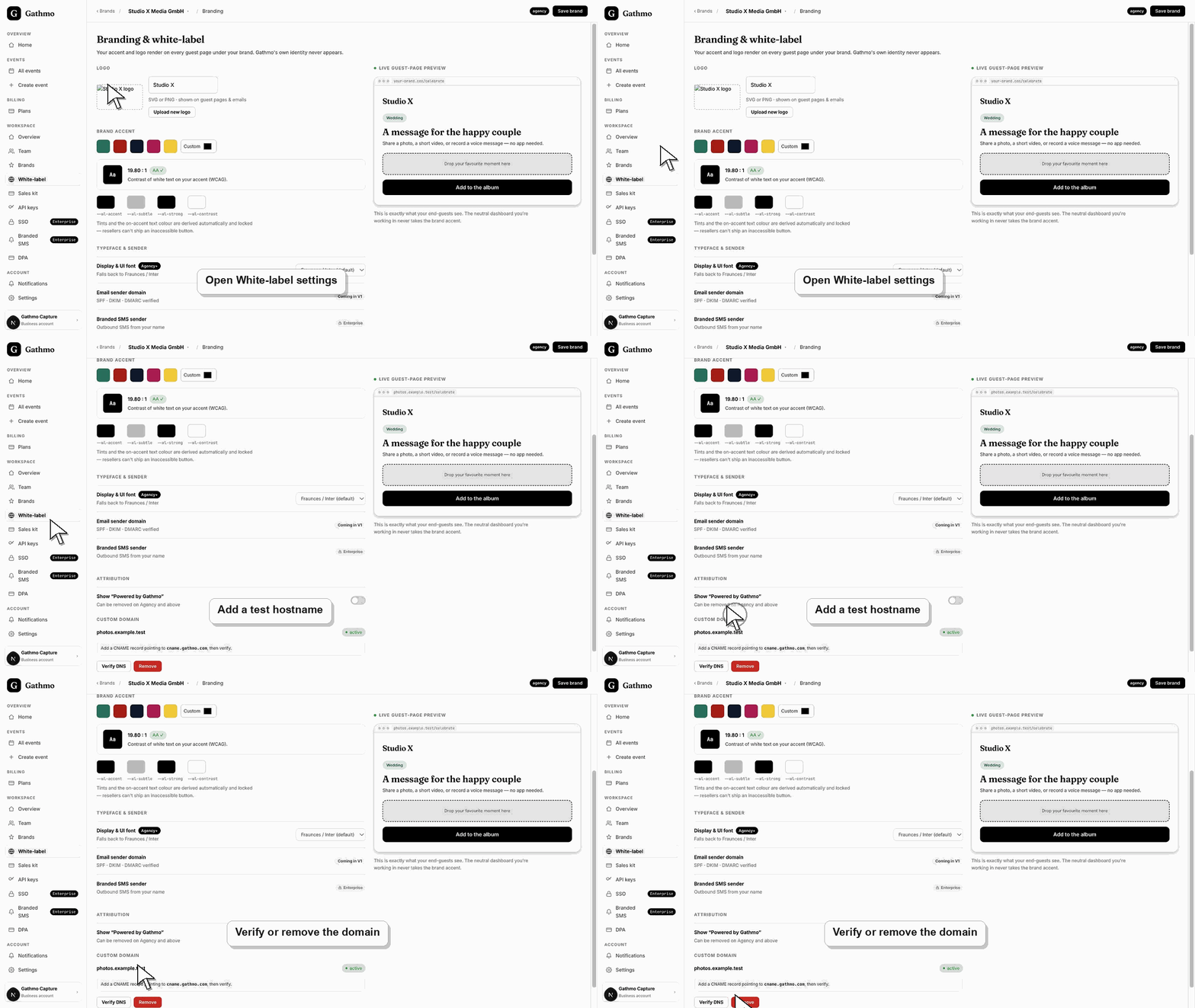
Inserisci l’hostname esatto che gli ospiti devono usare. Non includere un percorso dopo il dominio.
3. Aggiungi il record DNS
Gathmo mostra il target DNS, ad esempio un target CNAME. Aggiungi il record presso il tuo provider DNS.
4. Verifica il dominio
Torna su Gathmo e avvia la verifica. Le modifiche DNS possono richiedere tempo, quindi riprova più tardi se la verifica fallisce subito.
5. Rimuovi il dominio se necessario
Rimuovi un dominio personalizzato solo quando sei sicuro che nessun evento attivo lo utilizzi.
Cosa fare dopo
- Dopo che la verifica riesce, le pagine evento con branding possono usare il dominio personalizzato in base alla configurazione dello spazio di lavoro.
- Anteprima la pagina pubblica dopo ogni modifica di brand, dominio, workspace o ruolo, così l’esperienza pubblica corrisponde alla configurazione aziendale.
- Documenta quale membro del team è responsabile di brand, dominio, workspace cliente e relazione di fatturazione prima che gli eventi dei clienti vadano live.
- Usa gli articoli su fatturazione business e privacy quando il lavoro white-label influisce sull'accesso prepagato, sulle aspettative DPA o sulla gestione dei dati dei clienti.
Domande frequenti
Posso usare il dominio root?
Usa il nome host supportato dal flusso del dominio attuale. I sottodomini sono generalmente più sicuri per i media dell’evento.
Quanto tempo richiede la verifica?
Le modifiche DNS possono richiedere tempo. Riprova la verifica più tardi se il record DNS è stato aggiunto di recente.
Un dominio può essere utilizzato da più brand?
Non darti per scontato. Verifica la configurazione di brand/dominio e il modello di entitlement attuale.
Risoluzione dei problemi
Controlla l'ortografia dell'hostname, il tipo di record DNS, il valore di destinazione e il tempo di propagazione DNS.
Conferma che il dominio sia associato al brand o workspace corretto.
Coordina con il proprietario del dominio o con l’amministratore IT prima di modificare la configurazione dell’evento branded.
Controlla di aver modificato il workspace o il brand cliente giusto, aggiorna l’anteprima e verifica se un dominio personalizzato o la cache mostrano una versione pubblica più vecchia.
I domini personalizzati influenzano fiducia, DNS, SSL e accesso rivolto ai clienti. Usa un hostname che controlli e non modificare il DNS durante un evento attivo.
Continua