White-label e Business
Completa la configurazione white-label
Completa la procedura guidata di configurazione white label di Gathmo scegliendo le impostazioni del brand, visualizzando in anteprima la pagina ospite e verificando i limiti del piano.

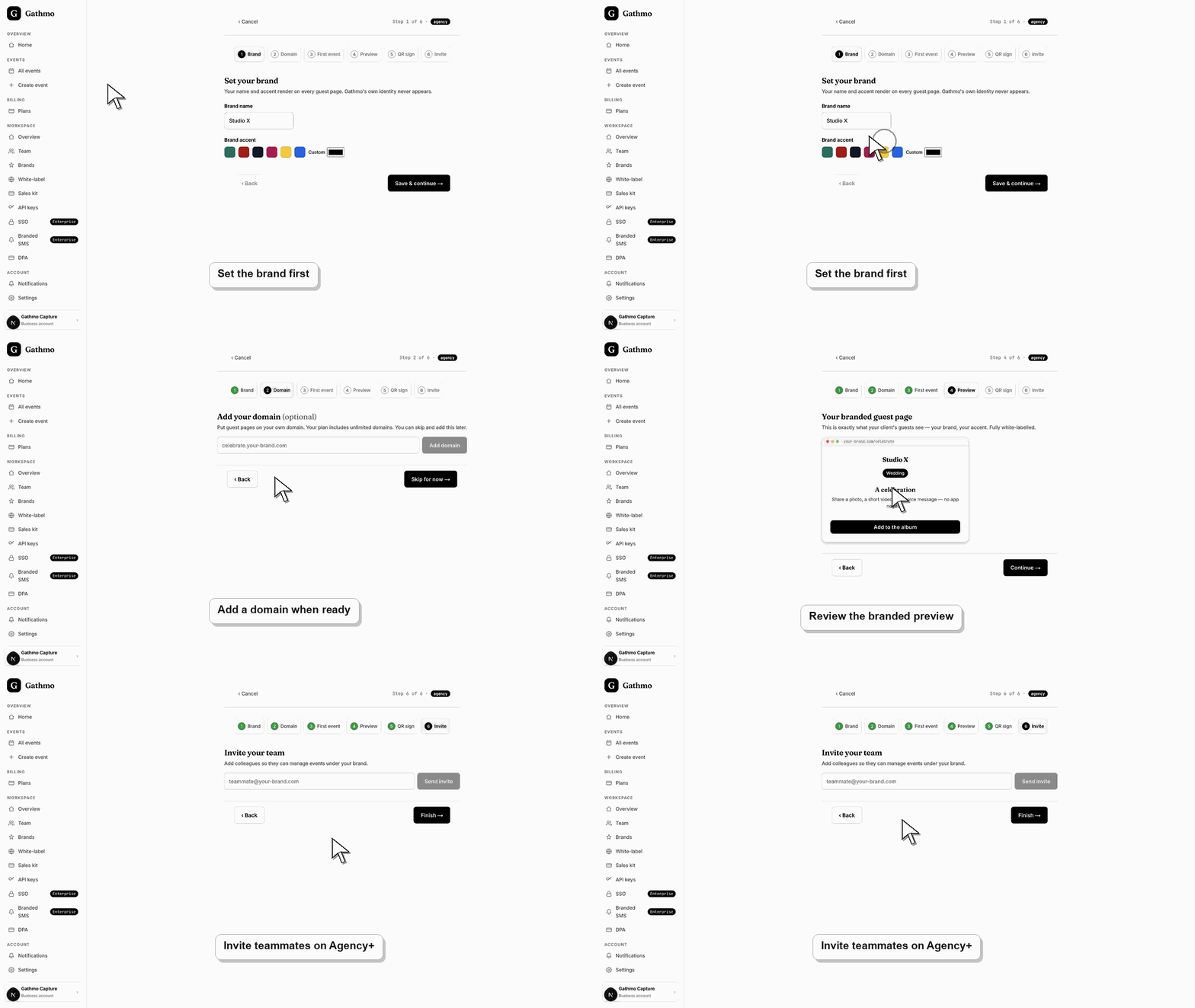
Usa la guía de configuración per impostare brand, dominio opzionale, primo evento, anteprima brandizzata, segno QR e invito ai colleghi in un unico flusso guidato nel workspace.
Prima di iniziare
- Usa un account business.
- Preparate il nome del brand e il colore di accento.
- Verifica se vuoi collegare un dominio personalizzato.
- Verifica se i membri del team hanno bisogno di accesso.
Passi
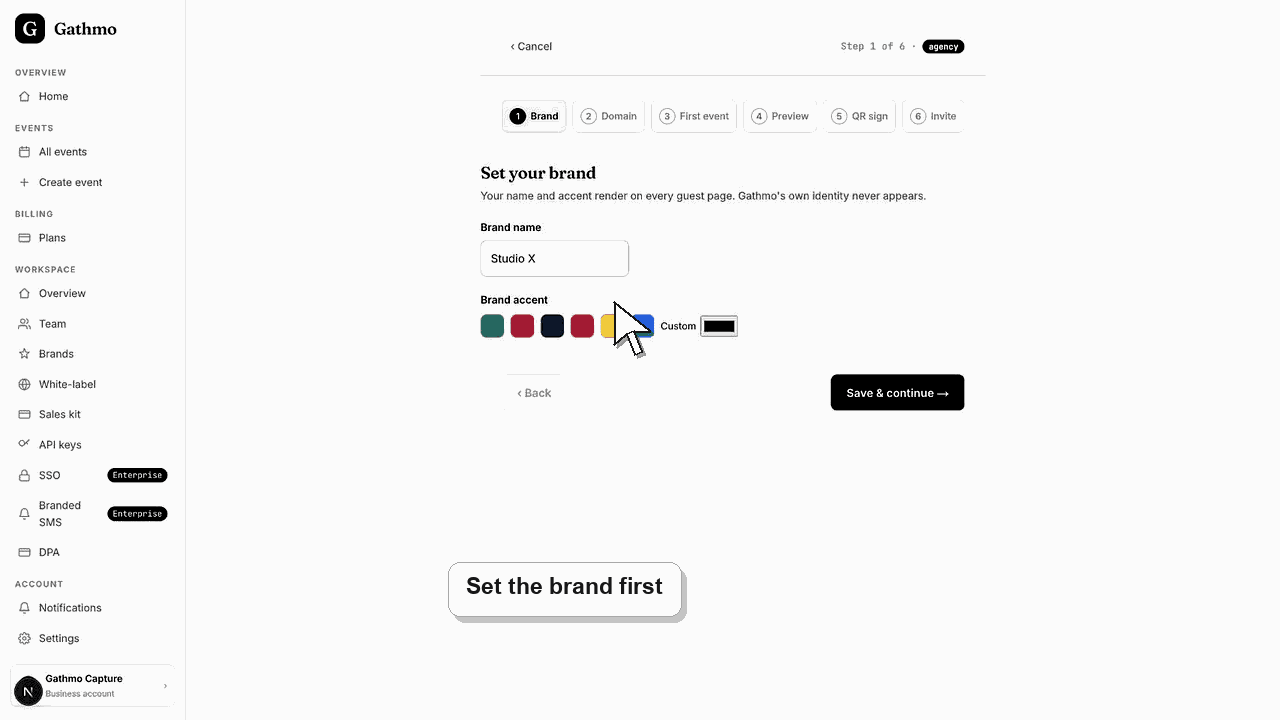
1. Aggiungi i dettagli del brand
Inserisci il nome del brand e scegli un colore di accento. In questo modo definisci l’aspetto dell’esperienza ospite brandizzata.
2. Aggiungi un dominio personalizzato se necessario
Inserisci l’hostname brandizzato solo se il DNS è pronto. Puoi saltare la configurazione del dominio e tornare dopo.
3. Crea il primo evento
Usa la procedura guidata per creare un primo evento brandizzato. Scegli un tipo di evento e un nome che rendano facile valutare l’anteprima.
4. Controlla l’anteprima branded
Controlla come appare la pagina ospite con il tuo brand. In Studio potrebbe essere ancora visibile un'attribuzione residua di Gathmo. Agency+ la nasconde.
5. Prepara il cartello QR
Usa la procedura guidata per preparare un segno QR brandizzato per il primo evento.
6. Invita i membri del team, se disponibili
Agency ed Enterprise possono invitare membri del team. Studio funziona come uno spazio di lavoro singolo.
Cosa fare dopo
- Dopo la guía, controlla la panoramica dello spazio di lavoro, le impostazioni del brand, lo stato del dominio, i posti del team e il primo evento.
- Anteprima la pagina pubblica dopo ogni modifica di brand, dominio, workspace o ruolo, così l’esperienza pubblica corrisponde alla configurazione aziendale.
- Documenta quale membro del team è responsabile di brand, dominio, workspace cliente e relazione di fatturazione prima che gli eventi dei clienti vadano live.
- Usa gli articoli su fatturazione business e privacy quando il lavoro white-label influisce sull'accesso prepagato, sulle aspettative DPA o sulla gestione dei dati dei clienti.
Domande frequenti
Ho bisogno di un dominio personalizzato per completare la configurazione?
No. La procedura guidata può essere completata sin un dominio personalizzato; la configurazione del dominio può essere fatta in seguito.
Studio può invitare membri del team?
No. Studio è un piano per un posto nel modello di autorizzazioni attuale.
Posso cambiare il brand in seguito?
Sì. Le impostazioni del brand possono essere modificate dopo il setup.
Risoluzione dei problemi
Il piano potrebbe non includere più posti. Studio è una configurazione individuale.
Salta il passaggio del dominio e torna dopo aver configurato il DNS.
Controlla se il piano include il white-label end-to-end.
Controlla di aver modificato il workspace o il brand cliente giusto, aggiorna l’anteprima e verifica se un dominio personalizzato o la cache mostrano una versione pubblica più vecchia.
La configurazione Business può influire sul branding rivolto al cliente, sui dominii e sulle aspettative di trattamento dati. Conferma brand e dominio prima di condividere un evento cliente.
Continua