White-label e Business
Gestire membri del team e ruoli
Gestisci i membri del team e i ruoli Gathmo, invita le persone giuste, verifica i permessi e rispetta i limiti di posti del piano Business.

Usa la pagina Team per invitare colleghi e controllare cosa possono accedere. L’accesso del team dipende dal piano business e dai permessi del ruolo.
Prima di iniziare
- Conferma che il piano includa posti sufficienti.
- Usa un account business.
- Stabilisci quale membro del team deve avere accesso proprietario, amministratore, membro o fatturazione.
- Apri l’evento Gathmo, il workspace o l’account corretto prima di apportare modifiche.
Passi
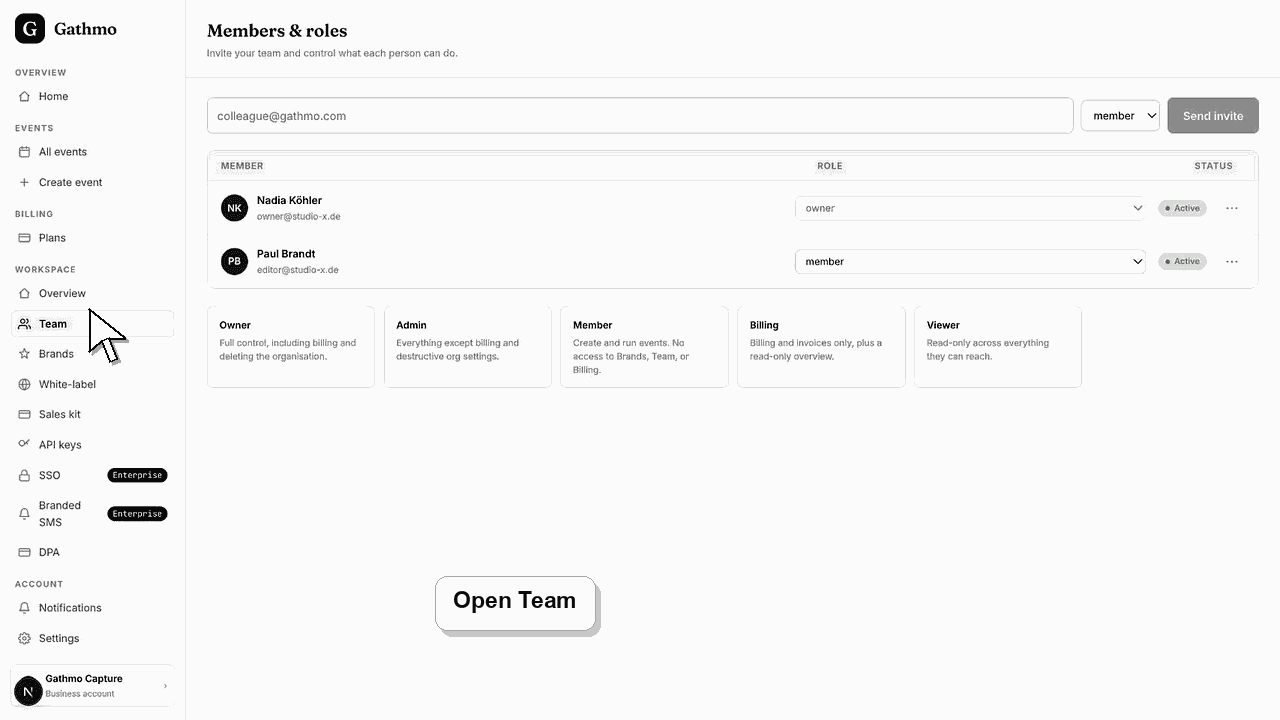
1. Apri Team
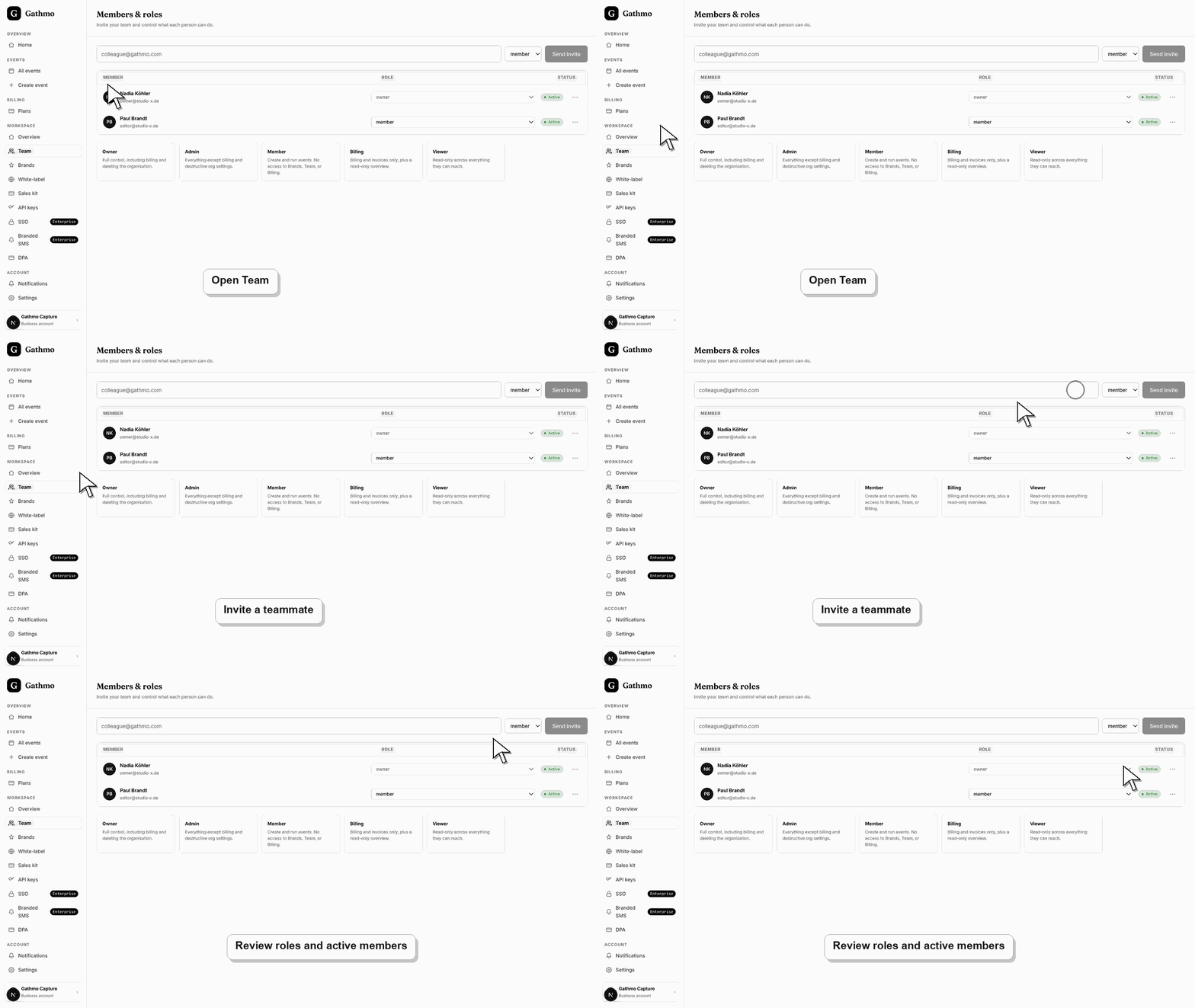
Dal workspace aziendale, apri Team. La pagina mostra i membri attivi, gli inviti e, se disponibile, l’uso dei posti.
2. Invita un collega del team
Inserisci l’email del collega e scegli il ruolo da assegnargli.
3. Scegli l’accesso minimo indispensabile
Concedi accesso alla fatturazione solo alle persone che gestiscono pagamenti e fatture. Assegna i diritti di amministratore o proprietario solo a chi gestisce le impostazioni dello spazio di lavoro.
4. Monitora l’utilizzo dei posti
Controlla l’uso dei posti rispetto al limite del piano. Studio è un piano individuale, Agency include più posti e Enterprise supporta team più grandi.
5. Rimuovi l’accesso quando le persone se ne vanno
Rimuovi i collaboratori che non hanno più bisogno di accedere agli eventi clienti, ai media, alla fatturazione o alle impostazioni del brand.
Cosa fare dopo
- I membri del team invitati possono accedere all’area di lavoro in base al ruolo e ai diritti del piano.
- Anteprima la pagina pubblica dopo ogni modifica di brand, dominio, workspace o ruolo, così l’esperienza pubblica corrisponde alla configurazione aziendale.
- Documenta quale membro del team è responsabile di brand, dominio, workspace cliente e relazione di fatturazione prima che gli eventi dei clienti vadano live.
- Usa gli articoli su fatturazione business e privacy quando il lavoro white-label influisce sull'accesso prepagato, sulle aspettative DPA o sulla gestione dei dati dei clienti.
Domande frequenti
Studio può invitare membri del team?
Studio è un seat nel modello di diritto attuale.
Quale ruolo dovrebbe usare il contabile?
Usa il ruolo Billing per chi deve lavorare principalmente con fatture, ricevute e dettagli di pagamento.
Ogni cliente deve avere accesso?
No. Invita solo le persone che devono accedere al workspace o ai dati dell’evento.
Risoluzione dei problemi
Il piano potrebbe non includere più di un posto.
Controlla ruolo, diritto al piano e se il percorso del workspace è abilitato.
Cambia il ruolo o rimuovi il membro, poi reinvita con l’accesso corretto.
Controlla di aver modificato il workspace o il brand cliente giusto, aggiorna l’anteprima e verifica se un dominio personalizzato o la cache mostrano una versione pubblica più vecchia.
I ruoli del team influiscono sull’accesso ai media dell’evento, alla fatturazione, al DPA, alle impostazioni del brand e ai dati cliente. Mantieni l’accesso limitato alle persone che ne hanno bisogno.
Continua