White-label e Business
Collega Gathmo al tuo sito web o al portale clienti
Le pagine Gathmo non possono essere integrate in iframe di terze parti. Utilizza invece un link evento testato, QR code, pulsante, card client-portal o un dominio personalizzato brandizzato idoneo.

Le pagine evento, galleria e dashboard Gathmo non possono essere integrate in un iframe di terze parti perché gli header di sicurezza limitano il framing. Utilizza invece un pulsante normale, un link di testo, un QR code, una card del client portal o un dominio personalizzato brandizzato idoneo, así el flujo de invitados se abre como página segura propria.
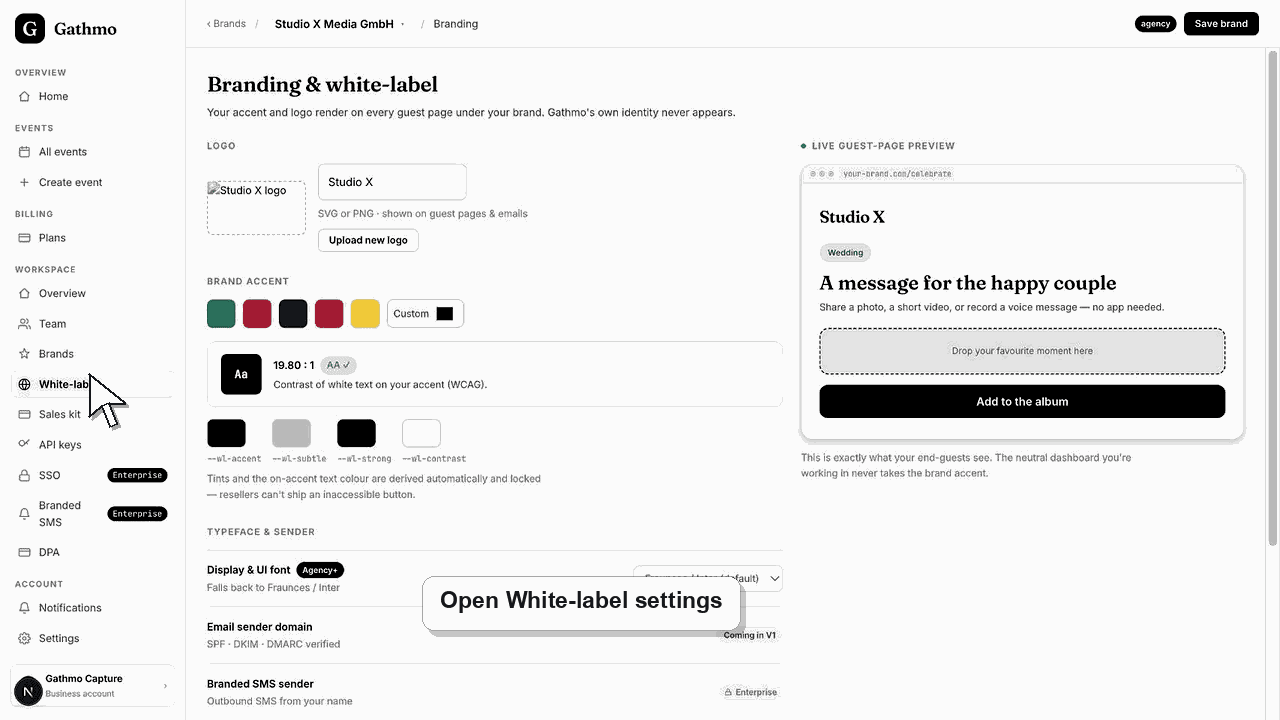
Modelli di sito web supportati
| Modello | Approccio supportato |
|---|---|
| Pulsante del sito web o link testuale | Collega direttamente alla pagina ospite testata. |
| Invito digitale | Aggiungi il link dell’evento e l’immagine QR. |
| Portale clienti | Aggiungi una scheda esterna che apra la pagina dell’evento nella stessa scheda o in una nuova scheda chiaramente etichettata. |
| iFrame incorporato | Non supportato; gli header di sicurezza del browser lo impediscono. |
| Esperienza di brand | Usa i controlli di branding business e dominio personalizzato idonei anziché mascherare Gathmo dentro una cornice. |
Prima di iniziare
- Copia il link attuale dell’evento dalla dashboard dell’evento.
- Decidi se i visitatori devono caricare, sfogliare la galleria o raggiungere una pagina business brandizzata.
- Verifica le impostazioni di privacy e accesso della destinazione prima di pubblicare il link.
- Apri l’evento Gathmo, il workspace o l’account corretto prima di apportare modifiche.
Passi
1. Copia l’URL Gathmo previsto
Usa il link ospite dell'evento per i contributori, il link della galleria approvata per i visualizzatori o il dominio business configurato per un flusso brandizzato. Non copiare un URL temporaneo di download o del dashboard.
2. Aggiungi un’azione descrittiva per il sito web
Crea un pulsante come “Aggiungi le foto dell’evento”, “Apri la galleria privata” oppure “Lascia un messaggio vocale”. Un testo di ancoraggio descrittivo è più chiaro per ospiti, strumenti di accessibilità e motori di ricerca di “Clicca qui”.
3. Apri la pagina al di fuori di un iframe
Usa un link standard. Aprire nella stessa scheda è la soluzione più semplice; se per il portale clienti una nuova scheda è importante, indica quel comportamento e usa attributi di link sicuri.
4. Offri un codice QR per l’uso cross-device
Posiziona il QR code dell’evento accanto al pulsante quando i visitatori visualizzano il sito da desktop e vogliono contribuire dal telefono. Includi il link testuale come fallback accessibile.
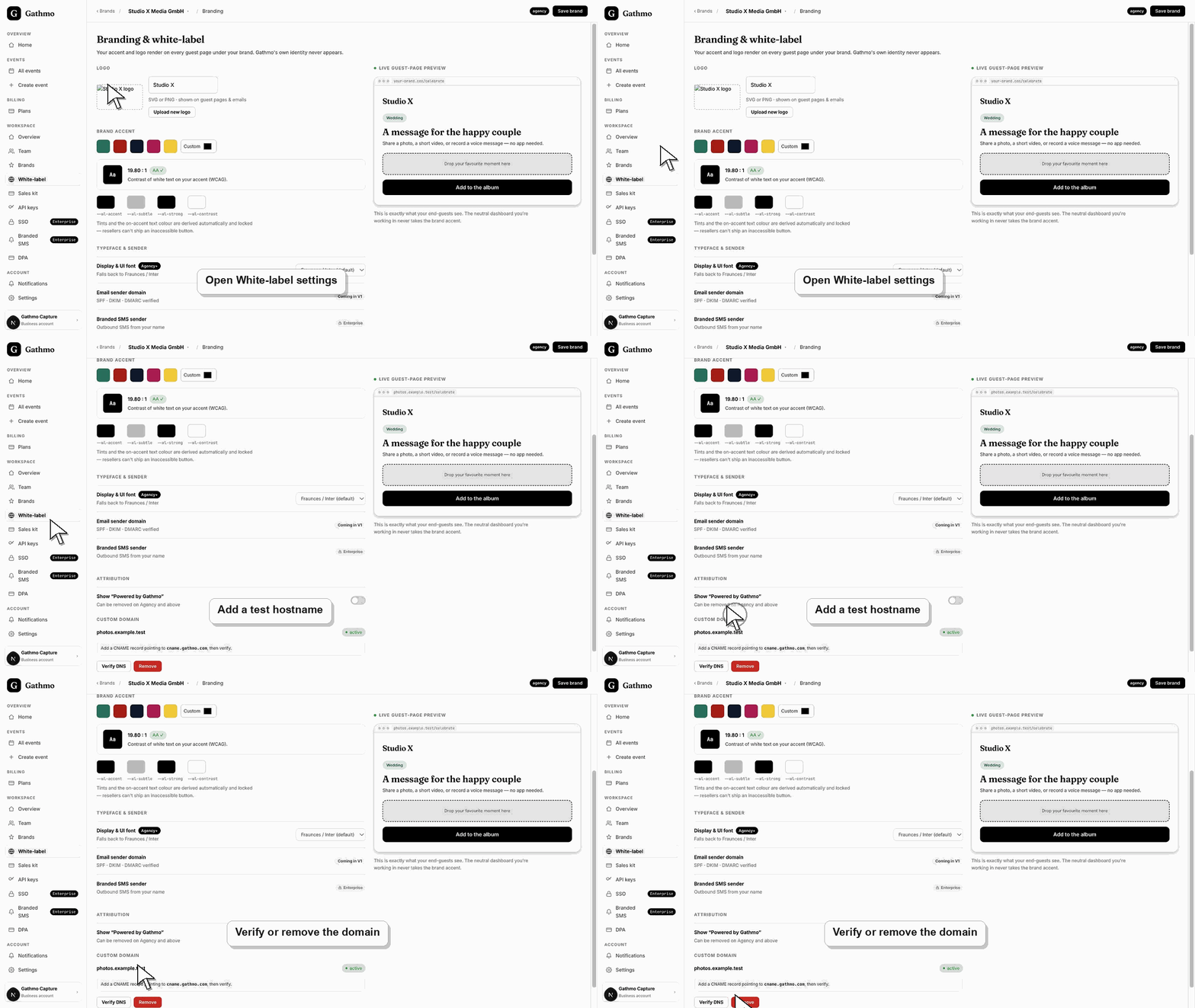
5. Configura un dominio personalizzato se disponibile
I clienti Business possono usare i controlli di dominio inclusi nel proprio piano. Verifica lo stato di DNS e certificato, quindi testa l’host brandizzato invece di cercare di nascondere la destinazione in un frame.
6. Verifica l’accesso e le analisi
Apri il link del sito live in una finestra privata e su cellulare. Conferma l’evento corretto, il prompt di accesso, lo stato dell’album, il branding e il flusso di caricamento; aggiungi la tua analisi dei link in uscita se necessario senza inserire segreti nell’URL.
Cosa fare dopo
- I visitatori escono dal sito web o dal portale per l’esperienza ospite sicura di Gathmo.
- L'URL originale dell'evento o il dominio personalizzato abilitato gestisce upload e accesso.
- I proprietari del sito possono aggiornare la destinazione del pulsante quando necessario senza ristampare un QR cartello.
- Anteprima la pagina pubblica dopo ogni modifica di brand, dominio, workspace o ruolo, così l’esperienza pubblica corrisponde alla configurazione aziendale.
Domande frequenti
Posso incorporare una galleria Gathmo in un iframe?
No. Gathmo invia header di sicurezza che impediscono il framing da parte di terze parti. Collega invece la pagina o usa un dominio personalizzato idoneo.
Posso aggiungere Gathmo a un portale cliente?
Sì, come link esterno o scheda. Informa il cliente che la pagina evento sicura si apre separatamente e verifica le impostazioni di password o galleria privata.
Posso usare il mio dominio?
I piani business idonei includono controlli per domini personalizzati in base ai limiti previsti. Configura e verifica il dominio tramite il flusso di lavoro Gathmo supportato.
Il collegamento cambia il codice QR dell'evento?
No. Un link sito web è un’altra via verso lo stesso evento. Il codice QR resta collegato all’evento finché non viene modificato il link dell’evento.
Posso collegarmi direttamente a una singola foto?
Non fare affidamento su media temporanei o URL di download. Collega all'evento o galleria attuale e lascia che i controlli di accesso gestiscano i singoli elementi.
Risoluzione dei problemi
Questo è un comportamento di sicurezza previsto. Rimuovi l’iframe e sostituiscilo con un link normale, un pulsante, un codice QR o un dominio personalizzato idoneo.
Copia nuovamente il link dalla dashboard dell’evento previsto, aggiorna il sito web, svuota la cache del sito e fai un test in una finestra privata prima di avvisare gli ospiti.
Controlla l’assegnazione del piano Business, i record DNS esatti, lo stato di verifica e lo stato del certificato. Mantieni disponibile il link Gathmo standard finché l’host brandizzato non supera completamente il test guest.
Controlla di aver modificato il workspace o il brand cliente giusto, aggiorna l’anteprima e verifica se un dominio personalizzato o la cache mostrano una versione pubblica più vecchia.
Le restrizioni di incorporamento riducono i rischi di clickjacking e framing ingannevole. Un link pubblico al sito può rendere più semplice la scoperta di un evento privato, quindi usa solo la destinazione prevista e controlli di accesso adeguati.
Continua