White-label e Business
Scarica un cartello QR personalizzato per un evento cliente
Usa il creatore di segnali Gathmo per creare un cartello QR brandizzato per un evento cliente, aggiungere logo o foto, scegliere una dimensione ed esportare un PNG 300 dpi o un PDF pronto per la stampa.

Per qualsiasi evento cliente, apri la scheda QR & signs e crea un cartello pronto per la stampa. Il quick sign studio offre quattro template, testo modificabile, colori accentati e tono carta, esportando un PNG a 300 dpi o un PDF pronto per la stampa. Per il controllo completo — logo o foto propria, font personalizzati e posizionamento libero — apri il sign designer.
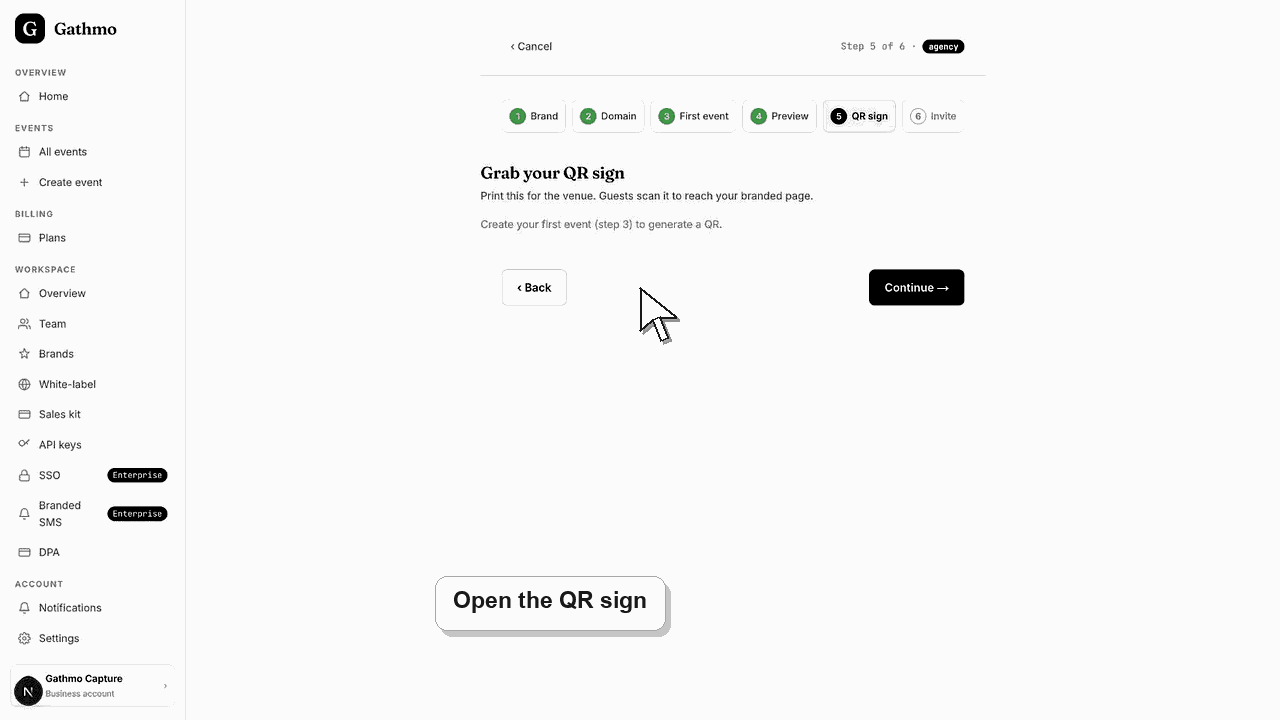
Dimensioni ed esportazioni
| Opzione | Utilizzo tipico |
|---|---|
| Carta A6 · 105×148 mm | Tavole e impostazioni del posto |
| Formato 5×7 in card · 127×178 mm | Banchi per gli ospiti e registrazione all’ingresso |
| A5 · 148×210 mm | Insegne e banconi |
| Poster A4 · 210×297 mm | Ingressi e display più grandi |
| Esportazione PDF | File pronto per la stampa per una stampante |
| PNG · 300 dpi | Immagine ad alta risoluzione per gli strumenti di design |
Prima di iniziare
- Apri l’evento cliente specifico per cui stai creando il cartello.
- Tieni pronto il logo del cliente o una foto di copertina se vuoi aggiungerne uno.
- Conferma che il link ospite sia corretto in modo che il QR del cartello punti all’evento giusto.
- Apri l’evento Gathmo, il workspace o l’account corretto prima di apportare modifiche.
Passi
1. Apri la scheda QR & signs dell’evento
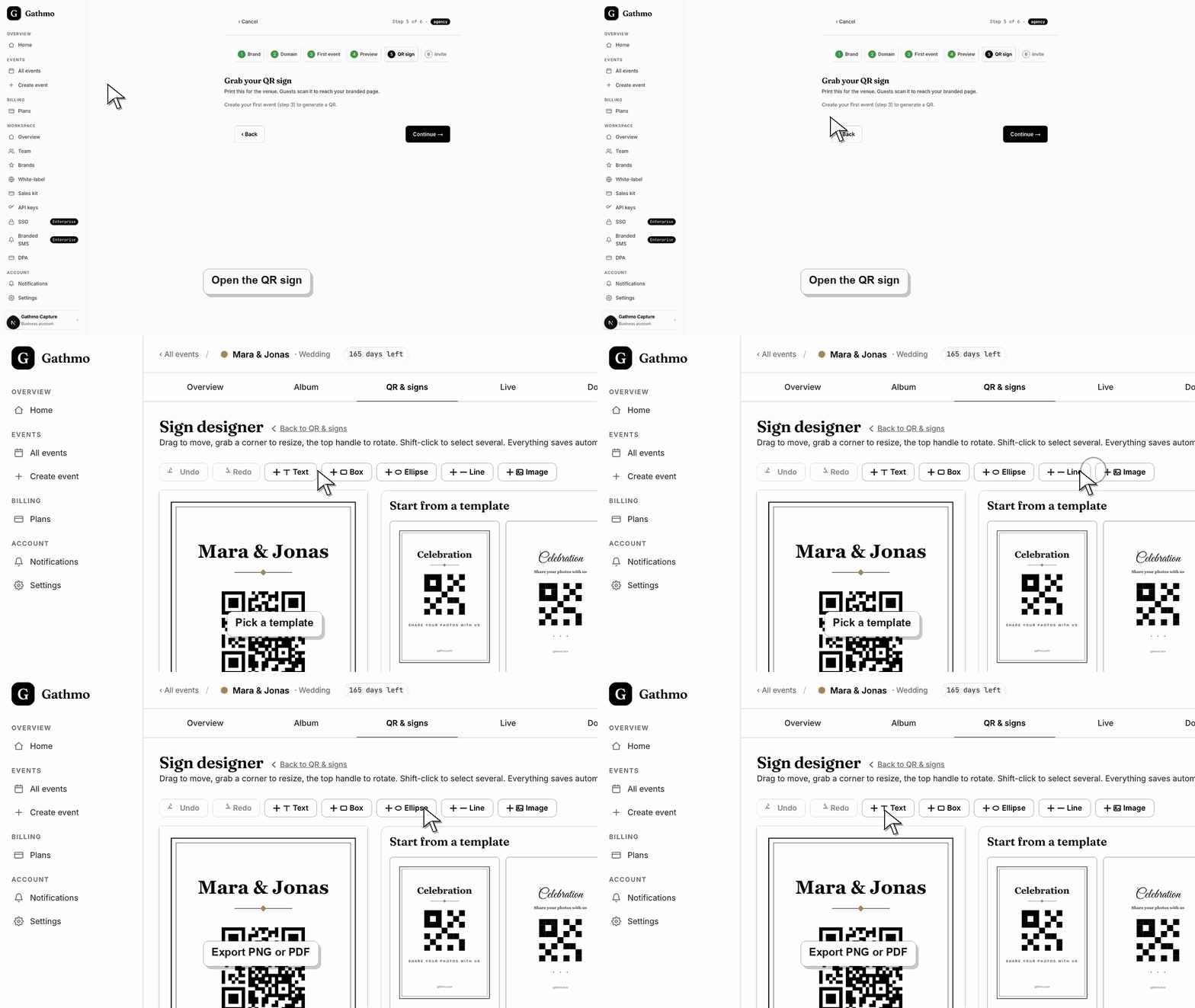
Nel tuo dashboard Gathmo, apri l’evento del cliente e seleziona la scheda QR & signs. Sotto il codice QR e i download, la sezione segni pronti per la stampa contiene lo studio dei cartelli, e un link apre il designer completo per un controllo più approfondito.
2. Scegli un modello e la formulazione
Scegli uno dei quattro template: Classic Serif, Script, Modern Minimal o Festive. Modifica headline, subline e footer per adattarli all’evento del cliente. Headline e footer sono precompilati con il nome dell’evento e il short link, quindi personalizzali a tuo gusto.
3. Imposta l’accento e la tinta della carta
Scegli un colore accentato in linea con il brand del cliente usando una campionatura o un colore personalizzato, quindi seleziona carta bianca o crema. L’anteprima live si aggiorna in tempo reale, così puoi allineare il cartello alla palette del cliente prima dell’esportazione.
4. Apri il designer del cartello per un branding completo
Per un’insegna completamente brandizzata, seleziona Open the sign designer. Allí puoi trascinare, ridimensionare e ruotare gli elementi, impostare i tuoi font e colori e aggiungere il logo del cliente o una foto come sfondo. Il designer salva automaticamente, quindi il tuo layout viene mantenuto anche dopo i ricaricamenti.
5. Scegli una dimensione
Scegli la dimensione di output: una scheda A6 per i tavoli, una scheda 5×7 pollici, A5 o un poster A4 per gli ingressi. Adatta la misura al punto in cui sarà posizionato il cartello affinché il QR sia abbastanza grande da essere scansionato comodamente.
6. Esporta un PNG o PDF
Seleziona Download PDF per un file pronto per la stampa, oppure PNG · 300 dpi per un’immagine ad alta risoluzione. Inviarlo al cliente o direttamente alla stampa. Il QR del cartello apre la pagina di raccolta ospiti dell’evento, brandizzata con il tuo workspace.
Cosa fare dopo
- Il segno esportato contiene il QR che apre la pagina ospite del cliente, che viene mostrata con il tuo white-label. Stampalo, posizionalo, e gli ospiti possono scansionarlo per aggiungere foto, video e messaggi vocali durante l’evento.
- Anteprima la pagina pubblica dopo ogni modifica di brand, dominio, workspace o ruolo, così l’esperienza pubblica corrisponde alla configurazione aziendale.
- Documenta quale membro del team è responsabile di brand, dominio, workspace cliente e relazione di fatturazione prima che gli eventi dei clienti vadano live.
- Usa gli articoli su fatturazione business e privacy quando il lavoro white-label influisce sull'accesso prepagato, sulle aspettative DPA o sulla gestione dei dati dei clienti.
Domande frequenti
Il segno usa il branding del cliente o quello di Gathmo?
Il sign utilizza il nome dell’evento, l’accento scelto e qualsiasi logo o foto che aggiungi nel designer. Il QR apre la pagina ospite, resa nel tuo brand white label, così l’identità di Gathmo non viene mostrata agli ospiti.
Qual è la differenza tra Sign Studio e Designer?
Sign Studio è un percorso rapido con quattro template, testo modificabile, accento e tonalità della carta. Il designer offre pieno controllo — font personalizzati, posizionamento libero e tuo logo o foto di sfondo — per un sign completamente su misura.
Quale formato di esportazione inviare a una stampante?
Usa il PDF per la stampa: è pronto per la stampa. Il PNG 300 dpi è un’immagine ad alta risoluzione che funziona bene quando vuoi inserire il cartello in un altro strumento di design prima della stampa.
Risoluzione dei problemi
Il sign richiede che il QR termini prima la generazione. Attendi che l’anteprima venga renderizzata y poi i pulsanti Scarica PDF e Scarica PNG diventano attivi. Se si blocca, ricarica la scheda e riprova l’esportazione.
Carica nel designer un logo ad alta risoluzione, en SVG o PNG grande, ed esportalo a 300 dpi o como PDF. Le immagini a bassa risoluzione risultano sfocate quando vengono ingrandite fino alla dimensione del poster.
Hai creato il cartello per l’evento sbagliato. Il QR di ogni cartello è collegato all’evento da cui lo hai aperto. Apri l’evento corretto del cliente, rigenera o riesporta il cartello e fai una scansione di prova prima della stampa.
Controlla di aver modificato il workspace o il brand cliente giusto, aggiorna l’anteprima e verifica se un dominio personalizzato o la cache mostrano una versione pubblica più vecchia.
Il sign contiene solo il QR verso la pagina ospite e non include dati ospiti. Il brand white label si applica alla pagina ospite aperta dal QR, quindi l’intero percorso dell’ospite — dal sign alla pagina di raccolta — resta nel tuo brand con un piano business.
Continua