Codici QR e condivisione
Scarica i codici QR trasparenti come PNG o SVG
Scarica il codice QR dell'evento Gathmo con sfondo trasparente come PNG da 2048 px o SVG vettoriale, in nero, bianco o colore accent, pronto per qualsiasi design.

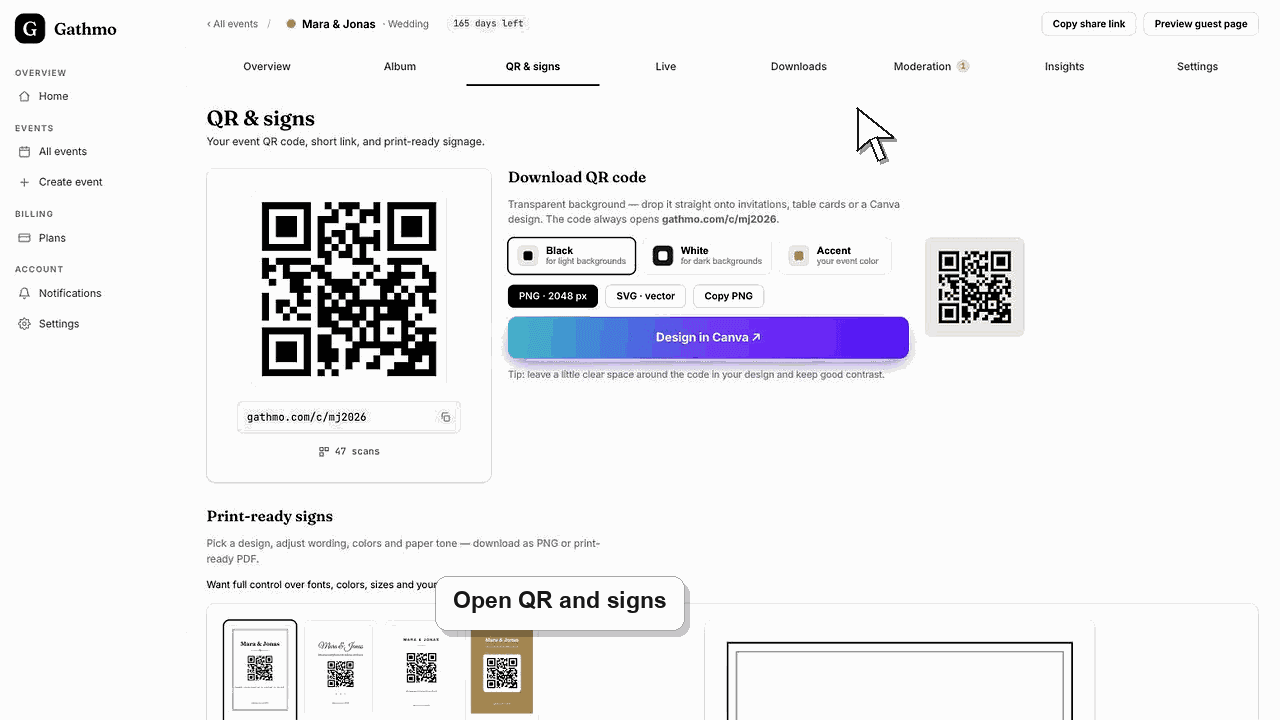
Gathmo ti fornisce il tuo QR code evento su sfondo trasparente, così da inserirlo subito su inviti, card da tavolo o un design Canva. Apri la scheda QR & signs, scegli un colore e scarica un PNG da 2048 px, un SVG vettoriale o copia il PNG negli appunti. Ogni versione apre lo stesso short link, gathmo.com/c/ seguito dal codice evento.
Opzioni file
| Opzione | Ideale per | Sfondo |
|---|---|---|
| PNG · 2048 px | Inviti, tovagliette, posizionamento rapido | Trasparente |
| SVG · vettore | Manifesti, banner, stampa in grande formato | Trasparente |
| Copia PNG | Incollare direttamente in Canva o in una slide | Trasparente |
Prima di iniziare
- Apri l’evento nel tuo dashboard Gathmo.
- Individua dove verrà posizionato il codice in modo da scegliere un colore con buon contrasto.
- Tieni pronto il tuo strumento di design se hai intenzione di incollare il codice.
- Apri l’evento Gathmo, il workspace o l’account corretto prima di apportare modifiche.
Passi
1. Apri la scheda QR & signs
Nel tuo dashboard Gathmo, apri l’evento e seleziona la scheda QR & signs. In alto compare il tuo QR live e il link breve, y justo debajo está la sección Descargar código QR con fondo transparente.
2. Scegli un colore del QR
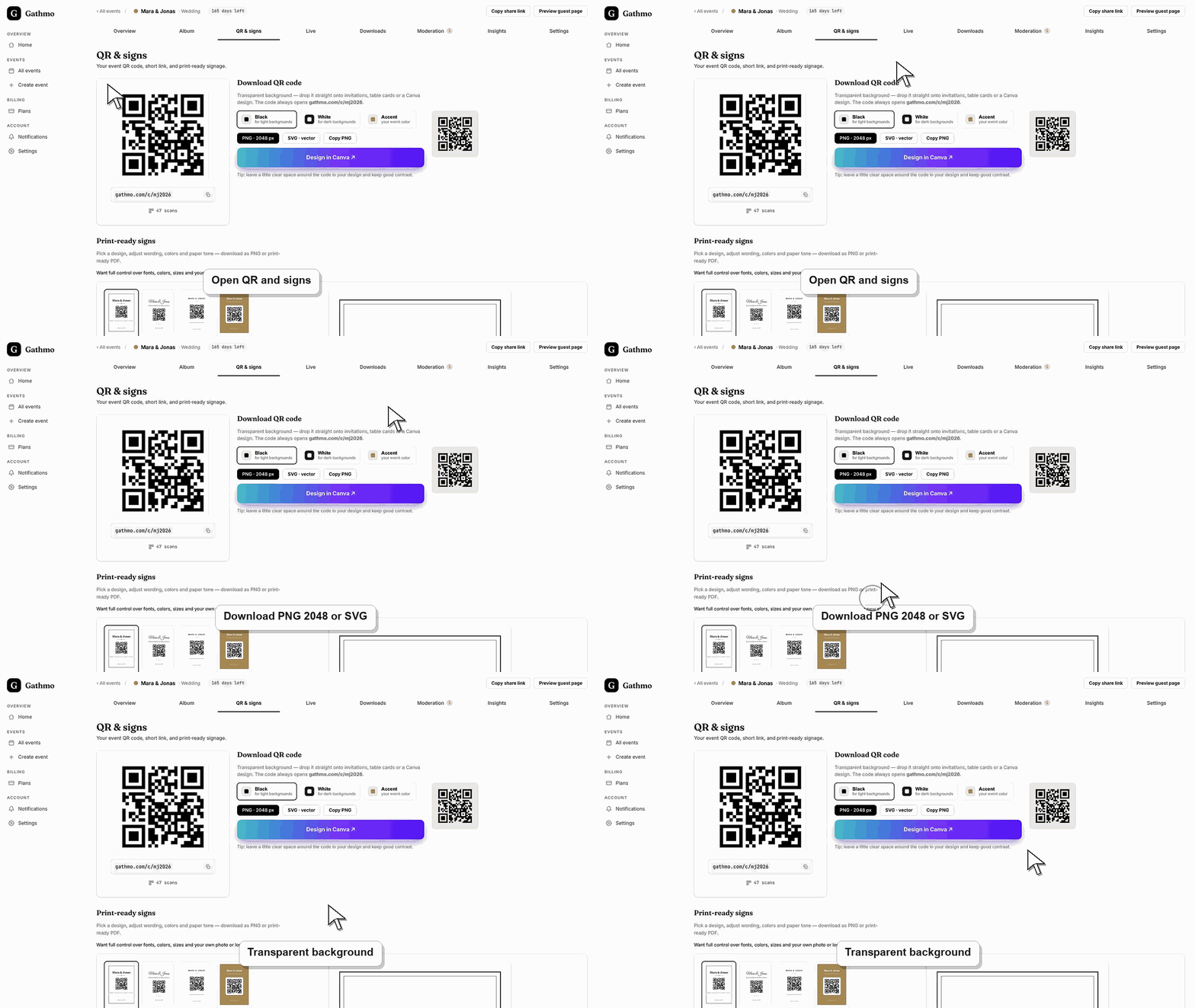
Scegli una delle tre varianti di colore. Il nero si adatta a sfondi chiari, il bianco a sfondi scuri, e Accent usa il colore del tuo evento. La piccola anteprima live mostra il colore selezionato su uno sfondo abbinato così puoi valutarne il contrasto.
3. Scarica un PNG a 2048 px
Seleziona PNG · 2048 px per salvare un PNG trasparente ad alta risoluzione. Questa dimensione grande rimane nitida in stampa, e grazie allo sfondo trasparente il codice si integra perfettamente con qualsiasi colore o foto del layout.
4. Scarica invece un SVG vettoriale
Per una scalabilità illimitata, seleziona SVG · vector. Un SVG resta nitido a qualsiasi dimensione — ideale per grandi poster, banner o stampa professionale — e apre lo stesso link ospite del PNG, così gli ospiti raggiungono la stessa pagina di raccolta.
5. Copia il PNG direttamente negli appunti
Se il browser lo supporta, seleziona Copy PNG per copiare il codice trasparente negli appunti e poi incollalo in Canva o in un altro strumento di design. Il collegamento Design in Canva copia il codice e apre Canva in una nuova scheda in un solo passaggio.
Cosa fare dopo
- Inserisci il codice nel tuo design, lascia un po’ di spazio vuoto intorno e mantieni alto contrasto con lo sfondo. Fai una rapida prova di scansione con il telefono prima della stampa, così saprai che gli ospiti arriveranno alla pagina di capture.
- Scansiona il QR finale con un telefono dopo ogni modifica di design, stampa o link per verificarne l’apertura dell’evento corretto.
- Tieni pronto il link evento in chiaro come backup per gli ospiti la cui app fotocamera non riesce a scansionare il codice stampato.
- Controlla l’articolo di risoluzione dei problemi correlato prima di ristampare i cartelli, perché molti problemi QR derivano da screenshot vecchi o link copiati.
Domande frequenti
Che link apre il codice QR
Ogni codice scaricato apre il link breve dell’evento, gathmo.com/c/ seguito dal codice dell’evento. Quel link porta gli ospiti alla pagina di capture dove possono aggiungere foto, video o un messaggio vocale.
Quale formato usare, PNG o SVG?
Usa il PNG 2048 px per la maggior parte degli inviti e delle card, dove risulta più nitido. Scegli SVG quando hai bisogno di un formato grande che resti nitido a qualsiasi dimensione, come un poster o un banner.
Posso cambiare il colore del QR per abbinarlo al mio brand?
Sì. Scegli la variante Accent per usare il colore del tuo evento, oppure scegli nero o bianco. Tutte e tre mantengono lo sfondo trasparente, quindi il codice si integra en qualsiasi design tu inserisca.
Risoluzione dei problemi
La copia negli appunti dipende dal supporto del browser. Se il pulsante non compare, scarica invece PNG o SVG e importa il file nel tuo strumento di design: il risultato è identico.
La variante bianca funziona solo su sfondo scuro. Usala solo su un colore scuro o una foto e fai sempre una prova di scansione prima della stampa per garantire un contrasto sufficiente.
Di solito è colpa del contrasto o della dimensione. Mantieni spazio libero attorno al codice, evita di allungarlo in modo non quadrato e non posizionarlo su motivi troppo complessi. Stampa di nuovo a dimensione maggiore se uno smartphone fatica a leggerlo.
Apri il codice da un telefono che non sia autenticato nel dashboard dell’host. Se si apre un URL di admin o dashboard, rigenera o copia nuovamente il QR code rivolto agli ospiti dalla pagina QR dell’evento.
Il codice QR rimanda sempre solo alla pagina di capture degli ospiti del tuo evento. Non contiene dati degli ospiti, e scaricarlo con qualsiasi colore o formato non cambia chi può accedere al tuo album: rimane controllato dalle impostazioni di album e moderazione.
Continua