Dashboard機能
イベントページ、ギャラリー、ブランディングをカスタマイズします。
Gathmoイベントは、イベント名、アクセントカラー、アップロード設定、アルバム表示、QR署名でカスタマイズできます。ビジネスプランではロゴ、ブランドカラー、ドメインを追加できます。

Gathmoは、装飾的なギャラリーテーマのカタログではなく、一貫したゲスト体験を採用しています。個人イベントは、イベント詳細、アクセントカラー、コンテンツ設定、アルバム表示、QR-signデザインでカスタマイズできます。ビジネスプランでは、プランに応じてブランド名、ロゴ、カラー、クライアントワークスペース、カスタムドメインを追加できます。
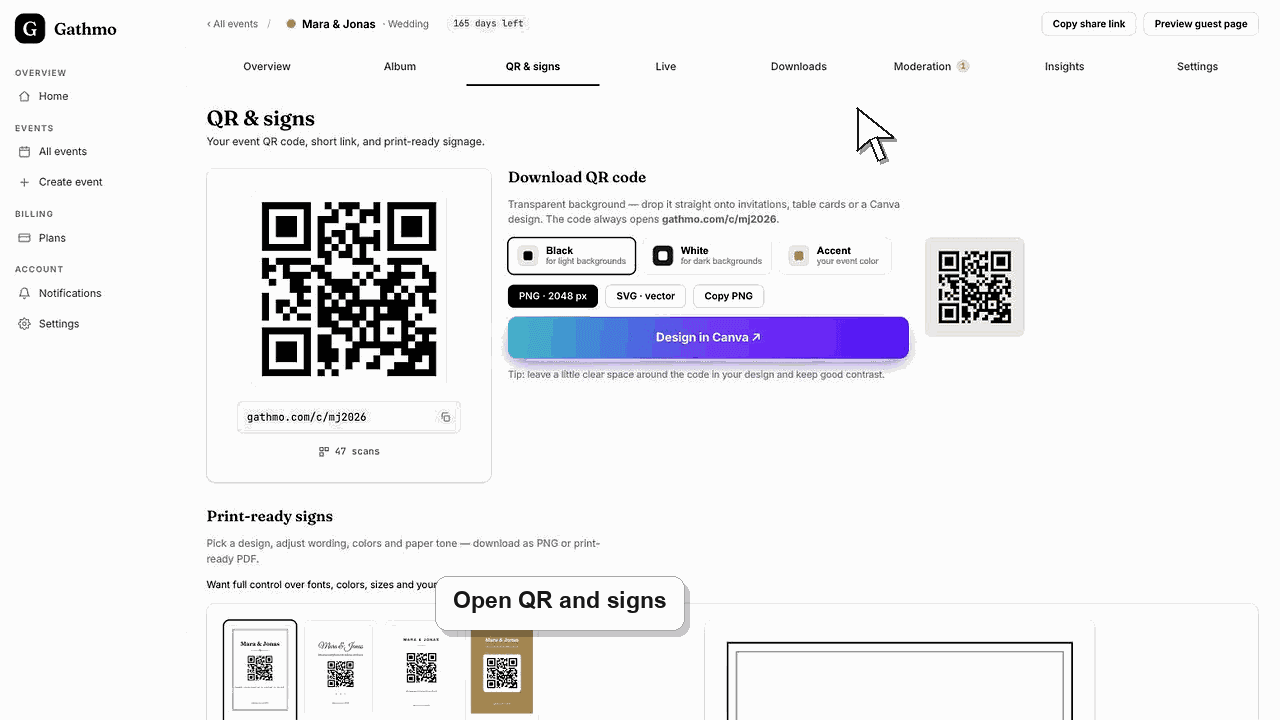
利用可能なデザインコントロール
| エリア | 個人イベント | Businessワークスペース |
|---|---|---|
| イベント名と日付 | はい | はい |
| イベントアクセントカラー | はい | はい |
| アップロード種類とモデレーション | はい | はい |
| アルバム公開範囲とライブウォール | プランに従って | プランに従って |
| QRサインレイアウト | はい | はい、ブランド設定付き |
| ロゴ、ビジネスブランド、カスタムドメイン | 標準の個人テーマではありません | Studio、Agency、Enterpriseの制限に従います |
開始前に
- 正しいイベントを開き、プランを確認してください。
- ブランド用に読みやすいアクセントカラーを用意し、必要に応じて適切なロゴも準備してください。
- ゲストページ、アルバム、QRサイン、ライブウォールがどのように見えるかをまとめて設定します。
- 変更を行う前に、正しいGathmoイベント、ワークスペース、またはアカウントを開いてください。
手順
1. イベントの識別情報を設定する
イベント名、日付、イベント種別、言語を短く分かりやすく設定してください。これらはゲストの案内に必要なので、看板を印刷したりリンクを配布する前に確定してください。
2. 読みやすいアクセントカラーを選択してください
作成または設定フローでイベントのアクセントカラーを選択します。コントラストがはっきりした色を使い、電話でボタンとテキストをテストしてください。装飾色がアップロード操作を見えにくくしてはいけません。
3. ゲスト体験を設定してください
受け入れるメディアタイプ、投稿の審査要否、アルバムの公開可否を選択します。これらの体験設計上の選択は、見た目のデザインよりイベント体験に大きく影響します。
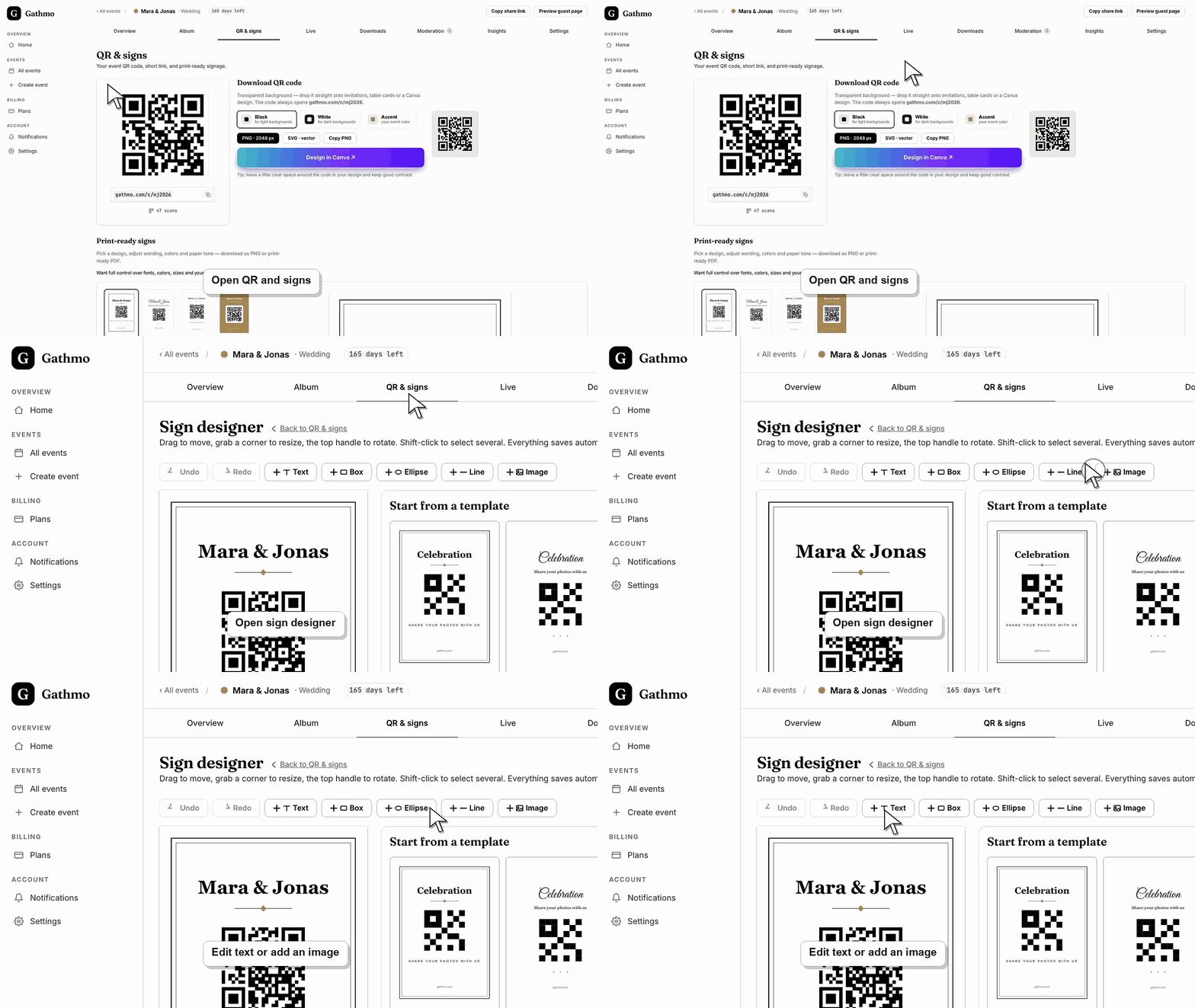
4. QRサインをデザインします
QRサインデザイナーを開き、適切なレイアウトと文言を選択してファイルをエクスポートします。コードの周囲には十分な空白を確保し、写真が複雑すぎる背景の上に置かないでください。
5. ゲストとしてプレビューしてください
プライベートブラウザウィンドウでゲストリンクを開き、別のスマートフォンから印刷サイズのQRコードをスキャンしてください。ページ見出し、アクセントカラー、アップロード操作、ギャラリーの可視性、アクセス用のプロンプトを確認します。
6. 可能な場合はビジネスブランディングを適用してください
ビジネスワークスペースでは、ブランド名、ロゴ、カラー、プランでサポートされるドメインを設定します。クライアントへ送信したり、ライブドメインを向ける前に、ブランディングされたゲストページを必ずプレビューしてください。
次にやること
- 印刷・デジタル招待状用に、テスト済みのQR-signファイルを保存してください。
- ブランディングまたはドメインを変更した後は、ゲストページを再確認してください。
- イベントページ、サイン類、クライアントへの納品でブランド素材の表記・デザインを統一してください。
- ダッシュボード設定を変更した後、公開ゲストリンクを開いて、ゲスト側から変更内容を確認します。
よくある質問
購入前にGathmoギャラリーテーマをプレビューできますか?
個別のギャラリーテーマカタログはありません。無料イベントを作成して実際のゲストページをテストし、有料プランを選ぶ前にイベント詳細とアクセントカラーを調整できます。
独自のロゴを使用できますか?
ロゴおよびより広範なブランドコントロールは、対象となるBusinessワークスペースプランに含まれます。標準の個人イベントでは、イベント単位のカスタマイズが可能なGathmoのゲスト体験を利用します。
QRコードを共有した後でデザインを変更できますか?
はい、編集可能なイベント設定とブランド設定の場合です。後でゲストページを再テストしてください。イベントリンクが同じなら、通常、見た目の設定を変更してもQRコードを再生成する必要はありません。
選択したイベントタイプでデザインは変わりますか?
イベントタイプは催しの種類を示すだけで、装飾用テーマではありません。見た目の体験には、イベント名、アクセント、コンテンツ設定、ビジネスブランディング用ツールをご利用ください。
公開前にブランド対応のビジネスページをプレビューできますか?
はい。顧客やオーディエンスと共有する前に、ビジネスプレビューのワークフローを使ってロゴ・カラー・ページ文言・ドメイン挙動を確認してください。
トラブルシューティング
Gathmo は現在、装飾的な個人イベント向けテーマのカタログを提供していません。イベントアクセント、ページ設定、QR-sign デザイナーをご利用いただくか、ブランディング管理を比較して、ブランド付きの顧客体験を作成してください。
アカウントがビジネスアカウントであることを確認し、Studio/Agency/Enterprise の権限を確認してください。個人向けのイベント単発プランでは、完全なホワイトラベルワークスペースは公開されません。
高コントラスト(濃い背景対明るい文字)を復元し、コード周囲のクワイエットゾーンを保持し、印刷サイズを大きくします。量産印刷前に、実際のエクスポートファイルを複数のスマホでテストしてください。
ゲストページを更新し、ブラウザが現在のイベントリンクを開いているか確認してください。公開ビューにフィルターやモデレーション状態があり差異を説明していないか確認します。
ブランディングは外観を変更するだけで、所有権やアクセス権を変えるものではありません。見た目が洗練されていてもページは非公開のままにできます。イベントリンクを保護し、実際の対象者向けにモデレーションとアルバムの公開範囲を設定してください。
継続してください