Dashboard機能
QRサインデザイナーを使用する
GathmoのQRサインデザイナーを使ってイベントサインを作成し、QRコードをチェックし、デザインをプレビューして、印刷用の素材をエクスポートしてください。

イベントQRコード用の印刷対応サインを作成するには、QRサインデザイナーをご利用ください。最終デザインをエクスポートし、印刷前にエクスポートファイルをスキャンしてください。
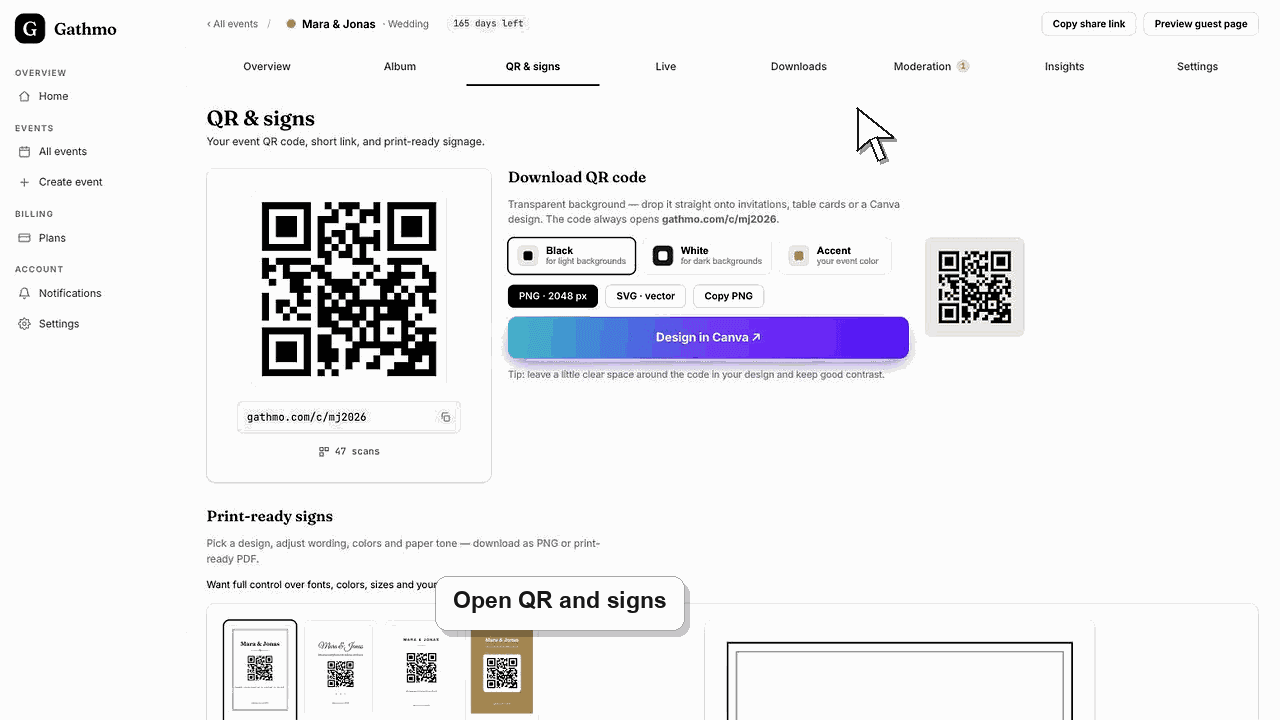
開始前に
- 正しいイベントを開いてください。
- ゲストページが機能しているか確認してください。
- サインの使用場所を決定してください(テーブル、入口、画面、印刷物)。
- 変更を行う前に、正しいGathmoイベント、ワークスペース、またはアカウントを開いてください。
手順
1. 「QR & signs」を開く
イベントダッシュボードで「QR & signs」を開き、sign designer を選択してください。
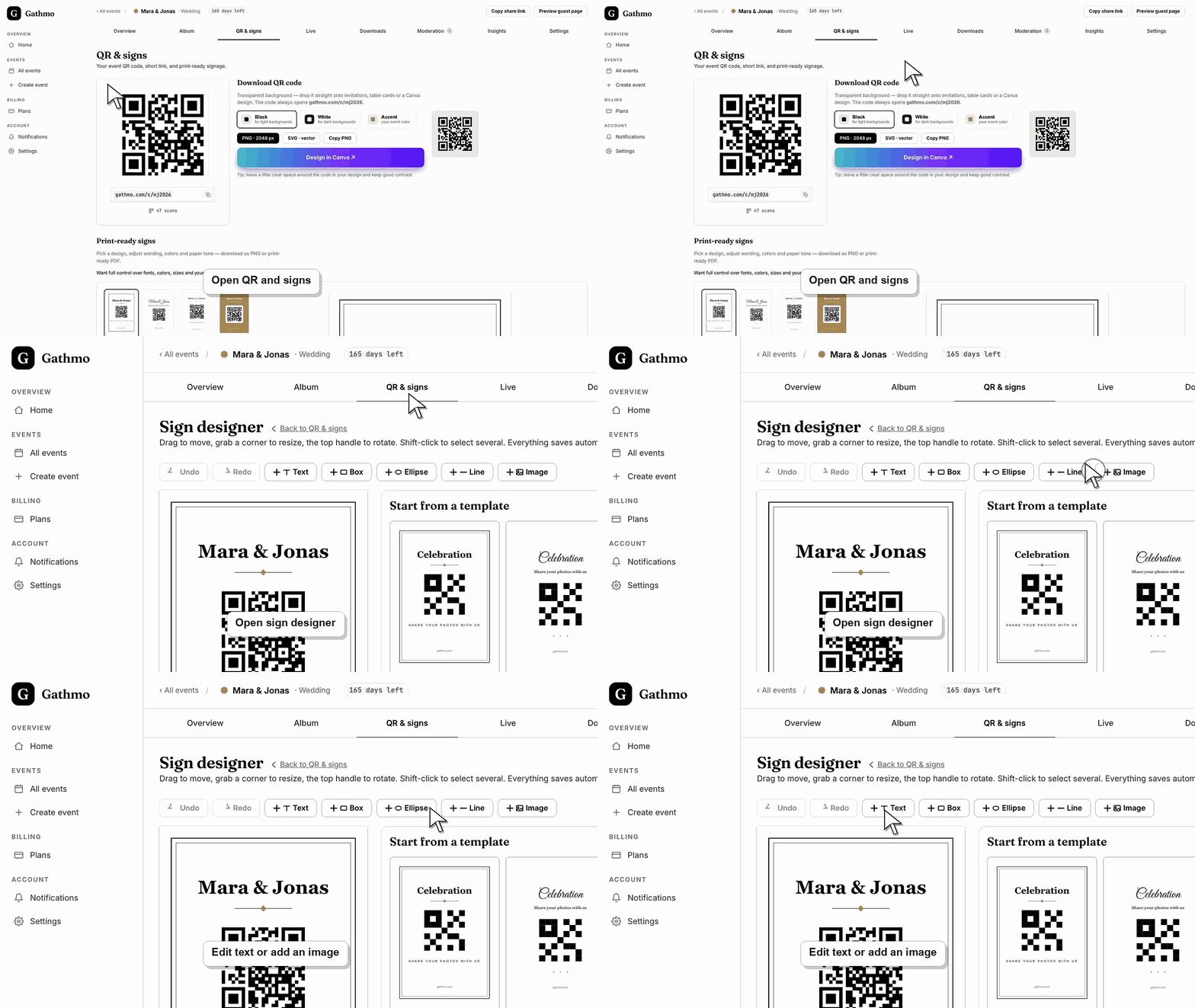
2. 開始デザインを選択する
イベントに合うレイアウトを選びましょう。QRコードは見やすく表示し、周囲に十分な余白を確保してください。
3. テキストを編集してください
「写真と動画を追加するにはスキャンしてください」のような短い案内文を使用してください。音声メッセージが有効な場合はその旨も記載してください。
4. ブランドまたはイベントのスタイルを調整します
色、ロゴ、視覚的な詳細は、QRコードが引き続き読み取りやすい場合のみ変更してください。
5. エクスポートしてテストしてください
最終サインをエクスポートしてスマートフォンで読み取り、エクスポートしたファイルをテストしてください。ダッシュボードのプレビューだけでなく、最終アセットを確認することが重要です。
次にやること
- 印刷、スライド、会場での表示用には、エクスポートされた看板を使用してください。別のテストを行う必要がある場合を除き、元のイベント設定は変更しないでください。
- ダッシュボード設定を変更した後、公開ゲストリンクを開いて、ゲスト側から変更内容を確認します。
- コーホストに変更内容を共有してください。特にQRコード、モデレーション、アルバム公開設定、ダウンロード、ライブウォールの挙動に影響する場合は必ず共有してください。
- 保存されたダッシュボードの状態が公開イベント表示と一致しない場合は、関連するトラブルシューティング記事を使用してください。
よくある質問
デザイナーを使うべきですか、それともQRコードのみをダウンロードすべきですか?
印刷用にすぐ使えるサインが必要な場合はデザイナーを使用してください。デザインツールや招待状レイアウトを既にお持ちの場合のみ、QRコードをダウンロードしてください。
ロゴを追加できますか?
はい、現在のデザイナーが対応しており、ロゴがスキャンの信頼性を下げない場合です。
エクスポートごとにテストが必要ですか?
はい。印刷前に必ず最終エクスポートファイルをスキャンしてください。
トラブルシューティング
コントラストを上げ、QRコードを大きくし、情報の多い背景を消してください。
正しいイベントに戻り、そのイベントから新しいサインをエクスポートしてください。
エクスポート前に、よりシンプルなレイアウトまたは短い説明文にしてください。
ゲストページを更新し、ブラウザが現在のイベントリンクを開いているか確認してください。公開ビューにフィルターやモデレーション状態があり差異を説明していないか確認します。
このサインは、見た人全員をゲストページへ開くよう招待します。イベントが公開アップロードを受け付ける設計でない限り、公開場所へ設置しないでください。
継続してください