トラブルシューティング
QRコードが間違ったページを開きます
間違ったページを開く Gathmo QR コードを修正するには、該当アセットを特定し、古い素材を差し替えて正しいイベントリンクをテストしてください。

そのQRコードの使用を止め、正しいイベントからQRコードを再ダウンロードしてください。印刷されたQRコードは印刷後に編集できないため、デザインを差し替えるか、正しいイベントリンクを直接共有してください。
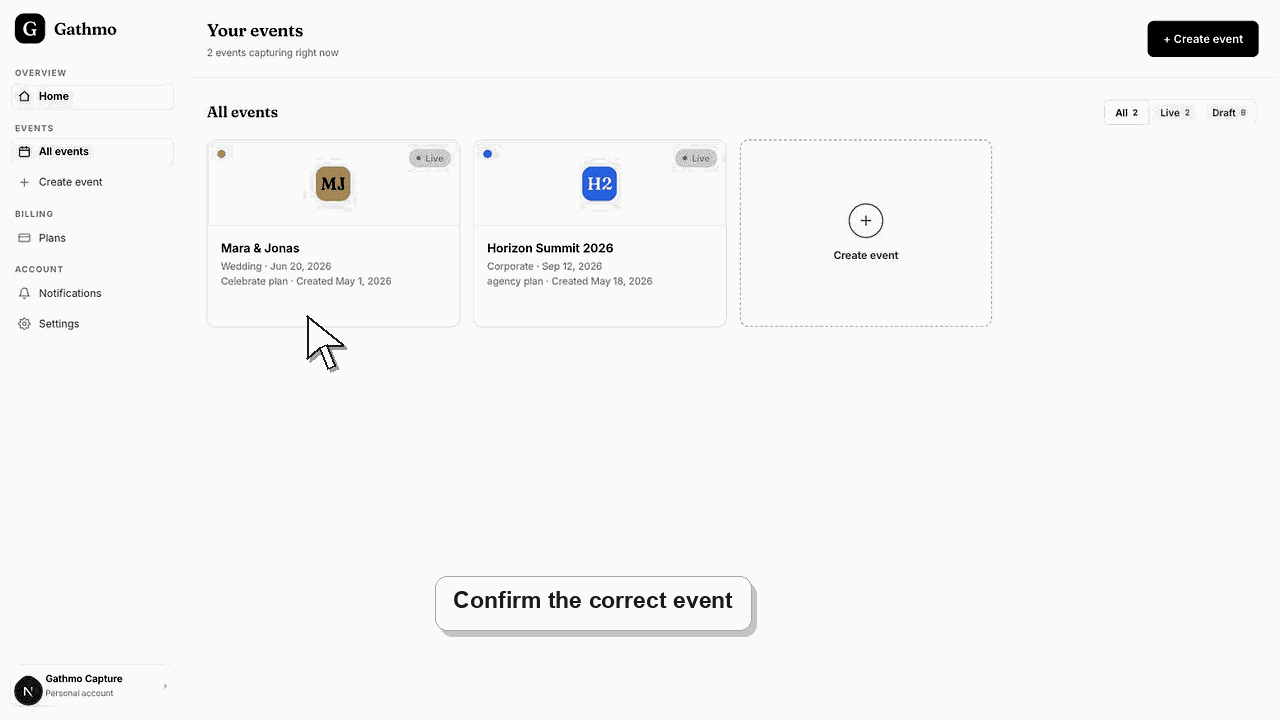
開始前に
- あなた自身でQRコードをスキャンしてください。
- ゲストページに表示されているイベント名を確認してください。
- ダッシュボードを開き、正しいイベントを確認してください。
- 誤ったQRコードが使われた場所を特定してください:サイン、招待状、スライド、テーブルカード、メッセージ。
手順
1. QRコードが開くページを確認する
QRコードをスキャンして、イベント名・言語・URLを確認してください。デザインが古く見えるだけで間違っているとは決めつけないでください。
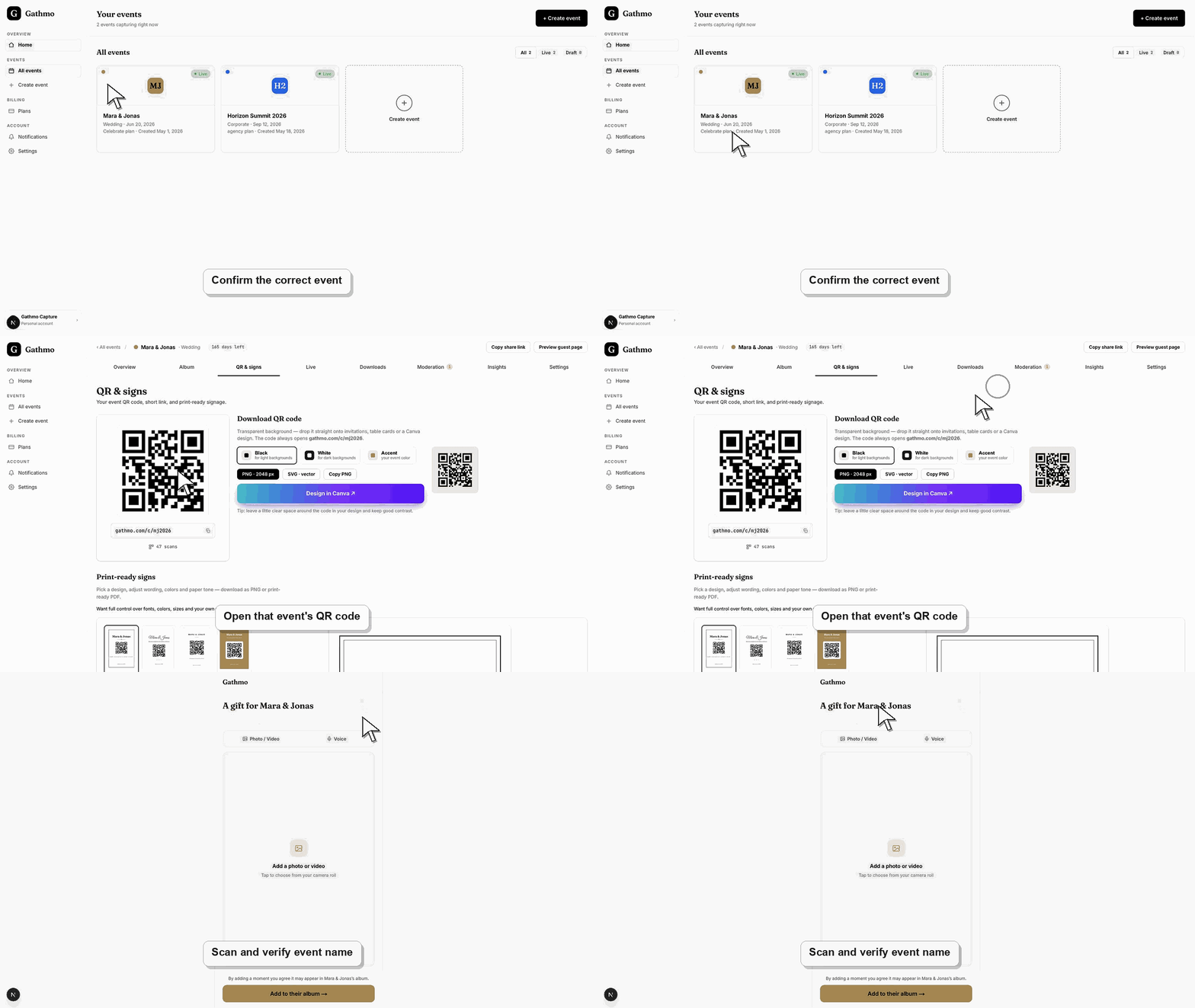
2. ダッシュボードで正しいイベントを開いてください
ダッシュボードのイベント一覧を使い、ゲストが使用するイベントを開いてください。イベント名と日付を確認します。
3. QRコードを再度ダウンロードしてください
正しいイベントのQRコードを再度ダウンロードしてください。イベント名または日付を含むファイル名で保存しましょう。
4. 不正なアセットを置き換えます
看板、招待状、テーブルカード、スライドデッキのいずれにもQRコードを置き換えてください。最終ファイルを再エクスポートし、エクスポート結果をスキャンします。
5. イベントリンクを緊急時のバックアップとして使ってください
誤ったQRコードがすでに印刷済みの場合は、正しいイベントリンクをゲストへ直接送信するか、正しいQRコードを画面に表示してください。
次にやること
- 修正後のQRコードを読み取ったゲストは正しいゲストページを開きます。間違ったページからすでにアップロードしたゲストは、正しいイベントへ再度アップロードが必要になる場合があります。
- サインイン中のホストダッシュボードだけでなく、ゲスト用スマートフォンから修正済みのフローを再テストしてください。
- サポートでの確認が必要な場合は、イベント名、ブラウザ、デバイス、スクリーンショット、時刻を取得してください。
- 関連記事をイベントチームに送付し、イベント中は同じ対処を一貫して使えるようにしてください。
よくある質問
印刷済みのQRコードを編集できますか?
いいえ。印刷物を差し替えるか、ゲストに正しいイベントリンクを案内してください。
なぜこのようなことが起きたのでしょうか?
ほとんどの場合、古いデザインの再利用、間違ったイベントのQRコードのダウンロード、または看板の誤ったバージョンをエクスポートしたことが原因です。
新規イベントを作成すべきでしょうか?
通常は不要です。イベント自体が誤って作成されていない限り、正しいイベントを使用してQRコードを置き換えてください。
トラブルシューティング
デザインツールがQRコードを置き換えた、または過度に圧縮した可能性を確認してください。再度ダウンロードしたQRコードを追加して、もう一度エクスポートしてください。
正しいリンクを記載した画面、メッセージ、または印刷済みの訂正カードを使用してください。ゲストには更新されたコードを使うよう案内します。
ダッシュボードで両方のイベントを確認してください。メディアの保存先が確定するまで削除しないでください。
新しいブラウザセッションで流れを試し、ネットワークを切り替え、別の電話からもテストしてください。問題が続く場合は、イベント名、デバイス、ブラウザ、失敗する正確な手順を添えてサポートに連絡してください。
誤ったQRコードが公開共有されている場合は、まずイベントのアクセス権とアルバムの公開範囲を確認してください。QRコードは共有可能なイベントリンクとして扱ってください。
継続してください