QRコードと共有
イベントQRコードをダウンロード
写真・動画・ボイスメッセージのアップロードに使用する Gathmo イベントの QR コードを見つけてダウンロードし、印刷前にテストしてください。

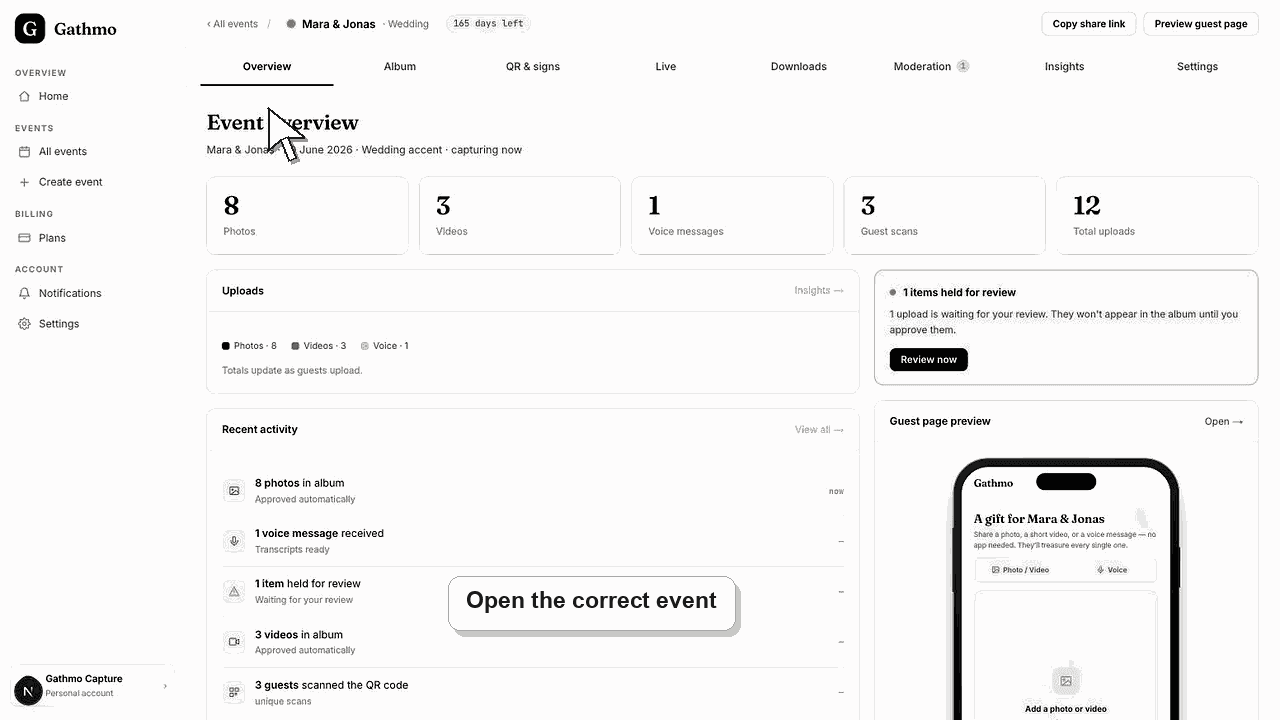
正しいイベントダッシュボードを開き、「QR」と「サイン」へ進んでイベントのQRコードをダウンロードし、サインや招待状に追加する前にスマートフォンでスキャンしてください。
開始前に
- まずイベントを作成してください。
- イベント名、日付、言語、アップロード形式が正しいことを確認してください。
- 閲覧対象のイベントに対応するQRコードを使用してください。別イベントのスクリーンショットではダメです。
- 印刷前にQRコードをスキャンしてテストできるよう、近くにスマートフォンを用意してください。
手順
正しいイベントを開きます。
Gathmoダッシュボードで、QRコードが必要なイベントを選択してください。ダウンロードする前に、ページ上部でイベント名を確認してください。
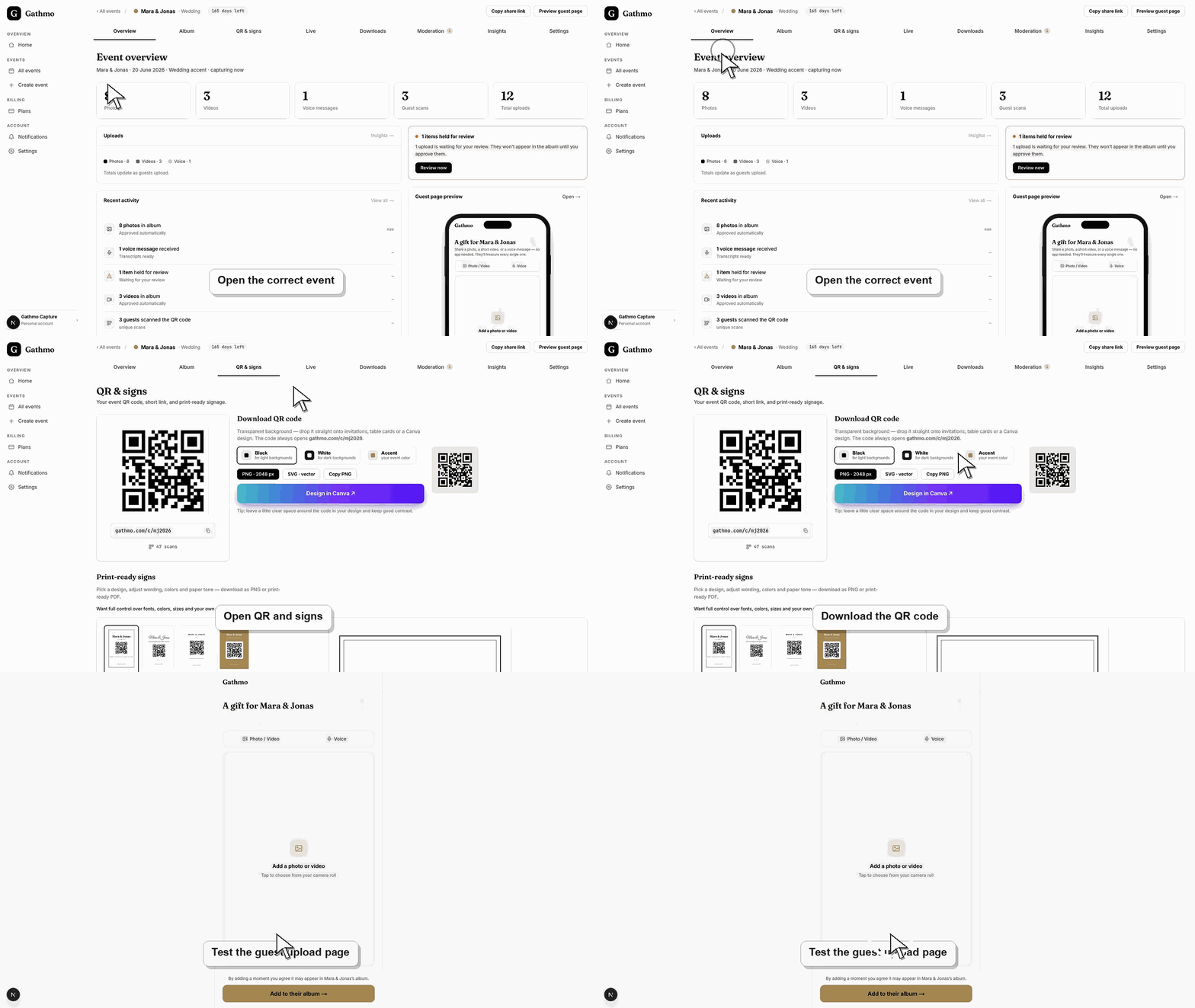
「QR and signs」を開いてください。
イベントダッシュボードのナビゲーションで「QR and signs」を開いてください。これはゲストアップロード用QRコード、ゲストリンク、印刷可能なサインの設定を行うイベント専用エリアです。
QRコードファイルをダウンロード
QRセクションのダウンロードアクションを使ってQRコードファイルを保存してください。スクリーンショットを撮る代わりに、Canva、招待状、テーブルカード、ウェルカムサイン、会場スクリーンでこのダウンロードファイルを使用します。
スマートフォンでQRコードをスキャンする
ダウンロードしたファイルまたはそれを含むデザインを開き、携帯カメラでスキャンして、このイベントの正しいゲストアップロードページが開くか確認してください。
印刷前に古いファイルを置き換えてください
QRコードをダウンロードした後にイベントリンク、カスタムドメイン、イベント設定を変更した場合は、再度ダウンロードし、古いファイルをすべての印刷物・デザインファイルで置き換えてください。
次にやること
- ダウンロードしたQRコードを看板、招待状、テーブルカード、または会場の画面に追加してください。
- スキャンできないゲスト向けに、直接のイベントリンクをバックアップとして準備しておいてください。
- イベント開始前にゲストアップロードテストを1件実施してください。
- デザイン、印刷、リンクを変更するたびに、スマートフォンで最終QRコードを再スキャンし、正しいイベントを開くことを確認してください。
よくある質問
GathmoイベントのQRコードはどこで確認できますか?
イベントダッシュボードを開き、対象イベントの共有またはQRコード領域を使用してください。別のイベントのQRコードを使わないでください。
印刷する前にQRコードをテストすべきですか?
はい。印刷用サインや招待状を出す前に、電話でダウンロードしたQRコードをスキャンし、正しいゲストアップロードページが開くか確認してください。
同じQRコードを看板と招待状で使用できますか?
はい。正しいイベントを開くことを確認した後、印刷物・デジタル素材の両方で同じイベントQRコードを使用してください。
QRコードのスクリーンショットを使用すべきですか?
可能な限りダウンロードしたQRコードファイルを使用してください。スクリーンショットは印刷レイアウトでぼやけたりトリミングされたりする可能性があります。
イベントを変更した後、新しいQRコードが必要ですか?
イベントリンク、カスタムドメイン、ゲストの遷移先を変更した場合は、印刷前にQRコードを再ダウンロードし、テストしてください。イベント名や日付などテキストのみを変更した場合でも、ゲストページが正しく表示されるか1回スキャンして確認してください。
トラブルシューティング
印刷ファイルを作成する際は、元のサイズのダウンロードファイルを使用し、スクリーンショットは避けてください。
正しいイベントのダッシュボードに戻り、QRとサインを開いてQRコードを再度ダウンロードし、印刷デザインの古いファイルを置き換えてください。
モデレーションが有効かどうか確認してください。アップロードは公開アルバムまたはライブギャラリーに表示される前に承認が必要な場合があります。
ホストダッシュボードにサインインしていないスマートフォンでコードを開いてください。管理者またはダッシュボードURLが開いた場合は、そのイベントのQRページからゲスト向けQRコードを再生成するか再コピーします。
QRコードはイベント招待リンクとして扱ってください。コードを持つ人なら誰でもゲストフローを開けるため、アップロードや閲覧を許可する対象者のみに共有してください。
継続してください