QRコードと共有
サインと招待状にQRコードを追加
明瞭な指示、十分なコントラスト、スマートフォンでのスキャンテスト付きで、看板・招待状・テーブルカードにGathmoのQRコードを追加してください。

ゲストがすぐにスキャンできる場所にQRコードを配置し、印刷前に最終デザインをテストしてください。QRコードは高い可読性とコントラストを保ち、正しいイベントと紐づけられている必要があります。
開始前に
- 正しいイベントのQRコードをダウンロード
- ゲストが表示する場所を決めてください(招待状、ウェルカムサイン、テーブルカード、メニュー、スライド、またはお礼メッセージ)。
- テスト済みのQRコードファイルを1つ、正規版として保存してください。
- 変更を行う前に、正しいGathmoイベント、ワークスペース、またはアカウントを開いてください。
手順
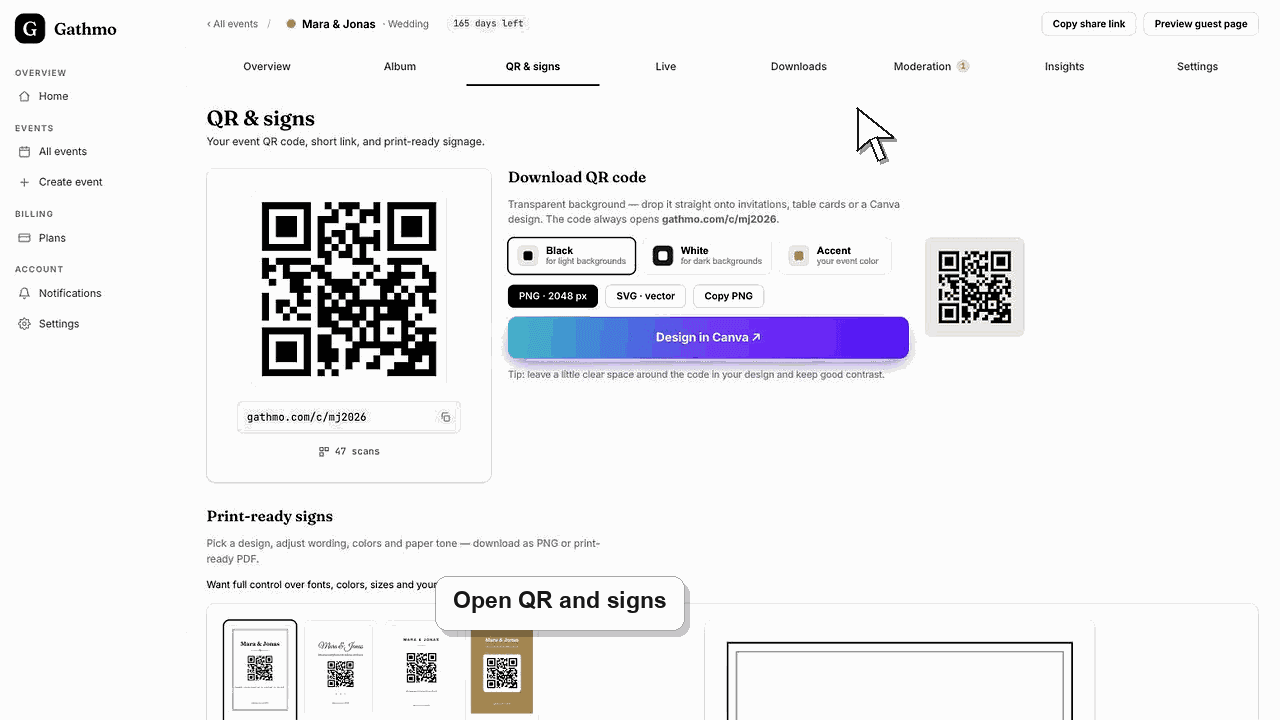
1. イベントダッシュボードのQRコードを使用する
イベントダッシュボードを開き、当該イベントのQRコードをダウンロードします。過去のイベントのQRコードは再利用しないでください。
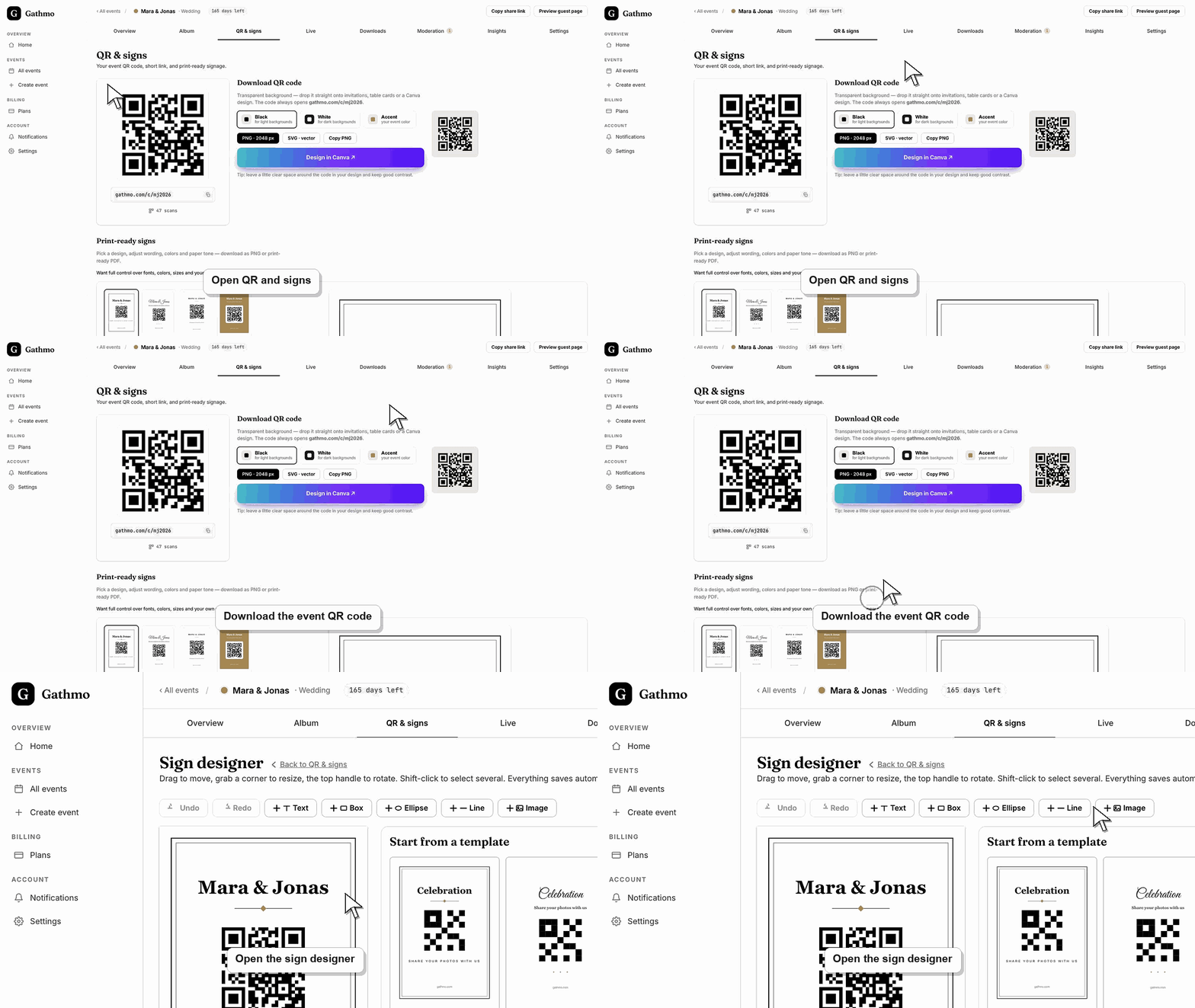
2. QRコードはデザインの目立たない場所に配置してください
QRコードの背景に、複雑すぎる画像・低コントラスト・重いテクスチャを避けてください。スマートフォンのカメラが読み取りやすいよう、コードの周囲に余白を残します。テーブルカードでは、近距離スキャンに十分な大きさを確保してください。看板やスライドでは、ゲストが離れた場所から読み取るため、より大きくしてください。
3. アクション行を1つ追加してください
簡潔に案内してください。例: 写真と動画を追加するにはスキャンしてください。音声メッセージが有効な場合は、これも追加してください。音声メッセージ付き: 写真、動画、音声メッセージを追加するにはスキャンしてください。
4. テスト版を印刷またはエクスポートします
最終ファイルをテストし、元のQRコードだけに頼らないでください。印刷済みのプルーフまたはエクスポートしたPDFをスマートフォンでスキャンし、ページが正しいイベント名と言語を開くか確認してください。
5. バックアップリンクを用意してください
ホスト、企画担当者、または会場チームのためにイベントリンクを準備しておきます。ゲストがサインをスキャンできない場合、チームがリンクを直接送信できます。
次にやること
- ゲストは看板・招待状・カードをスキャンして、携帯ブラウザからイベントのメディアをアップロードできます。
- デザイン、印刷、リンクを変更するたびに、スマートフォンで最終QRコードを再スキャンし、正しいイベントを開くことを確認してください。
- 印刷されたコードをカメラアプリでスキャンできないゲスト向けに、通常のイベントリンクをバックアップとして用意しておいてください。
- 多くのQR問題は古いスクショやコピーしたリンクが原因なので、看板を再印刷する前に関連するトラブルシューティング記事を確認してください。
よくある質問
CanvaのデザインにQRコードを追加できますか?
はい。Gathmo から QR コードをダウンロードし、Canva デザインに追加して、完成ファイルをエクスポートしてください。印刷前にエクスポートしたファイルをスキャンして確認してください。
QRコードは各テーブルに必要ですか?
結婚式、ディナー、パーティーでは、1枚のサインよりもテーブル配置の方が通常機能しやすくなります。カンファレンスや会場では大画面や入口表示も効果的です。
印刷後にイベント内容を変更できますか?
イベント設定の一部は印刷後に変更できますが、QRコードは引き続き同じイベントを指している必要があります。大きな変更の後は、印刷済みコードを再度テストしてください。
トラブルシューティング
印刷物のコントラスト・サイズ・グレアを確認してください。反射で読み取りにくい場合は、つや消しの表面で再印刷してください。
正しいイベントからダウンロードしたQRコードでデザインを置き換えてください。QRコード作成ツール内でURLを手動編集しないでください。
ゲストが自然に立ち止まる場所(テーブル、バー、入口、ゲストブックエリア、イベント画面など)にQRコードを設置します。
ホストダッシュボードにサインインしていないスマートフォンでコードを開いてください。管理者またはダッシュボードURLが開いた場合は、そのイベントのQRページからゲスト向けQRコードを再生成するか再コピーします。
印刷したQRコードは転送や撮影が簡単です。イベント後にアルバムを広く公開したくない場合は、イベントのプライバシー設定を使用してください。
継続してください