QRコードと共有
QRコードでゲストを招待する
GathmoのQRコードでゲストを招待し、スマートフォンでスキャンをテストしてから、印刷やイベント資料の共有前にわかりやすい案内文を配置してください。

来場者がアプリをインストールせずに写真、動画、音声メッセージをアップロードする必要がある場合は、イベントのQRコードを使用してください。印刷または共有する前に、QRコードをスキャンしてテストしてください。
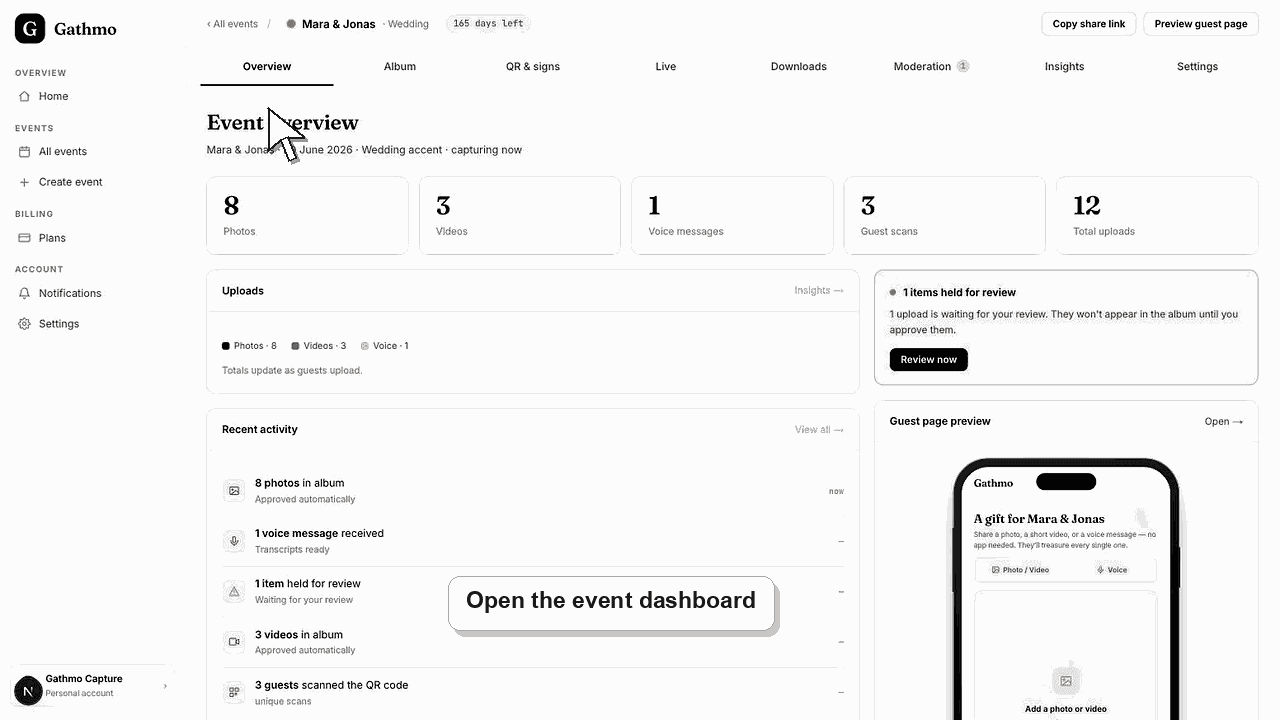
開始前に
- Gathmoでイベントを作成してください。
- イベント名、日付、言語、アップロードタイプを確認してください。
- 最終テストでは、すでにダッシュボードへログイン済みでないスマートフォンを使用してください。
- 変更を行う前に、正しいGathmoイベント、ワークスペース、またはアカウントを開いてください。
手順
1. イベントのQRコードページを開く
イベントダッシュボードからQRコードセクションを開きます。ゲストに参加してもらいたい、対象のイベントに紐づけられたQRコードを使用してください。
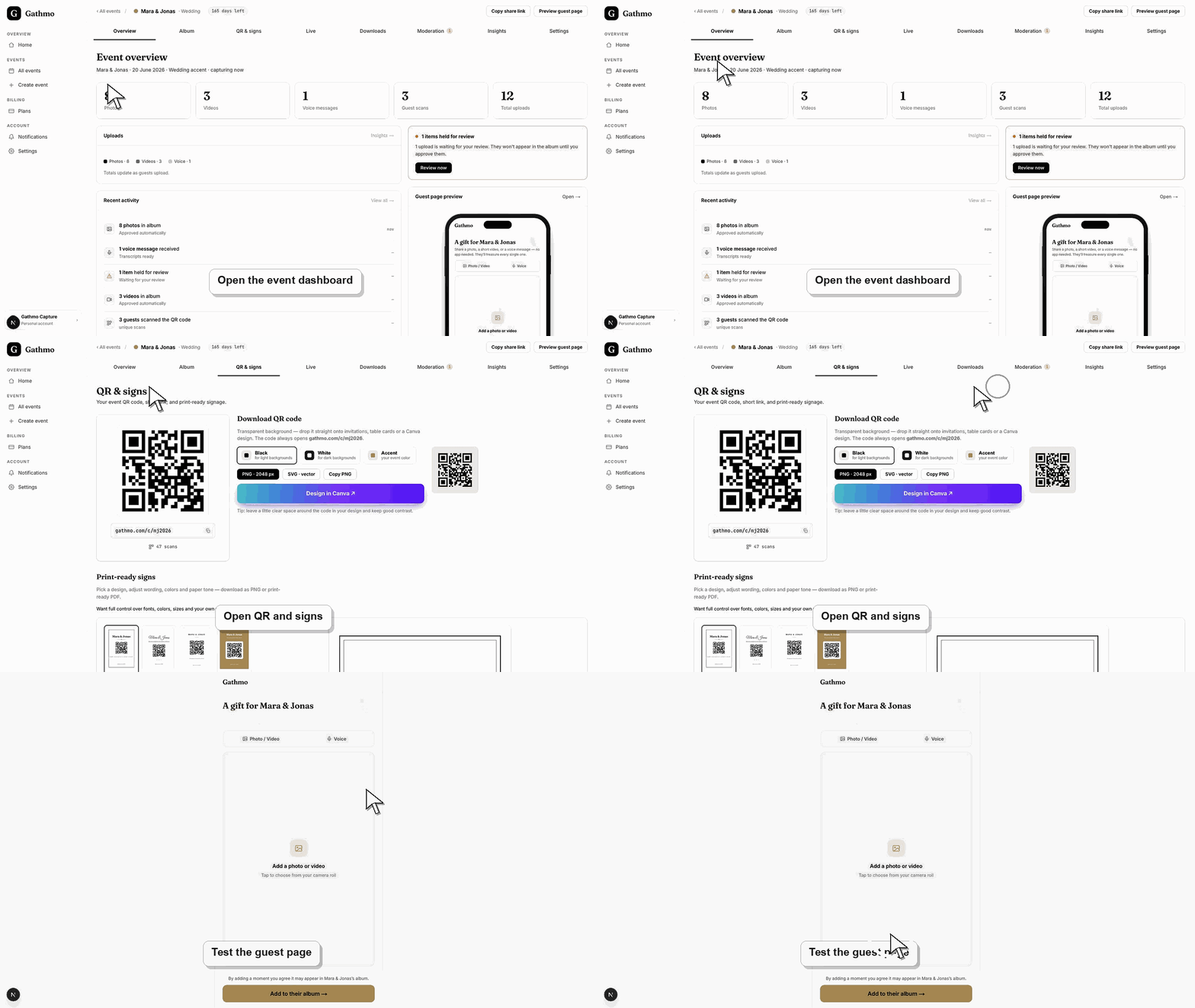
2. QRコードをダウンロードしてください
印刷物やテーブルカード、招待状、スライドに追加する前にQRコードをダウンロードしてください。ダウンロードしたファイルはイベントごとのフォルダに保存し、他イベントと混在しないようにしてください。
3. スマートフォンでQRコードをスキャンしてください
スマートフォンのカメラをQRコードに向けてリンクを開いてください。ページに正しいイベント名とゲスト向けアップロードオプションが表示されることを確認します。テスト用の写真を1枚アップロードしてください。モデレーションが有効な場合は、アップロードがモデレーションキューに表示されるか確認してください。
4. ゲスト向けの簡潔な案内を追加します
QRコードの近くに、以下のようなシンプルな1文を置いてください:Scan to add your photos, videos, and voice messages。周囲のデザインよりも短めの文面にしてください。
5. ゲストが目にしやすい場所にQRコードを配置してください
大規模イベントでは複数の設置場所を使ってください。イベントに応じて、ウェルカムサイン、テーブルカード、バルサイン、スライド、招待状などにQRコードを配置します。
次にやること
- ゲストはQRコードを読み取り、ゲストアップロードページを開きます。スマホブラウザからアップロードでき、ホストはダッシュボードでアップロード内容を確認できます。
- デザイン、印刷、リンクを変更するたびに、スマートフォンで最終QRコードを再スキャンし、正しいイベントを開くことを確認してください。
- 印刷されたコードをカメラアプリでスキャンできないゲスト向けに、通常のイベントリンクをバックアップとして用意しておいてください。
- 多くのQR問題は古いスクショやコピーしたリンクが原因なので、看板を再印刷する前に関連するトラブルシューティング記事を確認してください。
よくある質問
ゲストはGathmoアプリを必要としますか?
いいえ。ゲストはQRコードをスキャンし、ブラウザからアップロードします。
イベント前と開催中で同じQRコードを使えますか?
はい。テスト済みであれば同じイベントQRコードを使い続けてください。間違ったイベントを作成した、または別のイベントに変更した場合のみ再ダウンロードしてください。
イベントリンクをQRコードの横に置くべきですか?
印刷されたサインでは、通常QRコードで十分です。カメラでコードを読み取れないゲスト向けに、イベントリンクをバックアップとして用意してください。
トラブルシューティング
案内文をもっと直接的にしてください。ゲストが何をすべきか、なぜ重要かを理解できるようにする必要があります。
そのアセットの使用を停止してください。正しいイベントからQRコードを再ダウンロードし、イベント開始前に印刷物や共有済みの素材を差し替えてください。
代替手段としてイベントリンクを直接共有してください。イベント当日のメモ内でQRコードの近くにリンクを保管してください。
ホストダッシュボードにサインインしていないスマートフォンでコードを開いてください。管理者またはダッシュボードURLが開いた場合は、そのイベントのQRページからゲスト向けQRコードを再生成するか再コピーします。
QRコードを持つ人なら誰でも、アクセス設定を変更しない限りゲストアップロードページにアクセスできます。QRコードはイベントリンクと同様に扱い、イベントが公開対象でない限り公開場所への掲載は避けてください。
継続してください