トラブルシューティング
イベントリンクが間違った人に共有されました
Gathmoイベントリンクを間違った人と共有した場合、アクセス権を変更し、アップロードを確認し、プライバシーの制限を説明して対応してください。

イベントリンクが誤って共有された場合は、まず露出を減らしてください。公開アルバムを非表示にし、必要であればゲストのアップロードを一時停止し、公開ビューから不要なメディアを削除します。次に、ゲストに修正済みリンクが必要かを判断します。
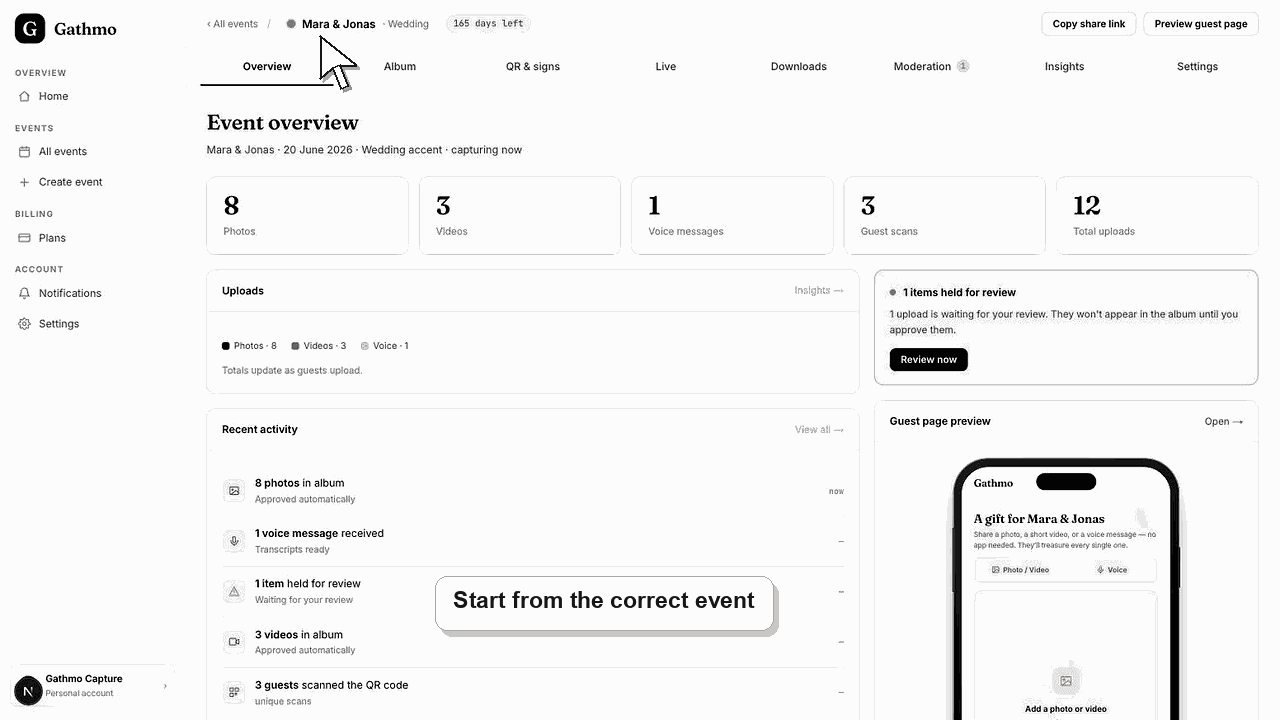
開始前に
- 共有されたリンクがどれかを特定してください: アップロードページ、アルバムページ、ライブウォール、またはQRコード。
- リンクが個別送信か公開投稿かを確認してください。
- アクセスを修正している間、アップロード受付を開いたままにするか決定します。
- 変更を行う前に、正しいGathmoイベント、ワークスペース、またはアカウントを開いてください。
手順
1. 必要に応じて公開アルバムを非表示にする
間違ったユーザーがギャラリーを見られる場合は、アルバム設定を開き、公開アルバムリンクを非表示にしてください。
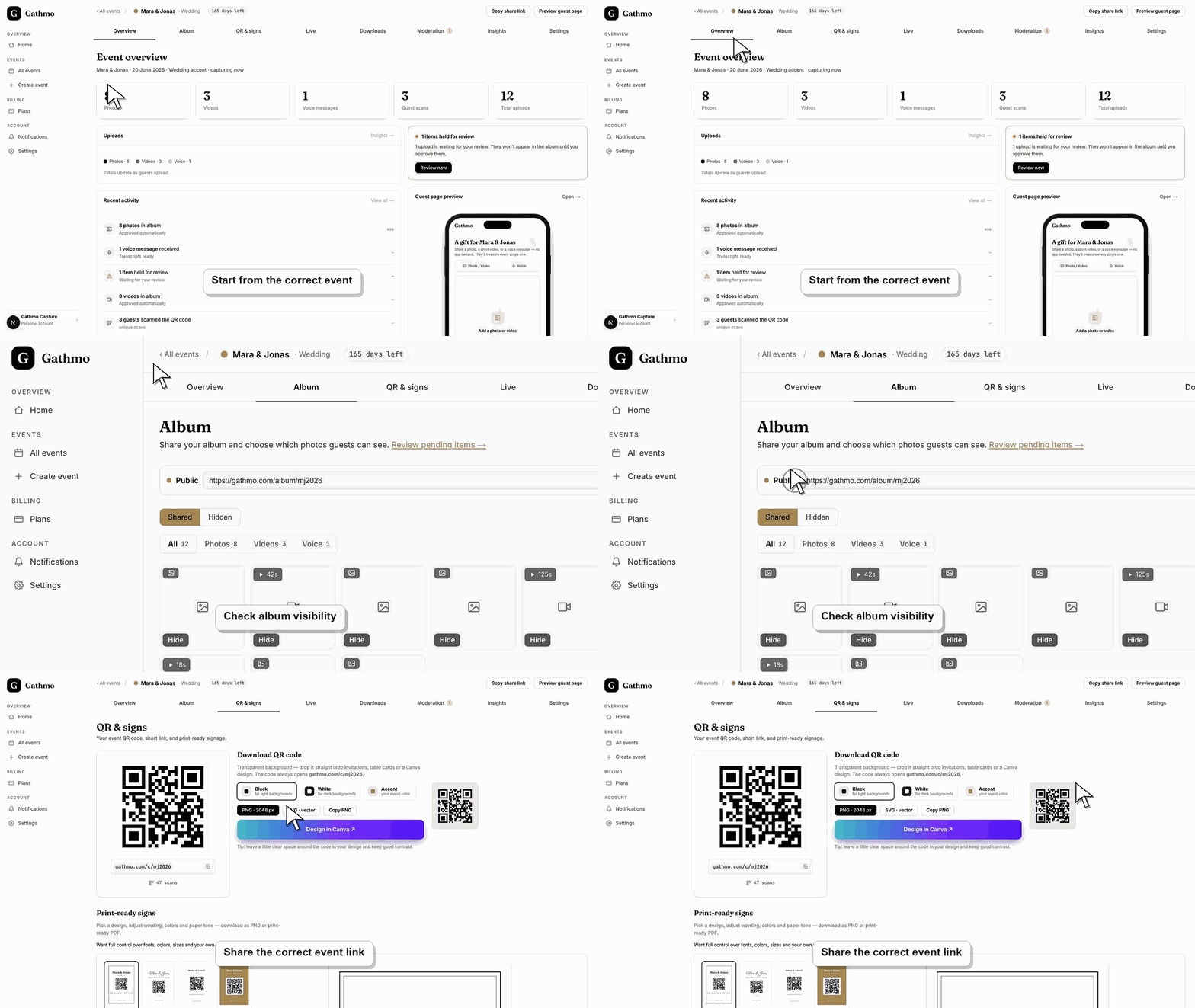
2. アップロードリンクが漏えいした場合は、アップロードを一時停止または制限してください
イベント外の人がアップロードできる場合は、イベント設定でゲストアップロードを停止または制限してください(その制御がそのイベントで利用可能な場合)。
3. 最近のアップロードを確認します
ModerationとAlbumを開き、不要なアップロードが追加されていないか確認してください。表示され続けるべきでないものは、拒否・非表示化・削除を行ってください。
4. 適切なゲストに正しいリンクを送信します
ゲストがまだアクセスを必要とする場合は、信頼できるチャネルで正しいイベントリンクを送信してください。ゲストには更新済みリンクを使用するよう案内してください。
5. 必要であれば公開用QR素材を交換してください
QRコードを間違った場所に設置した場合は、看板を取り除くか交換してください。印刷されたQRコードは撮影されて再共有される可能性があるため、公開リンクとして扱ってください。
次にやること
- 公開リンクは、メッセージや写真の中に残っている場合があります。アクセス権限は利用可能な操作を制限しますが、すでにGathmo外で共有されたコピーを削除することはできません。
- サインイン中のホストダッシュボードだけでなく、ゲスト用スマートフォンから修正済みのフローを再テストしてください。
- サポートでの確認が必要な場合は、イベント名、ブラウザ、デバイス、スクリーンショット、時刻を取得してください。
- 関連記事をイベントチームに送付し、イベント中は同じ対処を一貫して使えるようにしてください。
よくある質問
既に共有したリンクを再び非公開にできますか?
製品の表示設定やアップロードコントロールは変更できますが、Gathmo外で既に共有されたメッセージやスクリーンショットは元に戻せません。
イベントを削除する必要がありますか?
イベントとそのメディアを削除する場合のみイベントを削除してください。多くの場合、アルバムを非表示にしてアップロードを確認するだけで十分です。
ゲストには何を伝えるべきですか?
正しいリンクを添えた短い訂正文を送付し、古いリンクは無視するようゲストに案内してください。
トラブルシューティング
公開表示から不要なメディアを削除するには、モデレーション、非表示、削除の各コントロールを使用してください。サポート対応が必要な場合は、メモを残してください。
問題解決中に公開アルバムを非表示にした可能性があります。アクセス設定と表示されるメディアが正しくなった時点でのみ再公開してください。
印刷物を取り除くか覆い隠してください。ゲストが引き続きアクセスする必要がある場合は、修正済みQRコードを画面に表示するか、直接リンクを送信してください。
新しいブラウザセッションで流れを試し、ネットワークを切り替え、別の電話からもテストしてください。問題が続く場合は、イベント名、デバイス、ブラウザ、失敗する正確な手順を添えてサポートに連絡してください。
Gathmoは製品内のアクセス制御はできますが、製品外で既に共有されたリンクやQRコードのコピーを削除することはできません。イベントリンクや印刷されたQRコードは、機密性の高いアクセス情報として扱ってください。
継続してください