ギャラリーとモデレーション
アルバムを公開または非公開にする
イベント後にGathmoアルバムを公開または非表示にし、アクセス可能なユーザーを確認し、ゲストと共有する前にプライバシー設定を確認してください。

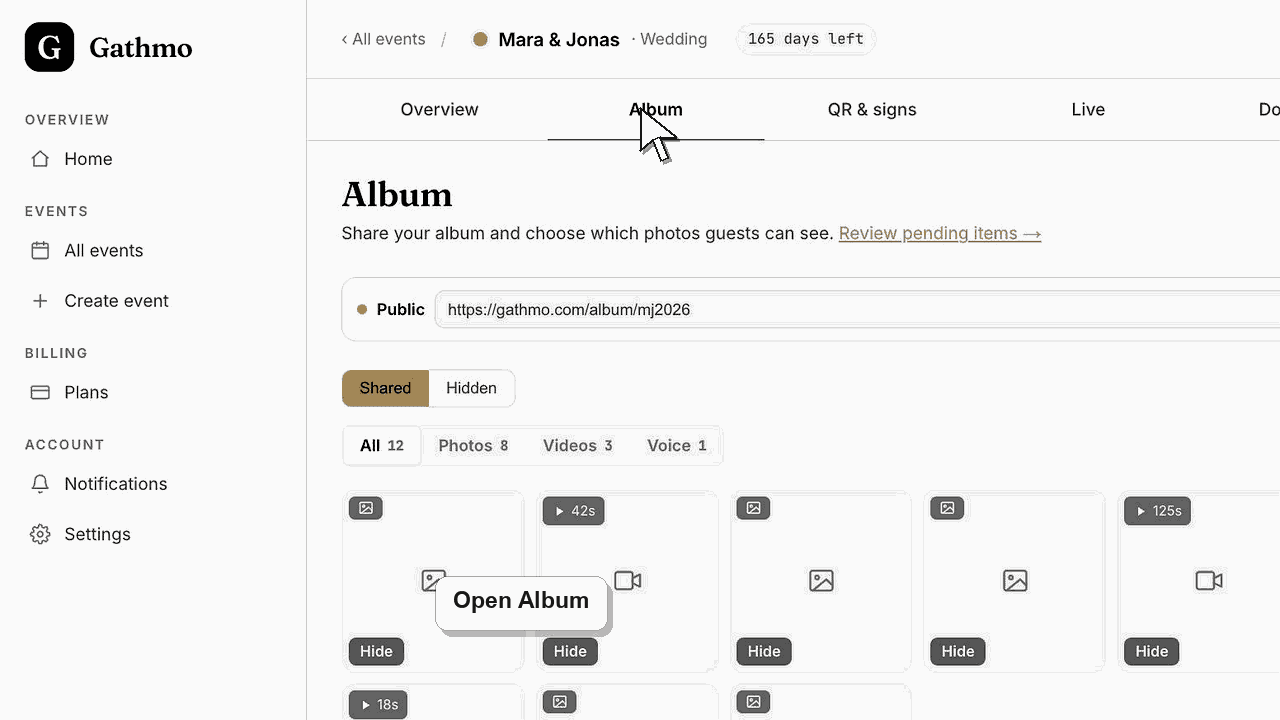
アルバムタブの「共有」パネルで、公開アルバムを表示するかプライベートにするかを切り替えます。プライベートの間は、もう一度公開するまでリンクに何も表示されません。パスワードを知っているゲストだけに見せたい場合は、アルバムのパスワードを追加してください。
開始前に
- 正しいイベントを開いてください。
- ゲストに今すぐアルバムを表示させるかを決定します。
- アルバム公開前にアップロードを承認または非表示にしてください。
- 変更を行う前に、正しいGathmoイベント、ワークスペース、またはアカウントを開いてください。
手順
1. 「Album」を開く
イベントダッシュボードでアルバムタブを開きます。ツールバーのチップに、アルバムが「パブリック」か「プライベート」かが表示されます。
2. 「共有」パネルを開く
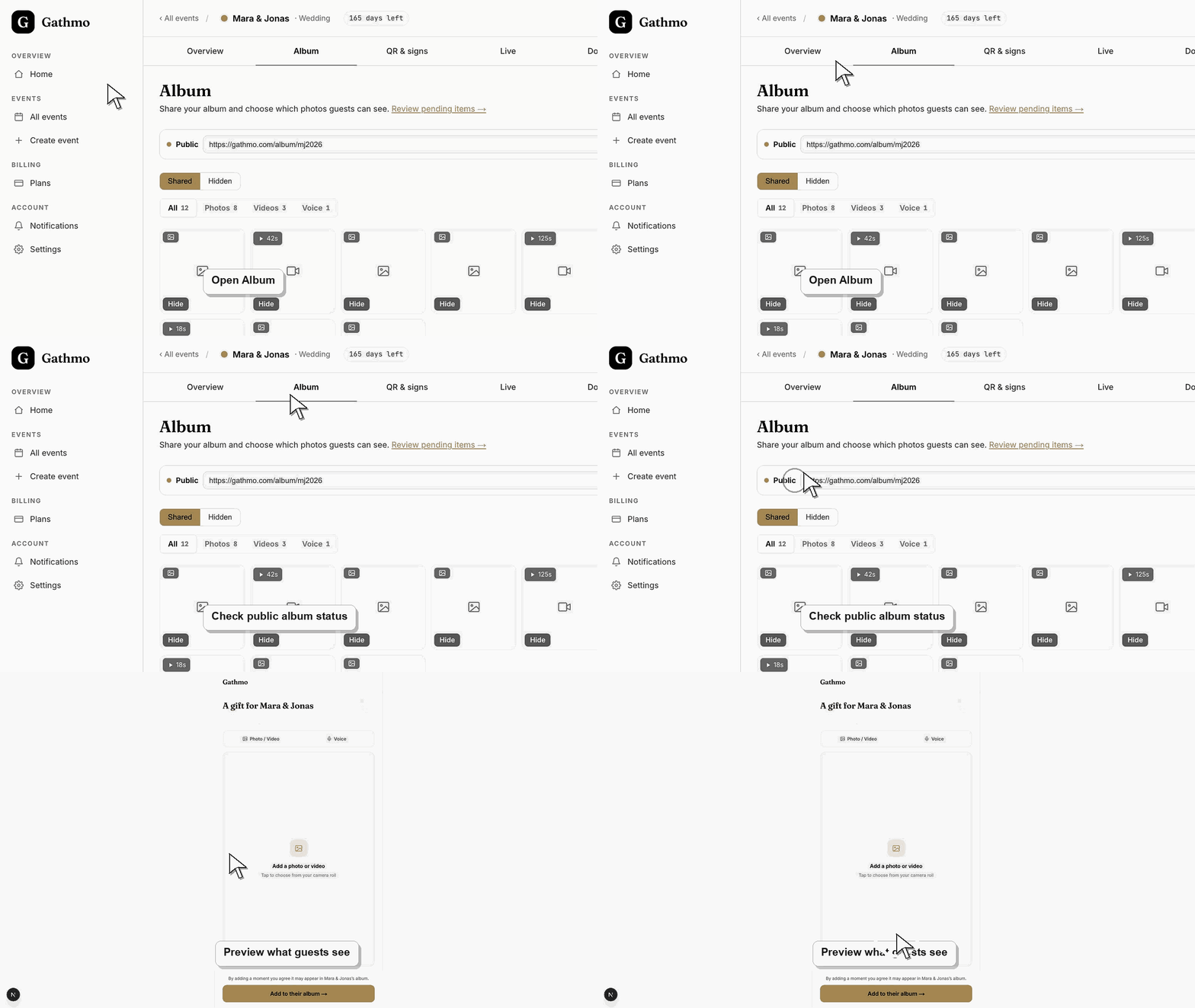
「パブリック」または「プライベート」のチップをクリックします。「共有」パネルには、「閲覧できる人」に「アルバム公開」と「アルバムのパスワード」、「ダウンロード」にゲストのダウンロード設定があります。
3. アルバムを公開する
ゲストにアルバムリンクから共有写真を見てもらうときは、「アルバム公開」をオンにします。パスワードを知っているゲストだけに見せたい場合は、「アルバムのパスワード」を追加してください。
4. アルバムを非表示にします
ゲストに共有アルバムを見せたくなくなったら、「アルバム公開」をオフにします。確認が終わる前やイベント後に便利です。
5. アルバムリンクをテストしてください
アルバムリンクをプライベートブラウザウィンドウまたはスマートフォンで開いてください。ゲストが実際に見られる内容を確認してください。
次にやること
- 公開中は、アルバムのパスワードを設定していない限り、アルバムリンクを持つ人は誰でも表示中の共有メディアを閲覧できます。プライベートの間は、アルバムリンクに共有メディアは表示されません。
- モデレーションまたは可視性の変更後にゲスト向けギャラリーを開き、ゲストと閲覧者が実際に見る内容を正確に確認します。
- 音声
- イベント後にダウンロード記事を使用し、クリーンアップや削除作業が始まる前に承認済みメディアをエクスポートしてください。
よくある質問
アルバムを非表示にするとメディアは削除されますか?
いいえ。これは公開アルバムの可視性を制御します。イベントメディアは削除しません。
イベント後にアルバムを公開できますか?
はい。公開時に表示中のメディアを確認済みで、ゲストに表示したい状態になっていることを確認してください。
ゲストはアルバムからダウンロードできますか?
ゲストのダウンロードは、「共有」パネルの「ダウンロード」にある別の設定です。そこでダウンロード用パスワードも追加できます。
パスワードを知っているゲストだけにアルバムを表示できますか?
はい。「閲覧できる人」の「アルバムのパスワード」をオンにし、4文字以上のパスワードを保存します。ゲストは一度入力すればアルバムを開けます。ライブウォールでも同じパスワードが必要です。
トラブルシューティング
アップロードが承認済み、非表示、またはまだモデレーション待ちかを確認してください。
ホストダッシュボードの公開状態は、公開アルバムの表示設定と異なります。ゲストとしてアルバムリンクを確認してください。
アルバム公開設定の変更はリンクで表示可能な内容を制御しますが、既に送信済みメッセージからリンクを削除するものではありません。
両方のビューを更新し、モデレーションやメディアタイプのフィルターが有効か確認してください。保留中、非表示、承認済みのアップロードは異なる場所に表示されることがあります。
アルバムの公開設定はプライバシー管理です。公開範囲を変更した後は、ゲストに表示されるメディアのみになるように公開アルバムリンクを再テストしてください。
継続してください