ダウンロードと共有
最終ギャラリーをゲストと共有する
イベント後にGathmoアルバムを公開すると、ゲストは1つの共有リンクから承認済みの写真と動画をすべてオリジナル品質で閲覧・ダウンロードできます。

イベント後は、Albumタブでアルバムを「Public(公開)」に切り替えて完成したギャラリーを共有してください。ゲストは gathmo.com/album/ のあとにイベントの短縮コード(QRが指すのと同じコード)を入力してアルバムを開き、承認済みの写真と動画をすべて確認できます。ゲスト用ダウンロードを有効にすると、元の品質でファイルを保存できます。
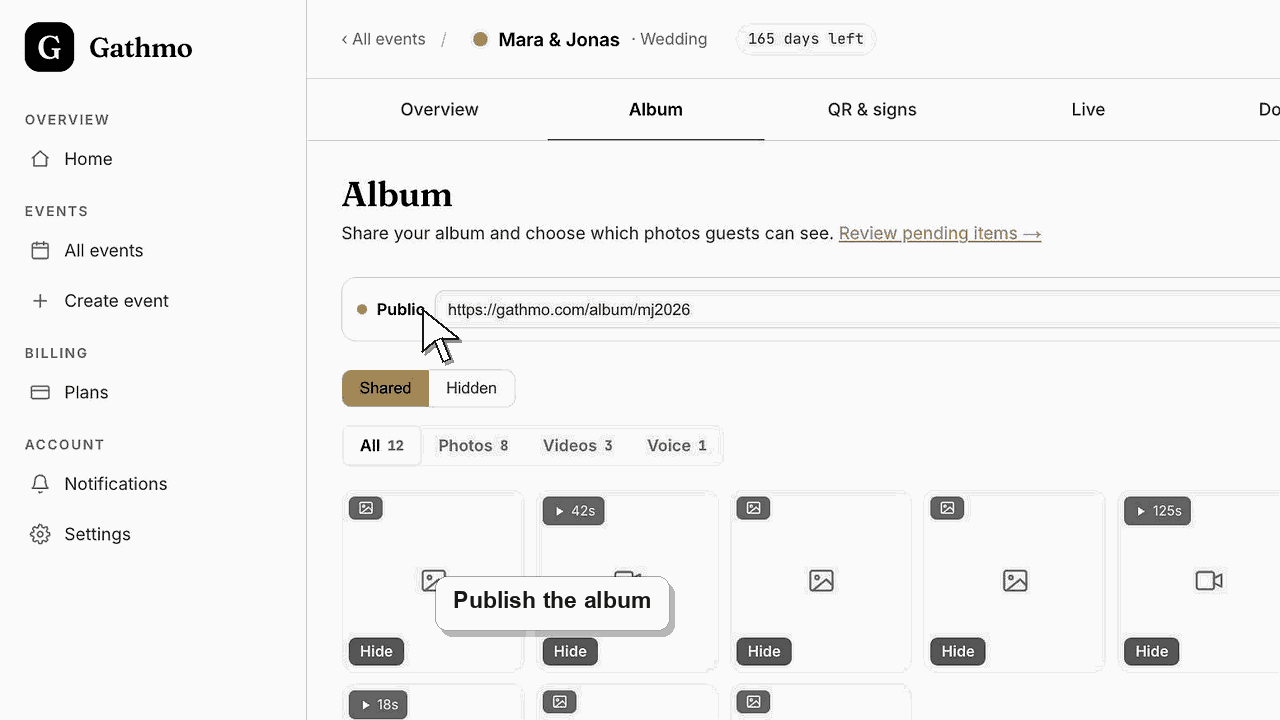
ゲスト共有オプション
| 設定 | ゲストができること |
|---|---|
| 公開アルバム、ダウンロードOFF | ブラウザーで共有写真・動画を表示する |
| 公開アルバム、ダウンロードON、パスワードなし | すべての写真と動画をZIPで表示・ダウンロードする |
| 公開アルバム、ダウンロードON、ダウンロード用パスワードあり | 自由に閲覧できますが、ダウンロードにはパスワードが必要です |
| アルバムのパスワードありの公開アルバム | 何かを見るにはアルバムのパスワードが必要です。ライブウォールでも同じです |
| プライベートアルバム | 何も表示されません。公開するまではリンクは空のままです。 |
開始前に
- まず「Moderation」タブで、ゲストに表示したいアップロードを承認してください。
- ゲストにギャラリーの表示のみ許可するか、ダウンロードも許可するかを決めてください。
- Gathmoのダッシュボードでイベントを開いてください。
- 変更を行う前に、正しいGathmoイベント、ワークスペース、またはアカウントを開いてください。
手順
1. アルバムタブを開く
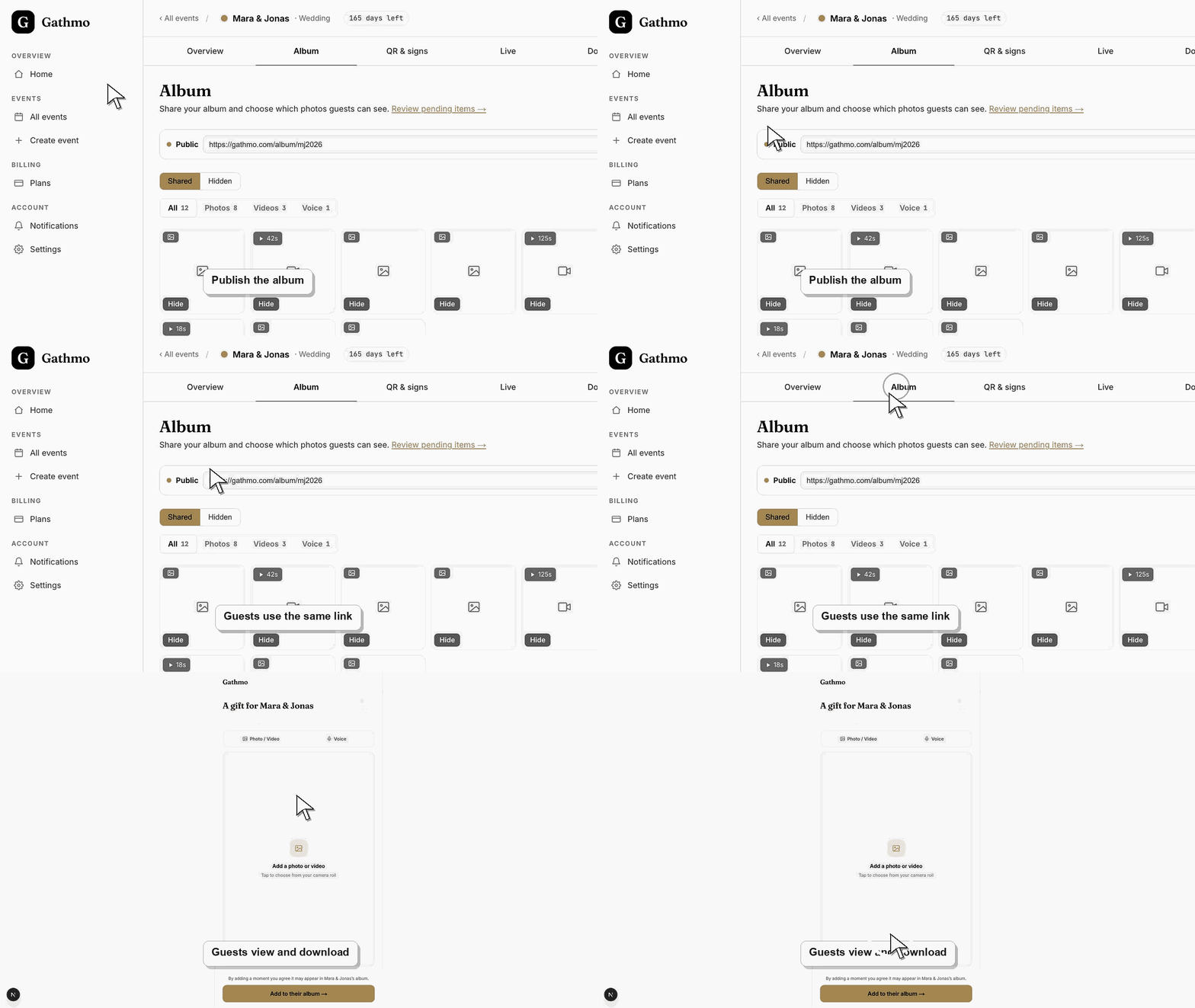
Gathmoダッシュボードでイベントを開き、「Album」タブを選択してください。ここには、承認済みの写真、動画、音声メッセージがすべて表示され、アルバムが公開されるとゲストが閲覧する共有グリッドで並べられます。
2. アルバムを公開してください
アルバムタブのツールバーで「パブリック」または「プライベート」と表示されたチップをクリックして「共有」パネルを開き、「アルバム公開」をオンにします。チップが「パブリック」に変わり、リンクを持つ人は誰でも共有写真を閲覧できます。プライベートの間は、リンクに何も表示されません。
3. ゲスト向けダウンロードをオンにします
同じパネルで「ゲストのダウンロード」をオンにすると、ゲストはすべての写真と動画を1つの ZIP で保存できます。ダウンロードを制限するには、「ダウンロード用パスワード」をオンにしてパスワードを保存します。ゲストはダウンロード開始前にそのパスワードが必要になります。
4. 共有アルバムのリンクをコピーします
「共有」パネルの「アルバムのリンク」欄の横にある「リンクをコピー」でアルバムの URL をコピーします。URL は gathmo.com/album/ にイベントの短いコードを付けた形式です。送る前に「アルバムを開く」を選ぶと、ゲストに表示される画面をそのまま確認できます。
5. ゲストにリンクを送信してください
アルバムリンクをメッセージ、メール、またはグループチャットに貼り付けてください。イベントQRと同じショートコードを使用するため、ゲストが元のQRコードを再スキャンすると公開済みギャラリーへ到達し、印刷したサインを再利用できます。
6. 表示し続ける内容を選択してください
共有表示と非表示表示を切り替えてギャラリーを微調整します。非表示アイテムはゲストには決して表示されませんが、ダッシュボードには残るため後で復元できます。公開されるのは共有され承認されたメディアのみです。
次にやること
- ゲストはどのスマートフォンやPCからでもリンクを開き、ギャラリーを閲覧できます。ダウンロードが有効な場合はファイルを保存します。アルバムをいつでも再び非公開にしたり、個別のアイテムを非表示にしたりできます。共有リンクは即時更新されます。
- 削除や非表示にする前に、エクスポートしたファイルを開いて、ダウンロード内容が必要なものをすべて含んでいることを確認してください。
- エクスポートは、オンラインアルバムの公開期間終了後も見つけやすいよう、イベント名と日付が明確な安全なフォルダーに保存してください。
- イベントにプライバシーに関わるメディアが含まれる場合、またはゲストがダウンロード後に削除を求めた場合は、保持に関する記事をご利用ください。
よくある質問
ギャラリーの表示またはダウンロードにゲストはアカウントが必要ですか?
いいえ。ゲストはアプリもログインもなく、ブラウザでアルバムリンクを開きます。Gathmoは写真を表示したりZIPを保存するためにアカウント作成を求めません。
共有された写真はフルクオリティで配信されますか?
はい。ゲストダウンロードが有効な場合、ZIPにはゲストがアップロードした元ファイルが含まれ、圧縮プレビューではありません。そのため、保存される写真・動画はフル解像度のままです。
リンク送信後に共有を停止できますか?
はい。アルバムタブの「共有」パネルで「アルバム公開」をオフにすると、リンクはすぐにコンテンツを表示しなくなります。後から再公開でき、非表示にしたアイテムは元に戻すまで除外されたままです。
トラブルシューティング
アルバムがまだプライベートです。アルバムタブで「パブリック」または「プライベート」のチップをクリックし、「アルバム公開」をオンにしてください。ギャラリーが空の場合は、まだ承認済みのアップロードがない可能性もあります。先に「モデレーション」でアイテムを承認してください。
ゲストのダウンロードがオフになっているか、ゲストが知らないダウンロード用パスワードが設定されています。アルバムタブで「共有」パネルを開き、「ゲストのダウンロード」をオンにしてから、「ダウンロード用パスワード」をオフにするか、必要な人にパスワードを共有してください。
おそらく非表示になっています。アルバムタブの「非表示」ビューに切り替え、項目を見つけて「表示」を選択すると、共有ギャラリーに戻せます。拒否されたアップロードはアルバムに到達しません。
最近のアップロードが処理完了するまで待ち、非表示またはモデレーション対象の項目を確認し、ダッシュボードの件数とダウンロード内容を照合してからファイル消失を前提にしないでください。
公開アルバムには、あなたが承認して表示したままにしたメディアだけが含まれます。非表示や却下されたアップロードは除外されます。アルバムのパスワードを使えば招待した人だけがアルバム全体を見られ、ダウンロード用パスワードを使えばフル解像度のファイルもその人たちだけに渡ります。
継続してください