ダウンロードと共有
イベント内のすべてのメディアをダウンロード
イベント後に、写真・動画・音声メッセージを含む Gathmo イベントメディアをすべてダウンロードし、エクスポートを安全に保管してください。

イベント後、ダッシュボードを開いてダウンロード機能を使い、収集したイベントメディアをエクスポートしてください。
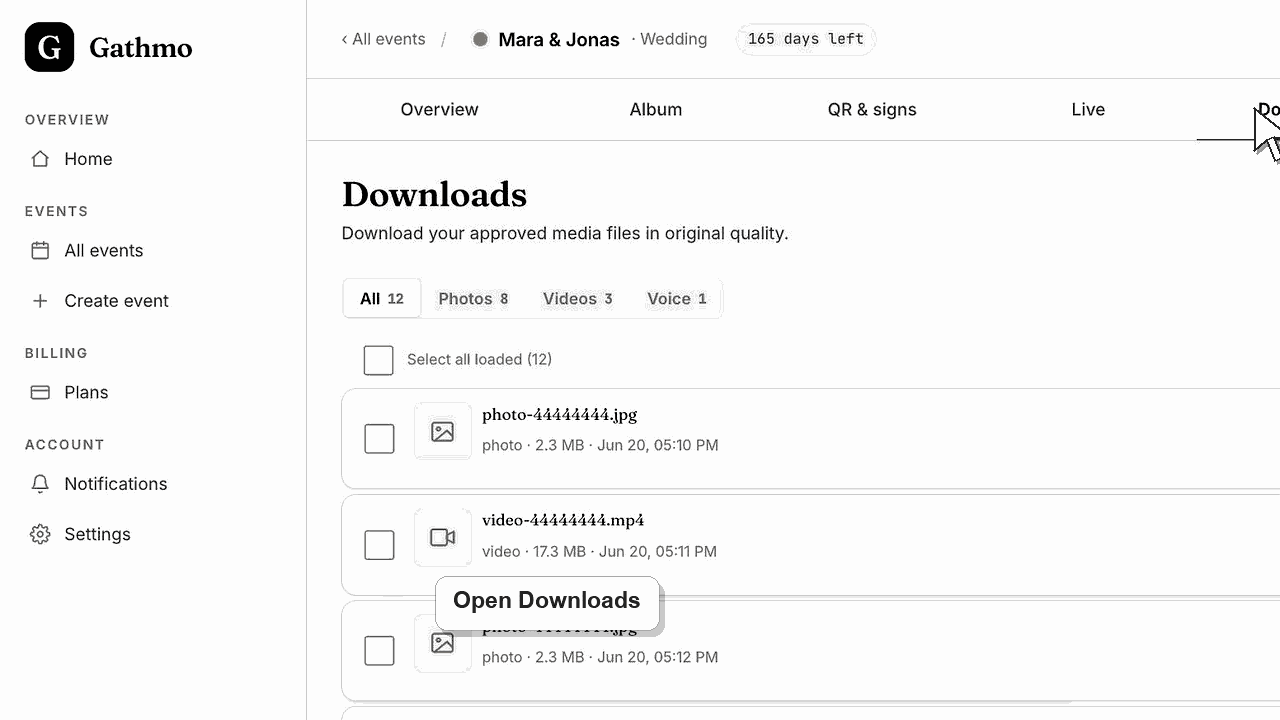
開始前に
- Gathmoダッシュボードで正しいイベントを開いてください。
- 最近のアップロードの処理完了までお待ちください
- ダウンロード後にエクスポートファイルを安全に保存する場所を決めてください。
- 変更を行う前に、正しいGathmoイベント、ワークスペース、またはアカウントを開いてください。
手順
イベントのダウンロード領域を開いてください。
エクスポートするイベントを選択し、ダッシュボード内のダウンロードまたはメディアエクスポート領域を開きます。ダウンロード開始前にイベント名と日付を確認してください。
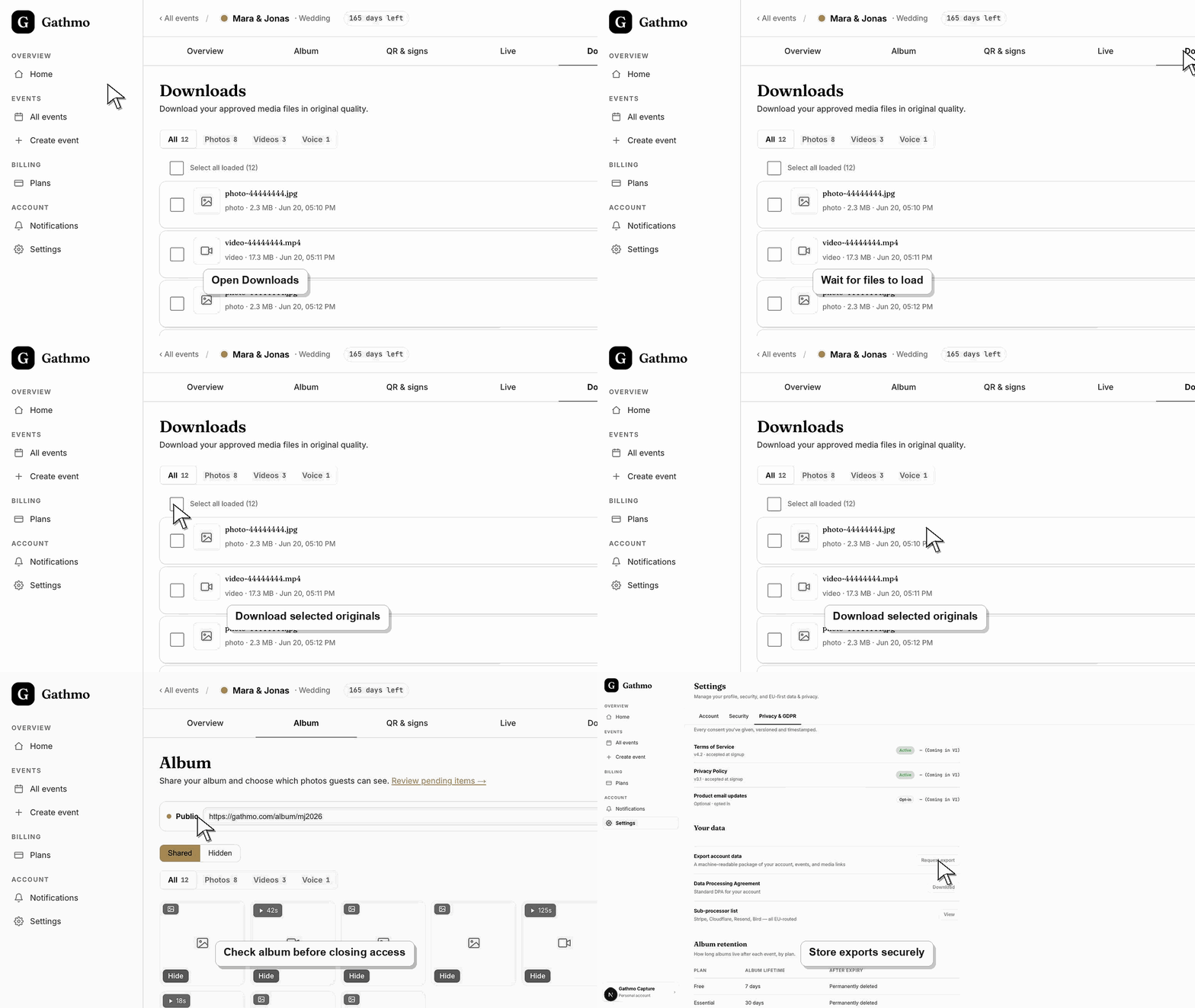
アップロードとモデレーションのステータスを確認してください。
最近のアップロードがまだ処理中か、非表示か、モデレーション待ちかを確認してください。完全なエクスポートは、イベントワークフロー上でファイルが利用可能なことに依存します。
フルメディアダウンロードを開始
イベントメディアエクスポートにはダウンロード操作を使用してください。イベントに動画や多数のゲストアップロードがある場合は、エクスポート開始時にブラウザーを開いたままにしておいてください。
エクスポートを開いて確認してください。
ダウンロードが完了したら、フォルダーまたはZIPを開いて写真・動画・音声メッセージを抜き出して確認してください。これにより、オンラインアクセスの変更前にエクスポート可能か確認できます。
ファイルを安全に保管する
エクスポートはイベント名付きフォルダに移動し、メディアが重要ならバックアップを保存してください。ファイルは、イベントメディアを受け取る権限のある人だけと共有します。
次にやること
- イベントメディアを削除したり非表示にしたり、アクセスを停止する前に、必ずエクスポートをバックアップしてください。
- 一部のファイルだけをゲスト、クライアント、ベンダーに送る場合は、選択ダウンロードを使用してください。
- プライバシーに敏感なイベントメディアの保持と削除に関する記事を確認してください。
- 削除や非表示にする前に、エクスポートしたファイルを開いて、ダウンロード内容が必要なものをすべて含んでいることを確認してください。
よくある質問
Gathmoのイベントメディアを一括で全件ダウンロードできますか?
そのイベントの利用可能なメディアをエクスポートするにはイベントダウンロードオプションを使用してください。最近のアップロードが見つからない場合は、処理状況を確認します。
イベントを削除する前に何をすべきですか?
イベントの削除やアクセス終了の前に、保存したい写真・動画・音声メッセージをすべてダウンロードして確認してください。
ダウンロードには非表示のアップロードも含まれますか?
非公開またはモデレート済みファイルを前提にする前に、ダッシュボードのエクスポート動作を確認してください。何か不足している場合は、モデレーションと処理状況を見てください。
ダウンロードしたイベントメディアはどのように保存すべきですか?
エクスポートを安全な場所に保存し、ゲストメディアを受け取る必要のある人だけと共有してください。
トラブルシューティング
アップロードがまだ処理中か、モデレーションで非表示、または選択したダウンロードオプションで除外されているかを確認してください。ダッシュボードの件数が完了しているのを確認してから、再度エクスポートしてください。
安定した接続を使い、ブラウザーは開いたままにしてイベントダッシュボードから再試行してください。大規模イベントでは、会場の弱いWi-Fi上でエクスポートを開始しないでください。
ファイルをダッシュボードのギャラリーとダウンロード表示と比較してください。件数が一致しない場合は、イベント名、エクスポート時刻、欠けているメディア種別を添えてサポートに連絡してください。
最近のアップロードが処理完了するまで待ち、非表示またはモデレーション対象の項目を確認し、ダッシュボードの件数とダウンロード内容を照合してからファイル消失を前提にしないでください。
ダウンロードしたファイルは、Gathmo ギャラリー設定だけでは保護されなくなります。エクスポートは安全に保管し、許可のない人に生のゲストメディアを転送しないでください。
継続してください