ダウンロードと共有
ZIPまたは選択ファイルをダウンロード
GathmoイベントのZIPまたは選択したファイルをダウンロードし、エクスポートの動作を確認して、ダッシュボードを出たゲストメディアを安全に保管してください。

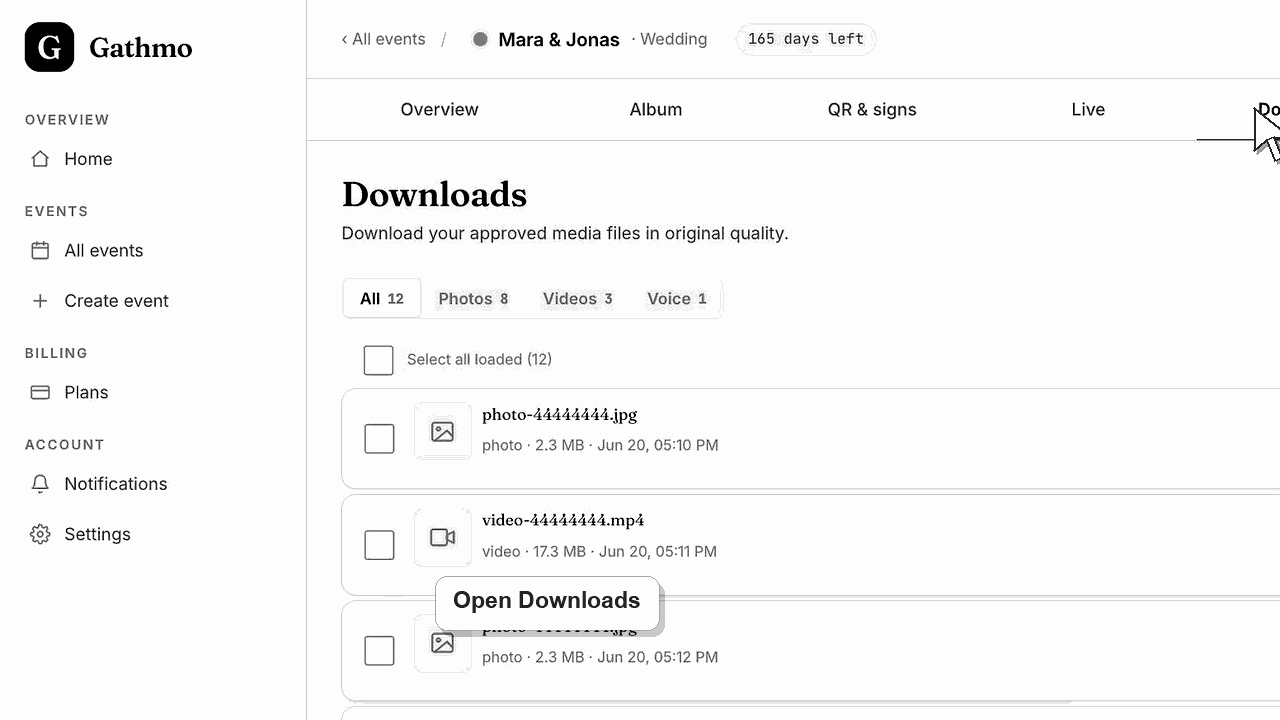
Downloads を使用して承認済みメディアを元の品質でエクスポートします。すべてのメディアを ZIP でダウンロードするか、メディアタイプでフィルター、またはエクスポート前に個別ファイルを選択してください。
開始前に
- アップロードが承認されていることを確認してください。
- 必要なのはすべてのメディアか、選択したファイルのみかを確認してください。
- 大容量のZIPエクスポートには安定した接続を使用してください。
- 変更を行う前に、正しいGathmoイベント、ワークスペース、またはアカウントを開いてください。
手順
1. 「Downloads」を開く
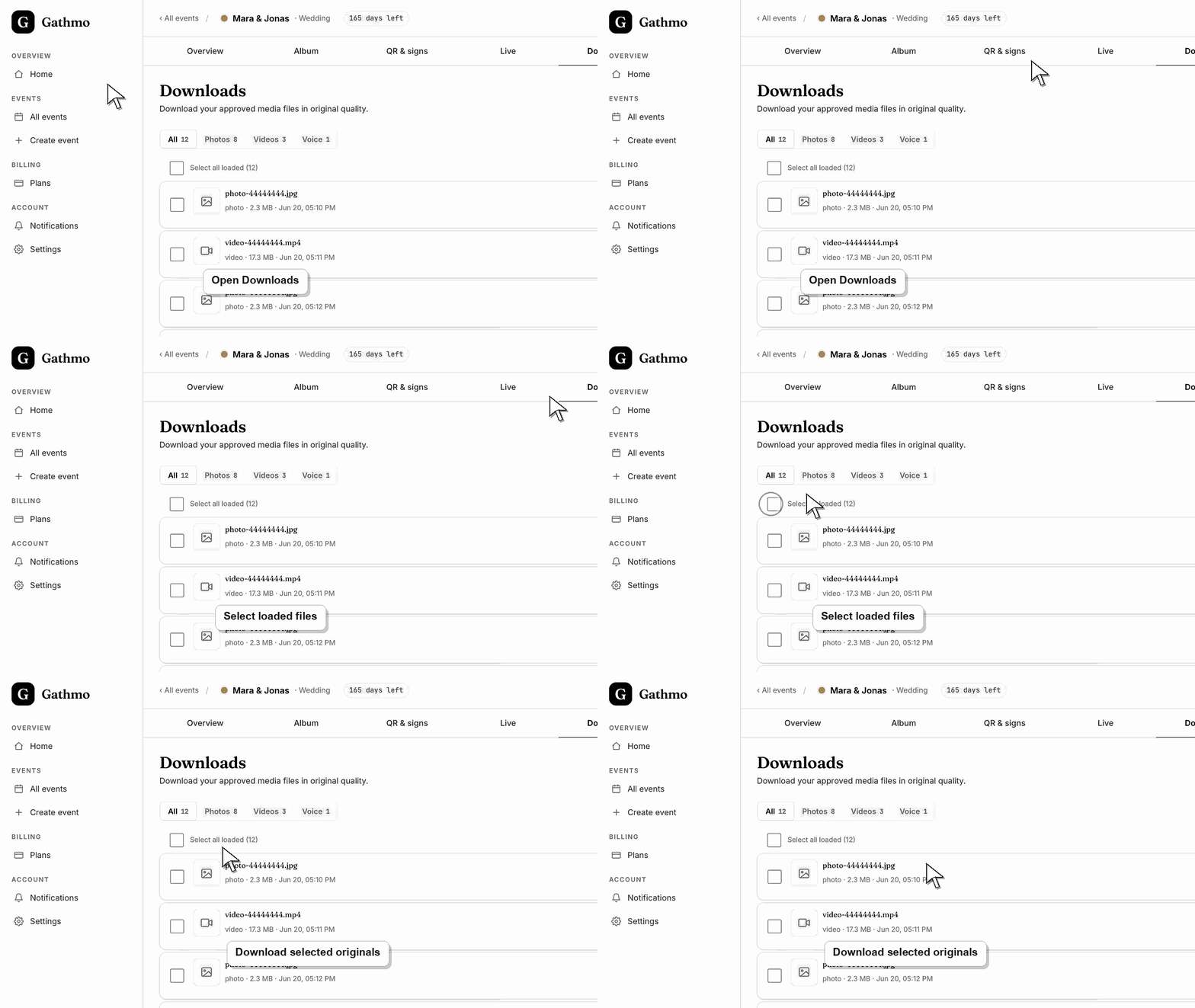
イベントダッシュボードで「Downloads」を開きます。承認済みメディアはここに個別ファイルとして表示されます。
2. 必要に応じてメディアタイプで絞り込みます
メディアタイプフィルターを使用して、すべてのメディア、写真、動画、音声メッセージを表示します。
3. 現在表示されている内容をすべてダウンロードしてください
Download all as ZIP を使用して、現在の表示で読み込まれた対象メディアをすべてエクスポートします。
4. 特定のファイルを選択します
必要なファイルだけを選ぶにはチェックボックスを使用してください。次に Download selected を選択します。
5. ZIPの準備完了を待ってください
大きなエクスポートには時間がかかる場合があります。ZIPが準備完了するまでブラウザーを開いたままにしてください。
次にやること
- ZIPはあなたのデバイスにダウンロードされます。イベントを削除したり保持設定を変更したりする前に、安全な場所に保存してください。
- 削除や非表示にする前に、エクスポートしたファイルを開いて、ダウンロード内容が必要なものをすべて含んでいることを確認してください。
- エクスポートは、オンラインアルバムの公開期間終了後も見つけやすいよう、イベント名と日付が明確な安全なフォルダーに保存してください。
- イベントにプライバシーに関わるメディアが含まれる場合、またはゲストがダウンロード後に削除を求めた場合は、保持に関する記事をご利用ください。
よくある質問
動画だけをダウンロードできますか?
はい。動画でフィルターし、その表示を ZIP でダウンロードしてください。
選択したファイルだけをダウンロードできますか?
はい。必要なファイルを選択し、「Download selected」を使用してください。
ダウンロード前にモデレーションが必要なのはなぜですか?
ダウンロードは承認済みメディアのみに対して行われます。保留中のアップロードは先にレビューする必要があります。
トラブルシューティング
まず「Moderation」でアップロードを承認してください。ダウンロードには承認済みのメディアのみが表示されます。
最初に小さいエクスポートで試し、次に完全なZIPを再試行してください。大きいエクスポートには安定した回線が必要です。
未処理、拒否、非表示、処理中、または別のイベントに紐付いているかを確認してください。
最近のアップロードが処理完了するまで待ち、非表示またはモデレーション対象の項目を確認し、ダッシュボードの件数とダウンロード内容を照合してからファイル消失を前提にしないでください。
ダウンロードした ZIP ファイルは Gathmo のアクセス制御の外へ出ます。エクスポートは安全に保管し、ゲストメディアを受け取る権限のない人と共有しないでください。
継続してください