ギャラリーとモデレーション
アップロードを非表示にするか削除する
Gathmoでメディアをギャラリーに表示しない必要がある場合は、アップロードを非表示または削除し、プライバシーとダウンロードの影響を確認してください。

アップロードが共有アルバムに表示されるべきでない場合は非表示にします。イベントメディアから削除したい場合のみ削除してください。
開始前に
- 正しいイベントを開いてください。
- アップロードを非表示、拒否、削除するかを決定します。
- 削除は隠すよりも取り消しが難しいため、慎重に行ってください。
- 変更を行う前に、正しいGathmoイベント、ワークスペース、またはアカウントを開いてください。
手順
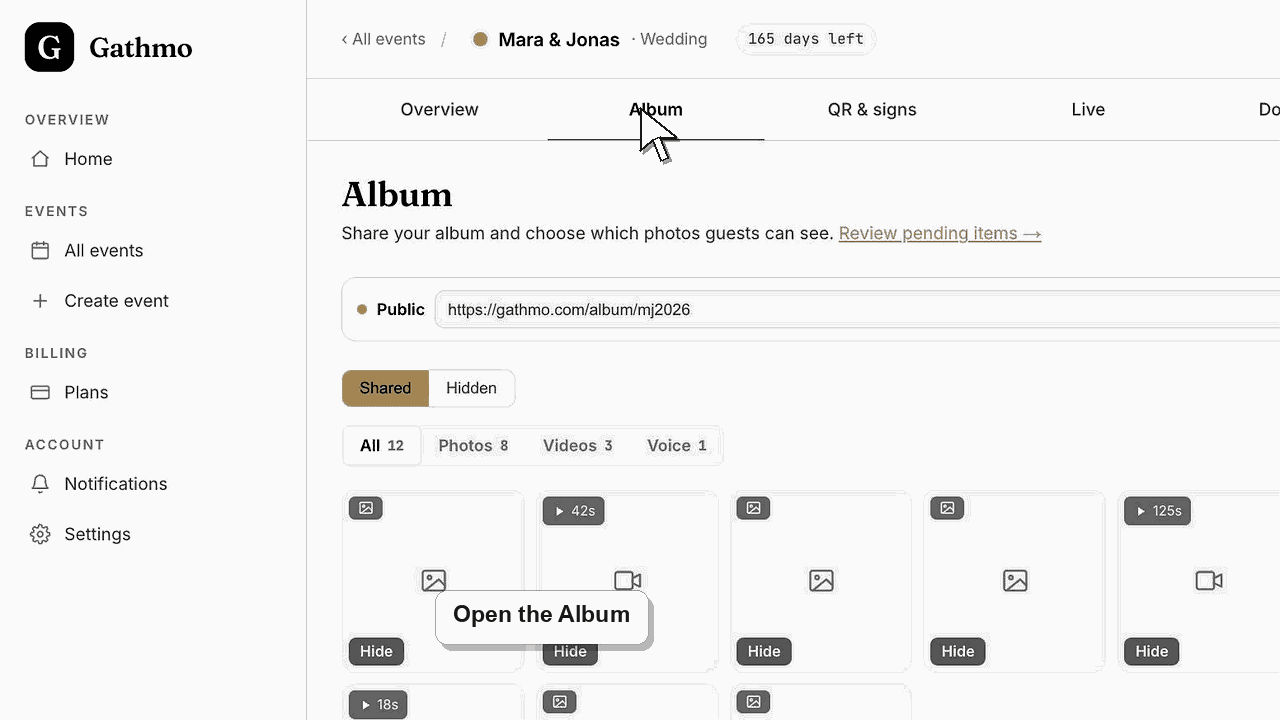
1. アルバムまたは審査エリアを開く
アップロードが既に承認されて表示されている場合はアルバムを使用してください。アップロードがまだレビュー待ちの場合はモデレーションを使用してください。
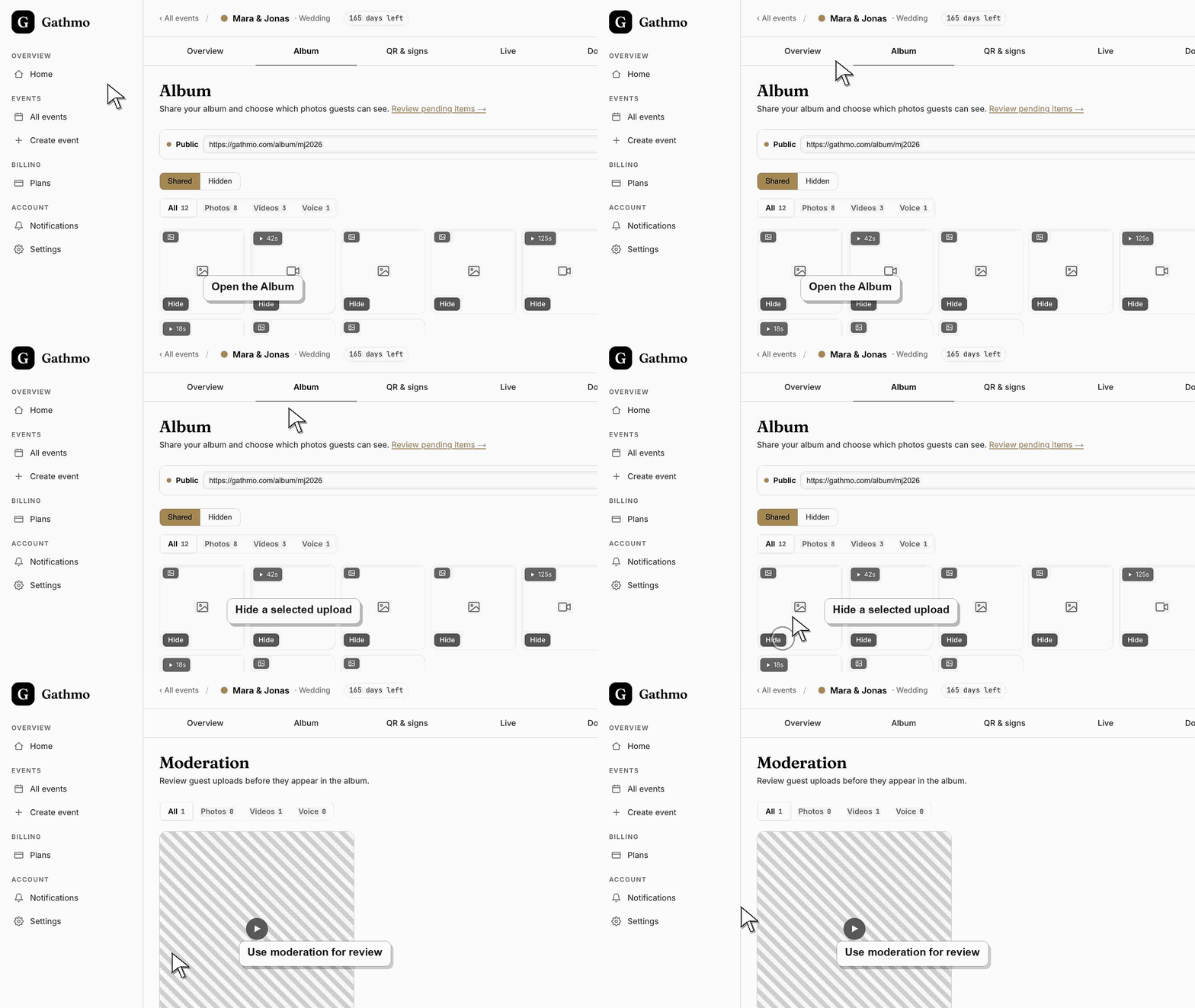
2. 承認済みのアップロードを共有アルバムから非表示にする
アップロードを選択して「隠す」アクションを使用してください。非表示にしたアップロードは共有される公開アルバムには表示されなくなりますが、ホストはダッシュボードで引き続き確認できます。メディアがゲストには不適切だが、ホスト側で利用可能なままにする場合に使用します。
3. 必要に応じて非表示のアップロードを復元します
非表示ビューまたはフィルターを開き、アップロードを選択して再表示します。復元後に公開アルバムを再確認してください。
4. メディアを削除する必要がある場合のみ削除します
アップロードを選択し、イベントメディアからファイルを削除する必要がある場合のみ削除アクションを使用してください。削除前にイベントとファイルを確認します。
5. 今後のアップロードにはモデレーションを使用してください
不要なアップロードが出続ける場合は、イベントをレビューモードに切り替えてください。これ以降、アルバムやライブウォールに表示される前に、アップロードは承認待ちになります。
次にやること
- 非表示にしたアップロードは共有アルバムに表示されなくなります。削除が完了すると、削除済みアップロードはイベントメディアとして利用できなくなります。
- モデレーションまたは可視性の変更後にゲスト向けギャラリーを開き、ゲストと閲覧者が実際に見る内容を正確に確認します。
- 音声
- イベント後にダウンロード記事を使用し、クリーンアップや削除作業が始まる前に承認済みメディアをエクスポートしてください。
よくある質問
非表示にすることは削除と同じですか?
いいえ。非表示にすると、共有アルバム表示からアップロードが消えます。削除はイベントメディアからアップロードを取り除くための操作です。
複数のアップロードを一括で非表示にできますか?
アルバムは選択と一括操作に対応しています。複数のアップロードを選択する場合は、現在のダッシュボードコントロールを使用してください。
アップロードを非表示にするか拒否するか、どちらにしますか?
モデレーション中に承認すべきでないアップロードを拒否します。承認済みだが共有アルバムにもう表示しないべきアップロードは非表示にしてください。
トラブルシューティング
アルバムページを更新し、公開アルバムとホストダッシュボードのどちらを見ているか確認してください。さらに、メディアが正しいイベントで選択されているかも確認します。
アルバムで非表示ビューまたはフィルターを開きます。非表示アイテムは、共有されている表示対象セットから分離されます。
ゲストに表示される前にメディアの確認が必要な場合は、今後のアップロードでモデレーションを有効にしてください。
両方のビューを更新し、モデレーションやメディアタイプのフィルターが有効か確認してください。保留中、非表示、承認済みのアップロードは異なる場所に表示されることがあります。
アップロードを非表示または削除すると、アルバムとゲストギャラリーから即座に削除されます。正確な保存期間とバックアップ期間については、イベントのプライバシー文書に従ってください。
継続してください