ギャラリーとモデレーション
ゲストのアップロードが表示される前に確認します。
Gathmo のモデレーションを使って、共有ギャラリーまたはライブウォールに表示される前に、ゲストのアップロードをレビュー・承認・非表示・拒否してください。

ゲストのアップロードを共有ギャラリーまたはライブウォールに表示する前に確認したい場合は、モデレーションを有効にします。
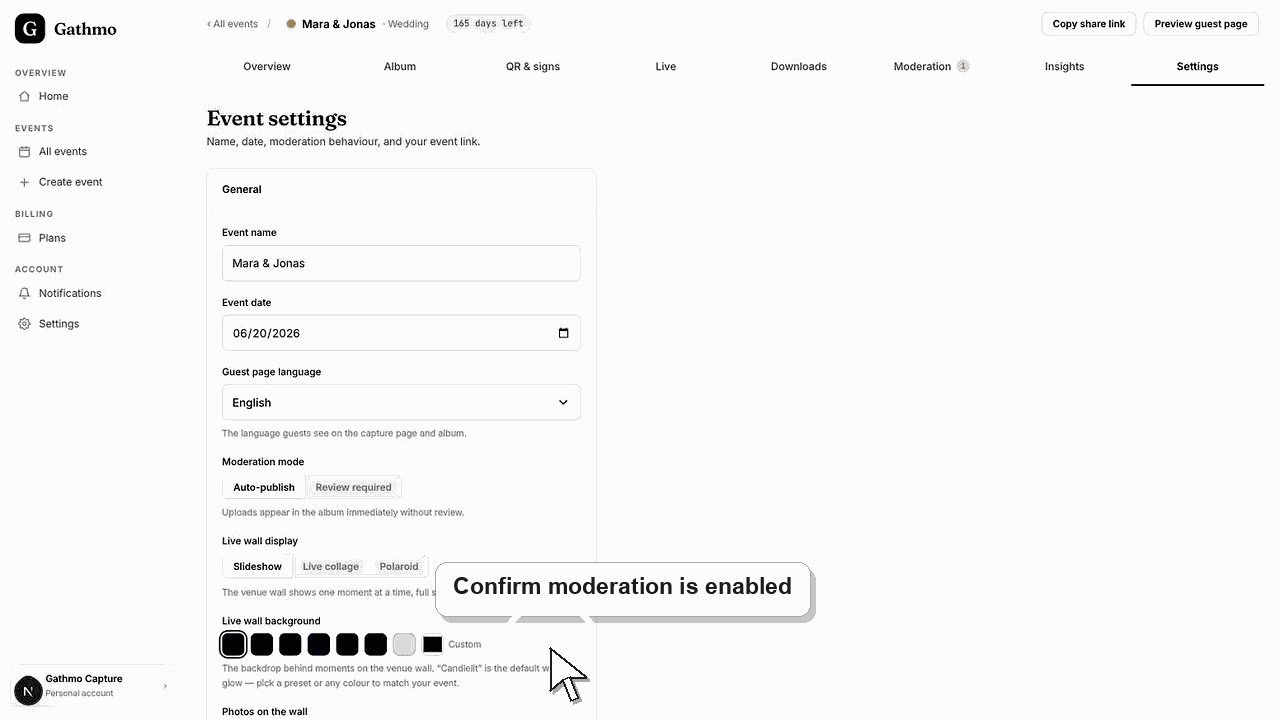
開始前に
- Gathmoダッシュボードで正しいイベントを開いてください。
- ゲストがアップロードを開始する前に、モデレーションが有効か確認してください。
- イベントチーム内で誰がアップロードを承認、非表示、削除できるかを決定します。
- 変更を行う前に、正しいGathmoイベント、ワークスペース、またはアカウントを開いてください。
手順
モデレーションエリアを開く
イベントダッシュボードで、新しいゲストアップロードが審査待ちになっているエリアを開きます。イベント名と日付を使って、正しいイベントをモデレートしていることを確認してください。
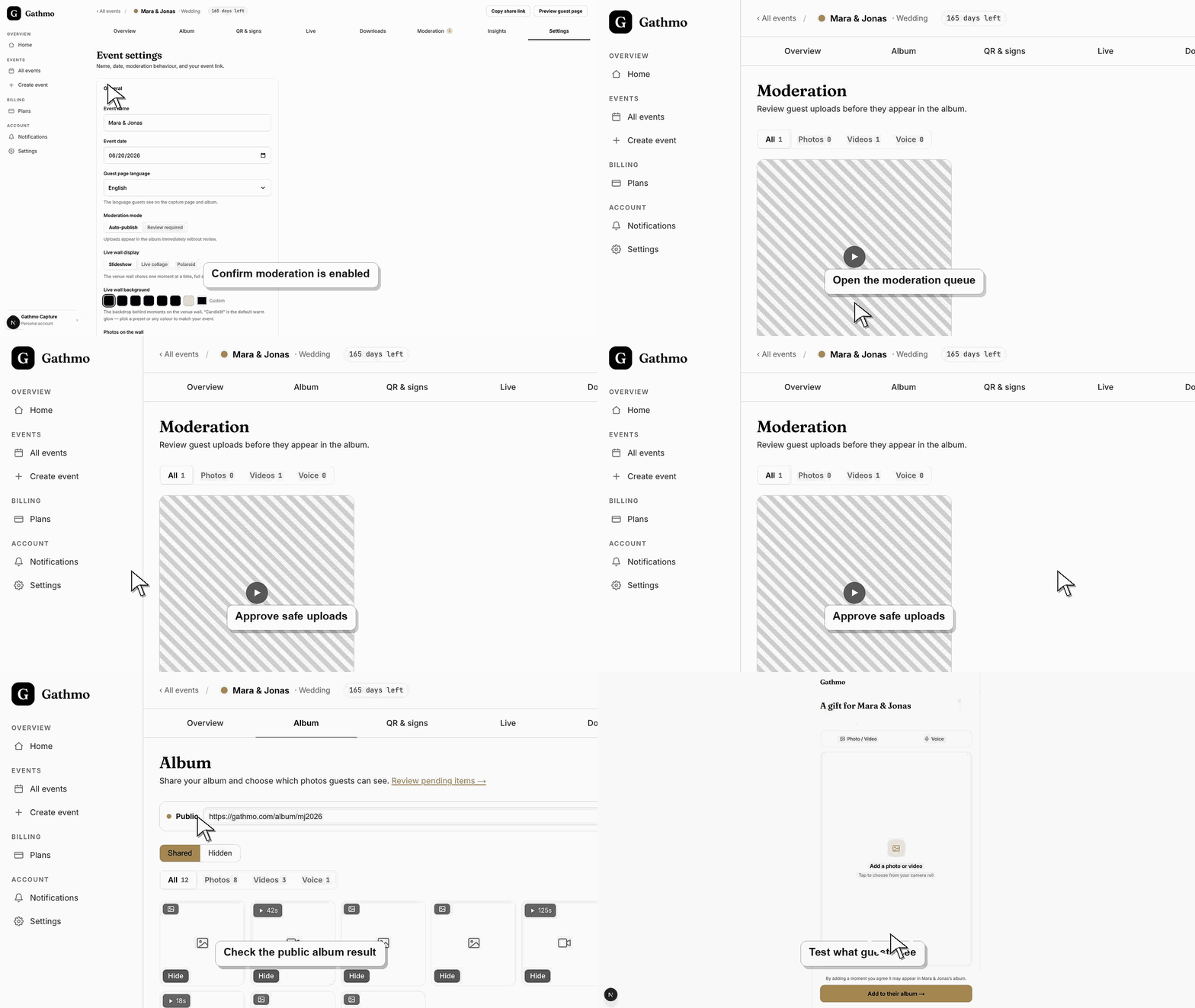
アップロードの状況を確認してください。
承認前に保留中の写真・動画・ボイスメッセージを1件ずつ確認します。メディアが共有ギャラリー、ライブウォール、ゲスト、イベントホストに適しているかを確認してください。
安全なアップロードを承認する
公開表示するアップロードを承認してください。承認後にギャラリーまたはライブウォールを確認して、承認した項目がゲスト向けの正しい表示先に反映されたことを確認してください。
不要なアップロードを非表示または削除する
公開画面から見えないようにしたいアップロードを非表示にします。イベントのワークフローから完全に除外する場合のみ削除してください。
ゲストのアップロード中も継続して確認してください
ライブイベントでは、モデレーションページを開いたままにするか、定期的に確認できる担当者を配置してください。これにより、混雑時に公開ギャラリーやライブウォールが遅れて表示されることを防げます。
次にやること
- 最初のアップロードを承認した後、公開ギャラリーをテストしてください。
- 承認後にアップロードを削除する必要がある場合は、非表示/削除記事を使用してください。
- イベント後にイベントメディアをダウンロードし、より大きな削除・保存設定の変更を行う前に準備してください。
- モデレーションまたは可視性の変更後にゲスト向けギャラリーを開き、ゲストと閲覧者が実際に見る内容を正確に確認します。
よくある質問
モデレーションはいつ有効にすべきですか?
アップロードが表示される前にレビューが必要な場合、特に職場イベント、子ども、公共画面、広いゲスト規模のイベントではモデレーションを使用してください。
承認前にアップロードは表示されますか?
モデレーションが有効な場合、保留中のアップロードは、共有ギャラリーに表示される前にダッシュボードのレビューエリアで待機します。
アップロードを削除せずに非表示にできますか?
不要なメディアを共有表示に出ないようにするには、ダッシュボードのコントロールを使用してください。現在のプロダクトコントロールで、非表示にするか削除するかが適切か確認します。
承認済みのアップロードがそれでも表示されないのはなぜですか?
ギャラリーを更新し、メディアフィルターを確認してください。アルバムまたはライブウォールで同じイベントと同じ公開設定が表示されているか確認します。
トラブルシューティング
公開ギャラリーを更新し、アップロードタイプがフィルターされていないか確認してください。ギャラリーまたはライブウォールで表示されているのと同じイベント向けにそのアイテムが承認されているか確認します。
イベント設定を開き、ゲストが使用しているアップロード種別でモデレーションが有効になっていることを確認してください。次にQRコードから新しいゲストテストを実行し、動作が更新されているか確認します。
まず公開画面からそのアップロードを即座に非表示にし、削除するかどうかを後で判断してください。機密性の高い場合は、変更内容とリクエスト者を記録してください。
両方のビューを更新し、モデレーションやメディアタイプのフィルターが有効か確認してください。保留中、非表示、承認済みのアップロードは異なる場所に表示されることがあります。
モデレーションは、子ども、従業員、公開画面、またはアップロードが全て公開されることを想定していないゲストがいるイベントで特に重要です。
継続してください