ギャラリーとモデレーション
イベント中はライブギャラリーを使用してください
イベント中はGathmoライブギャラリーを使用し、公開表示する内容を決め、スクリーンにアップロードを表示する前にモデレーションを確認してください。

承認済みの写真・動画をイベント中に画面へ表示する場合にライブギャラリーを使用してください。特にモデレーションが有効な場合は、来場者到着前に必ずテストしてください。
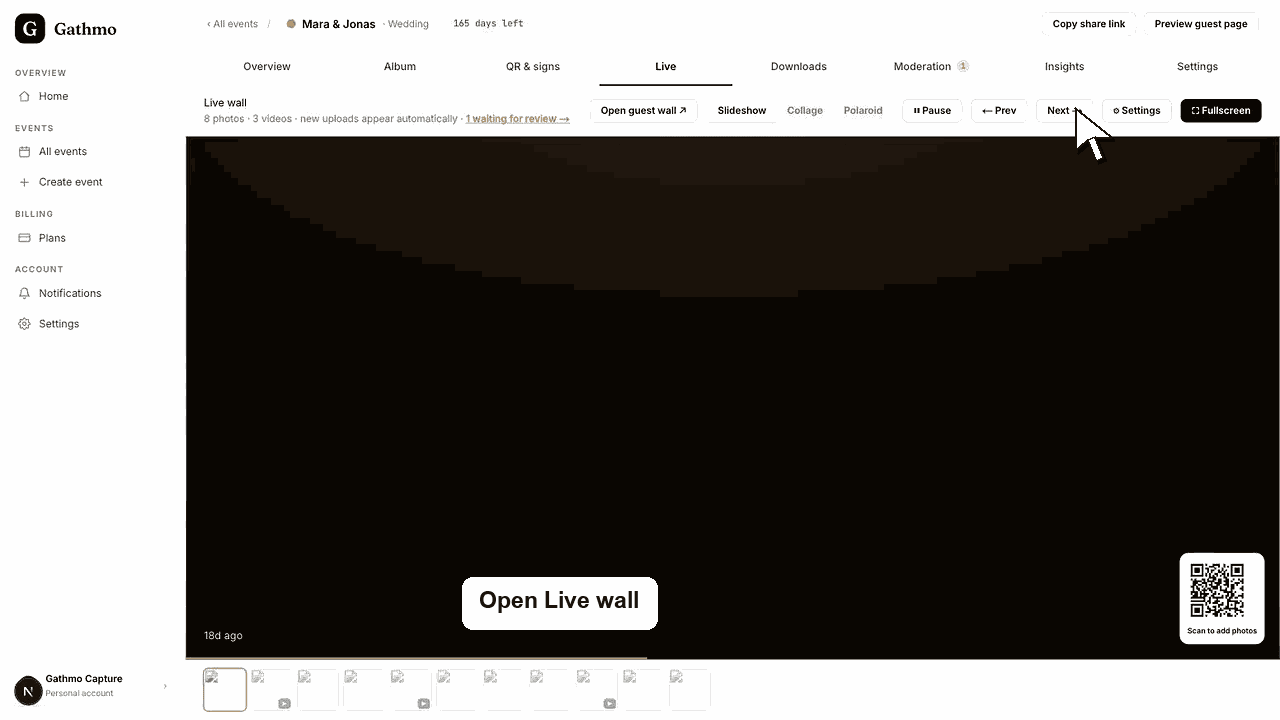
開始前に
- イベントプランにライブウォールまたはライブギャラリー機能が含まれていることを確認してください。
- 表示デバイスを安定したWi-Fiと電源に接続してください。
- フルスクリーン表示を開く前に、テストアップロードをいくつか追加してください。
- 変更を行う前に、正しいGathmoイベント、ワークスペース、またはアカウントを開いてください。
手順
1. イベントダッシュボードを開く
画面に表示するイベントを開いてください。イベントが有効で、アップロードを受け付けていることを確認してください。
2. モデレーション設定を確認する
モデレーションが「レビュー必須」に設定されている場合、ライブギャラリーを開く前にいくつかのアップロードを承認してください。保留中のアップロードは承認されるまで表示されません。表示内容を制御する必要がある場合は、公開画面でレビュー モードを使用します。
3. ライブウォールまたはライブギャラリーページを開きます
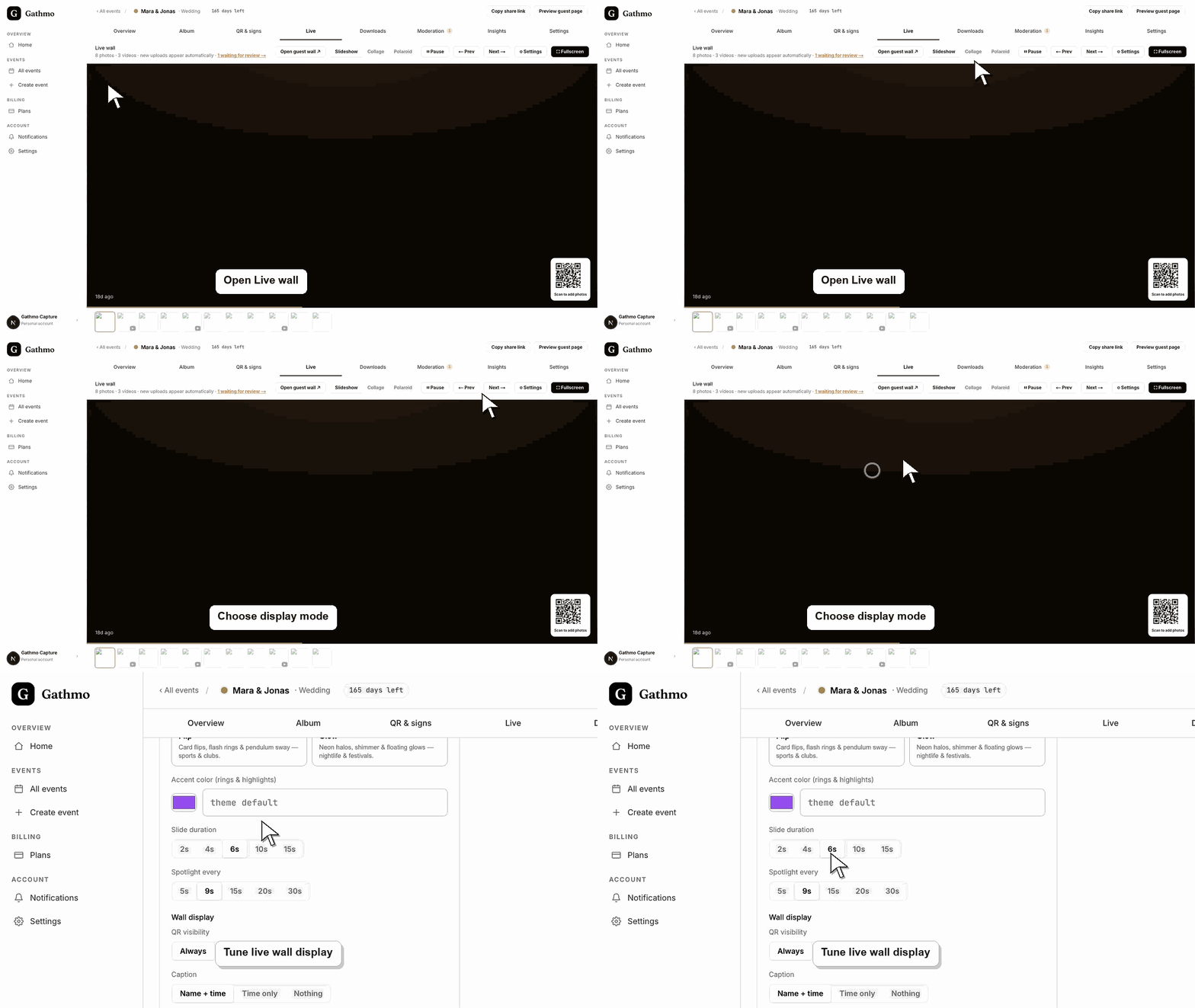
イベントダッシュボードからライブ表示を開きます。スライドショー、モザイク、ポラロイドなど、イベント画面に適した表示モードを選択します。
4. QRとキャプションを設定します
QRコードを常時表示するか、アイドル時のみ表示するか、非表示にするかを選択してください。ゲスト向け画面に表示する情報量に合わせて、キャプション設定を選びます。
5. フルスクリーン表示をテストしてください
ブラウザをフルスクリーンモードにして、少なくとも1サイクル全体を確認してください。写真、動画、キャプション、QRコードが重なっていないか確認します。
次にやること
- 承認済みアップロードは、ゲストが引き続きスキャンしてアップロードしている間でもイベント画面に表示されることがあります。モデレーションが有効なら、別のデバイスでモデレーションキューを開いたままにしてください。
- モデレーションまたは可視性の変更後にゲスト向けギャラリーを開き、ゲストと閲覧者が実際に見る内容を正確に確認します。
- 音声
- イベント後にダウンロード記事を使用し、クリーンアップや削除作業が始まる前に承認済みメディアをエクスポートしてください。
よくある質問
ライブギャラリーに動画を表示できますか?
はい、承認済みの動画は、動画サポートが有効でファイル処理が完了していれば表示される場合があります。
ライブギャラリーでのモデレーションを有効にすべきですか?
画面が公開用またはセンシティブな場合はモデレーションを使用してください。自動公開は速いですが、レビュー方式はホスト側でのコントロールができます。
ゲストはライブギャラリー画面からスキャンできますか?
はい、表示にQRコードが出ている場合です。想定の閲覧距離から画面を試してください。
トラブルシューティング
アップロードが承認済み、非表示、まだ処理中、または別のイベントに紐づいているか確認してください。
Moderationを開いて承認してください。
QRの表示設定を変更するか、メディア表示用によりスペースのある画面モードに切り替えてください。
両方のビューを更新し、モデレーションやメディアタイプのフィルターが有効か確認してください。保留中、非表示、承認済みのアップロードは異なる場所に表示されることがあります。
ライブギャラリーは、会場内の全員にゲストアップロードを表示できます。結婚式、企業イベント、公共の場など、表示前にレビューが必要なイベントでは必ずモデレーションを使用してください。イベント開始前に、プラン上限とライブギャラリーの動作が現在のイベント設定と一致していることを確認してください。
継続してください