Dashboard機能
ライブウォールを設定する
Gathmoライブウォールをイベント画面用に設定し、適切な表示設定を選択して、ゲスト到着前に表示をテストしてください。

イベント設定またはライブタブからライブウォールを設定します。表示モード、背景、アニメーション、QR表示、キャプション、タイミングを選んでから会場の画面で公開してください。
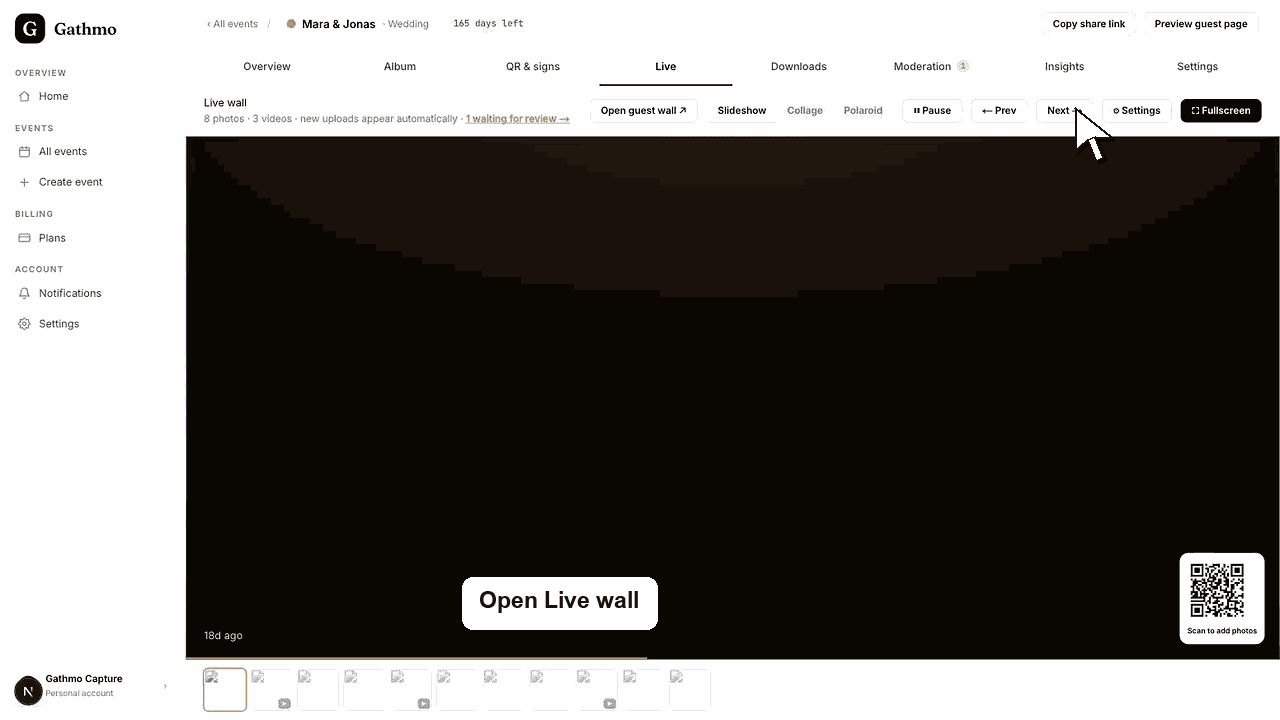
開始前に
- イベントプランにライブウォールが含まれていることを確認してください。
- テストアップロードをいくつか承認してください。
- 表示デバイスを安定した電源とインターネットに接続してください。
- 変更を行う前に、正しいGathmoイベント、ワークスペース、またはアカウントを開いてください。
手順
1. 「Settings」または「Live」を開く
イベントダッシュボードを開き、[Settings]または[Live]に移動してください。どちらの画面も同じライブウォール設定を使用します。
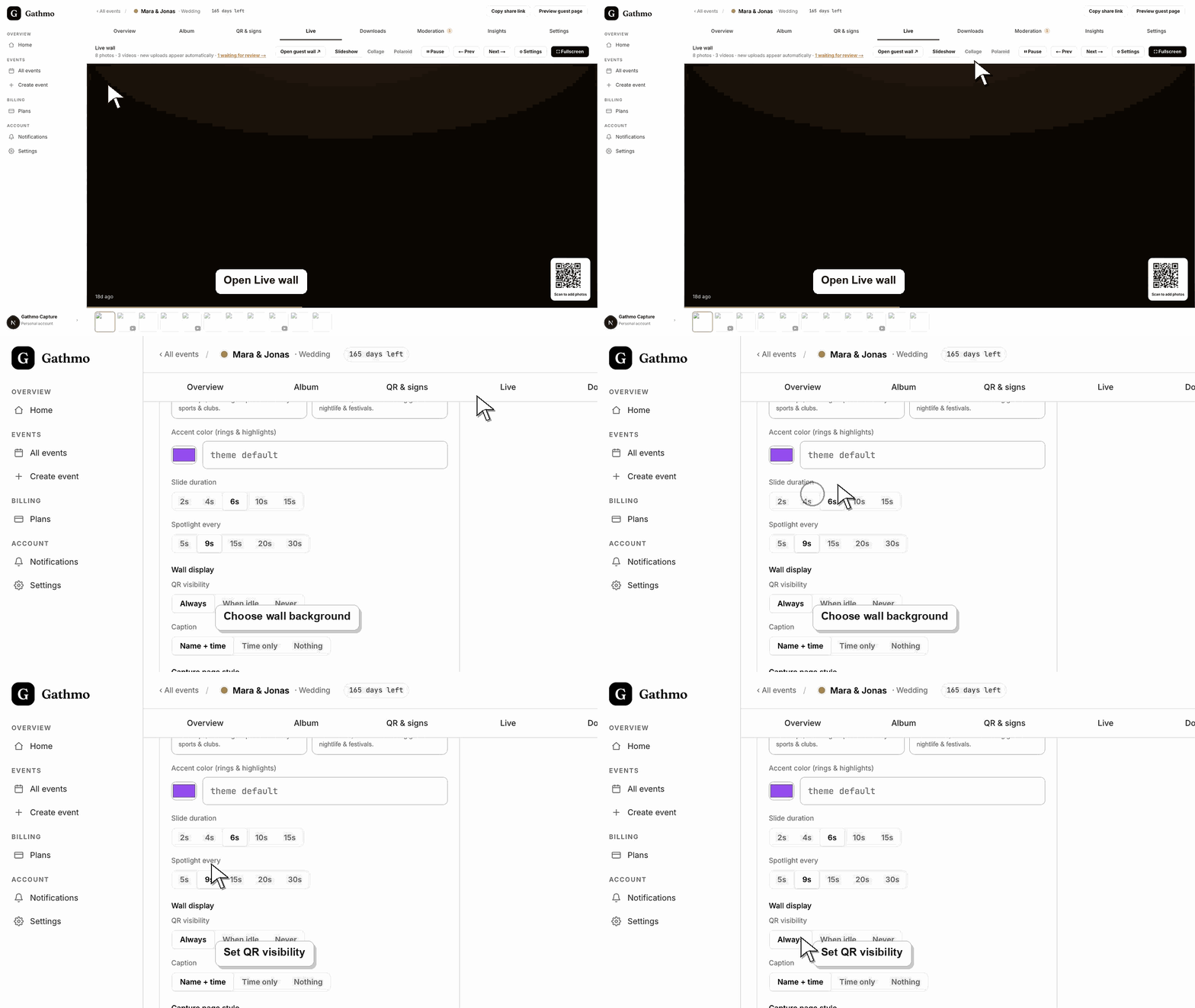
2. 表示モードを選択してください
Slideshow、Live collage、またはPolaroidを選択してください。Slideshowは1つの瞬間を順番に表示します。Live collageはグリッドを表示します。Polaroidはピンボード風の表示を作成します。
3. 背景とスタイリングを選択してください
プリセット、単色、グラデーション、アニメーション背景を選択してください。コントラストを高く保つことで、写真、動画、キャプション、QRコードが読みやすくなります。
4. QRとキャプションの動作を設定します
QRコードを常時表示、待機中のみ表示、または非表示にするかを選択してください。画面に表示する説明文の量は、部屋で見せたい内容に基づいて設定します。
5. フルスクリーンでテストしてください
ライブウォールを全画面で開き、1サイクルを最後まで視聴します。メディアの読み込み、動画の再生動作、QRコードのスキャン可能性を確認します。
次にやること
- ライブウォールは、ゲストがアップロードし続けている間も承認済みメディアを表示できます。表示前に確認が必要な場合は、モデレーションを開いたままにしてください。
- ダッシュボード設定を変更した後、公開ゲストリンクを開いて、ゲスト側から変更内容を確認します。
- コーホストに変更内容を共有してください。特にQRコード、モデレーション、アルバム公開設定、ダウンロード、ライブウォールの挙動に影響する場合は必ず共有してください。
- 保存されたダッシュボードの状態が公開イベント表示と一致しない場合は、関連するトラブルシューティング記事を使用してください。
よくある質問
どの表示モードを使うべきですか?
絞り込み表示にはSlideshow、賑やかなイベント画面にはLive collage、よりカジュアルな記念写真風デザインにはPolaroidをご利用ください。
QRコードは壁にずっと表示したままにできますか?
はい。QRの表示設定で、常時表示・待機時のみ表示・非表示のいずれかを制御できます。
イベント当日にライブウォールを設定すべきですか?
イベント当日前に設定し、当日に会場で短い最終テストを行ってください。
トラブルシューティング
アップロードを承認し、非表示になっていないことを確認してください。ライブウォールを表示するには承認済みのメディアが必要です。
QRの表示可否、表示モード、画面レイアウトを変更します。ゲストの視認距離からテストしてください。
ブラウザーの自動再生動作、接続状況、動画の処理完了を確認してください。
ゲストページを更新し、ブラウザが現在のイベントリンクを開いているか確認してください。公開ビューにフィルターやモデレーション状態があり差異を説明していないか確認します。
ライブ公開スクリーンでは、レビュー必須のモデレーションを使用してください。ゲストは、部屋内のすべてのアップロードが即座に表示されることを期待しないでください。
継続してください