Dashboard機能
イベント作成後のモデレーションを変更
イベント作成後にGathmoのモデレーションを変更し、保留中のアップロードの取り扱いを確認したうえでギャラリーを再テストしてください。

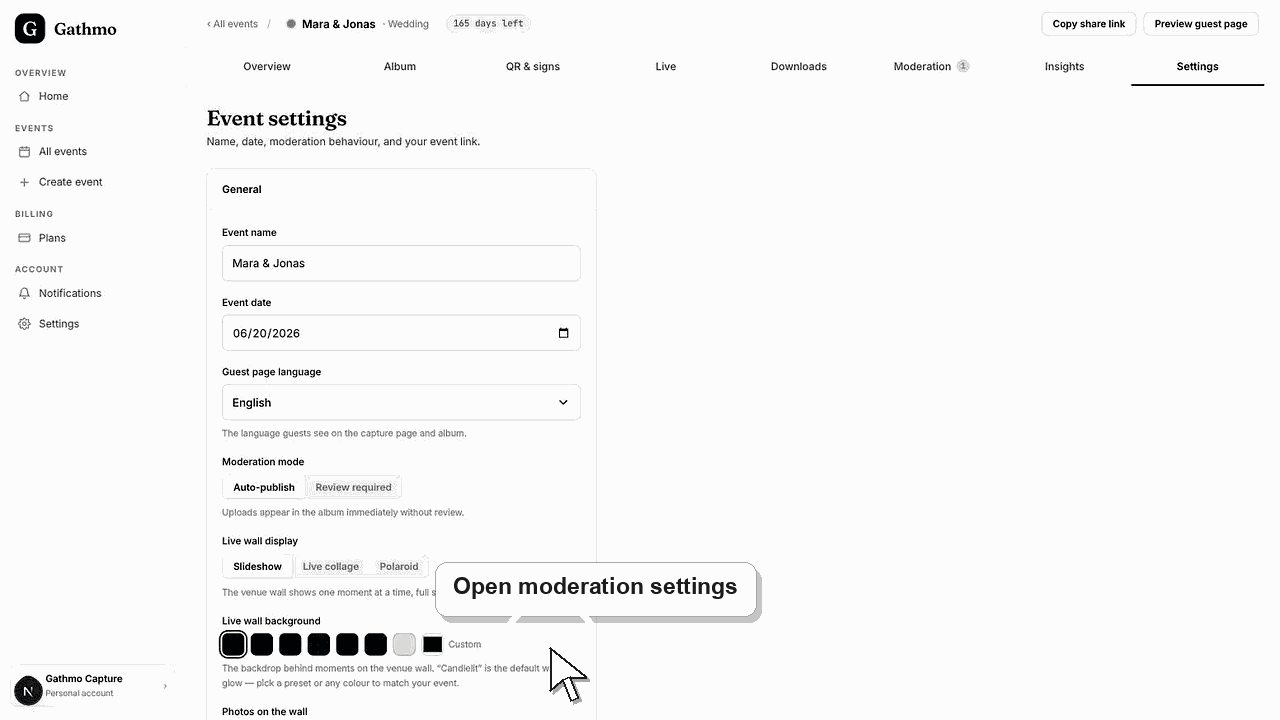
設定で自動公開とレビュー必須モデレーションを切り替えます。アップロードを承認するまで表示したくない場合は、レビュー必須モードを使用してください。
開始前に
- イベントでは速度重視か、管理重視かを決定してください。
- 正しいイベントを開いてください。
- イベントにすでに保留中のアップロードがあるか確認してください。
- 変更を行う前に、正しいGathmoイベント、ワークスペース、またはアカウントを開いてください。
手順
1. 「Event Settings」を開く
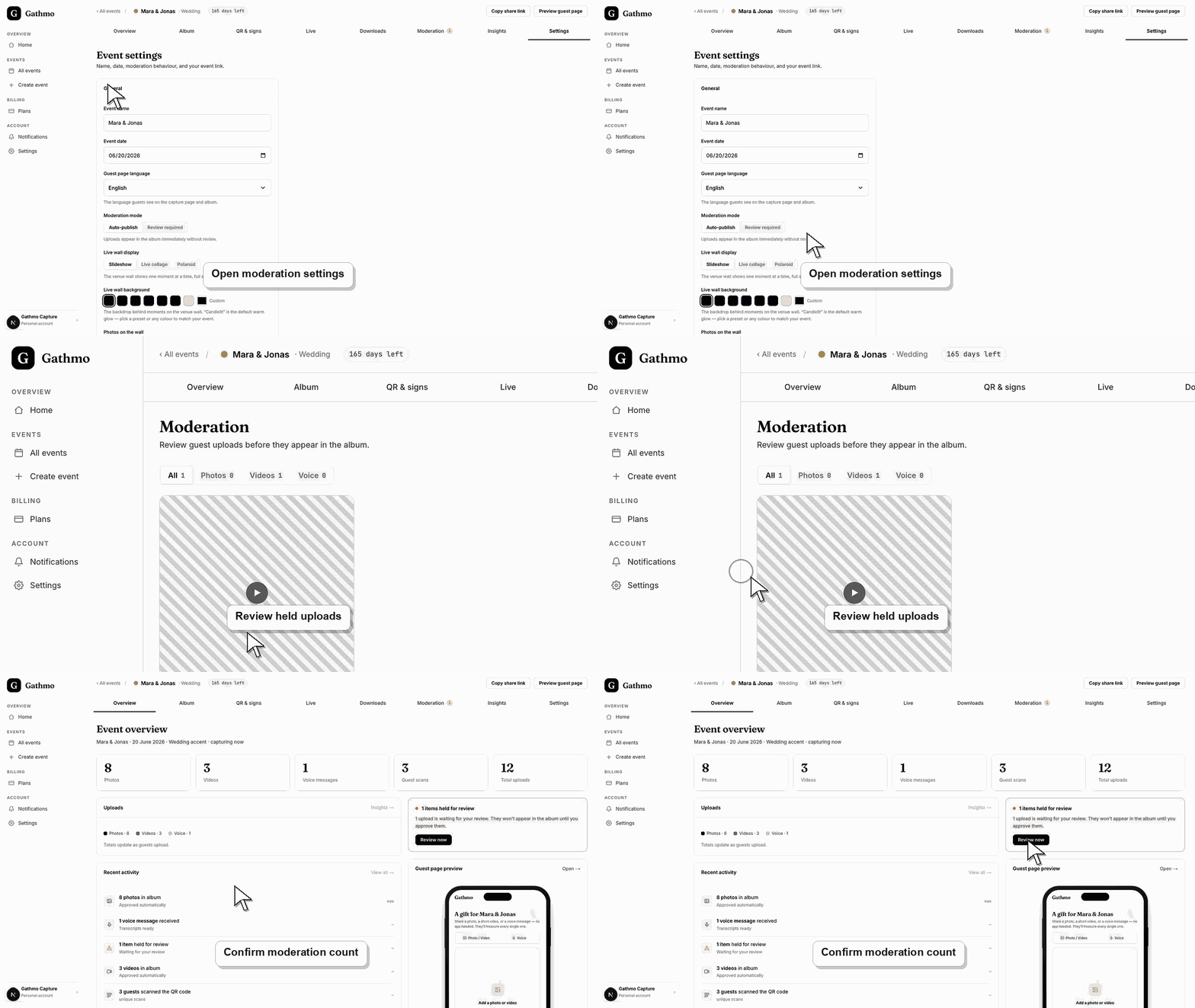
イベントダッシュボードで設定を開き、モデレーションモードを確認してください。
2. 速度を上げるためにAuto-publishを選択してください
自動公開にすると、アップロードは審査なしでアルバムにすぐ表示されます。速度を重視する信頼できるプライベートイベントで使用してください。
3. 制御が必要な場合はReviewを選択してください
アップロードが表示される前に承認を必要とする設定を使用すると、管理者が承認するまでアルバムに表示されません。これはライブ画面、ビジネスイベント、公共スペース、機密性の高いオーディエンスで活用できます。
4. 保存してモデレーションを確認します
モデレーションモードを変更したら、モデレーション画面を開いて、レビュー待ちのアップロードがあるか確認してください。
5. ゲストとしてテストしてください
テストアイテムを1つアップロードし、即時に表示されるか承認待ちになるかを確認してください。
次にやること
- 今後のアップロードは選択したモデレーションモードに従います。既にアップロード済みのメディアは、引き続き個別に「レビュー」「非表示」「復元」「削除」のいずれかの操作が必要な場合があります。
- ダッシュボード設定を変更した後、公開ゲストリンクを開いて、ゲスト側から変更内容を確認します。
- コーホストに変更内容を共有してください。特にQRコード、モデレーション、アルバム公開設定、ダウンロード、ライブウォールの挙動に影響する場合は必ず共有してください。
- 保存されたダッシュボードの状態が公開イベント表示と一致しない場合は、関連するトラブルシューティング記事を使用してください。
よくある質問
結婚式にはどのモードを使うべきですか?
信頼できるゲストアルバムでは自動公開を使ってください。アルバムやライブウォールをイベント中に公開表示する場合は、公開前レビュー(review required)を使用してください。
モデレーションはアップロードを削除しますか?
いいえ。モデレーションはアップロードの承認・拒否・フラグ付けを行い、削除は別のアクションです。
イベント中にモデレーションを変更できますか?
はい。変更後に挙動をテストし、ホストチームが想定される動作を把握できるようにしてください。
トラブルシューティング
Moderationを開き、公開したいアップロードを承認してください。
アップロード到着時に自動公開が有効だったか確認してください。
まず保留中のアップロードを承認してください。ライブウォールには表示対象として承認済みのメディアのみが表示されます。
ゲストページを更新し、ブラウザが現在のイベントリンクを開いているか確認してください。公開ビューにフィルターやモデレーション状態があり差異を説明していないか確認します。
アップロードされたメディアが、ゲスト、従業員、子ども、プライベートな会場、またはセンシティブなイベントの瞬間を露出する可能性がある場合は、レビュー必須モードを使用してください。
継続してください