トラブルシューティング
ゲストはアルバムを表示できません。
Gathmoゲストがギャラリーを見られない場合は、可視性、モデレーション、アルバム状態、イベントリンク、アクセス設定を確認して修正します。

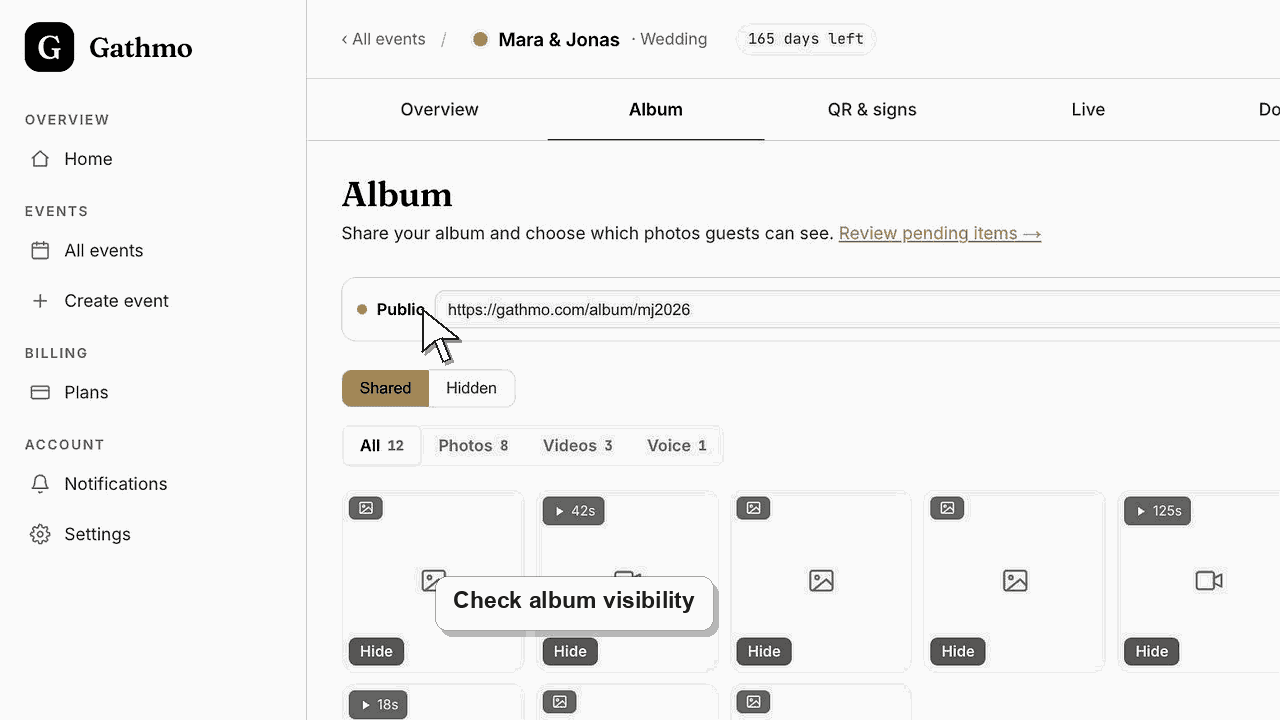
まずアルバムの可視性を確認してください。アルバムが非表示、承認済みアップロードなし、アップロードが保留中、またはゲストが間違ったリンクを使用しているために、ギャラリーが表示されない場合があります。
開始前に
- イベントダッシュボードを開いてください。
- ゲスト向けリンクは、シークレットウィンドウまたはスマートフォンで確認してください。
- ゲストがギャラリーを開けないのか、開けてもメディアが表示されないのかを確認してください。
- 変更を行う前に、正しいGathmoイベント、ワークスペース、またはアカウントを開いてください。
手順
1. アルバムが公開されているか確認する
アルバム設定を開き、公開アルバムリンクが有効になっているか確認してください。アルバムが非公開の場合、アップロードがあってもゲストは閲覧できません。
2. モデレーションを確認する
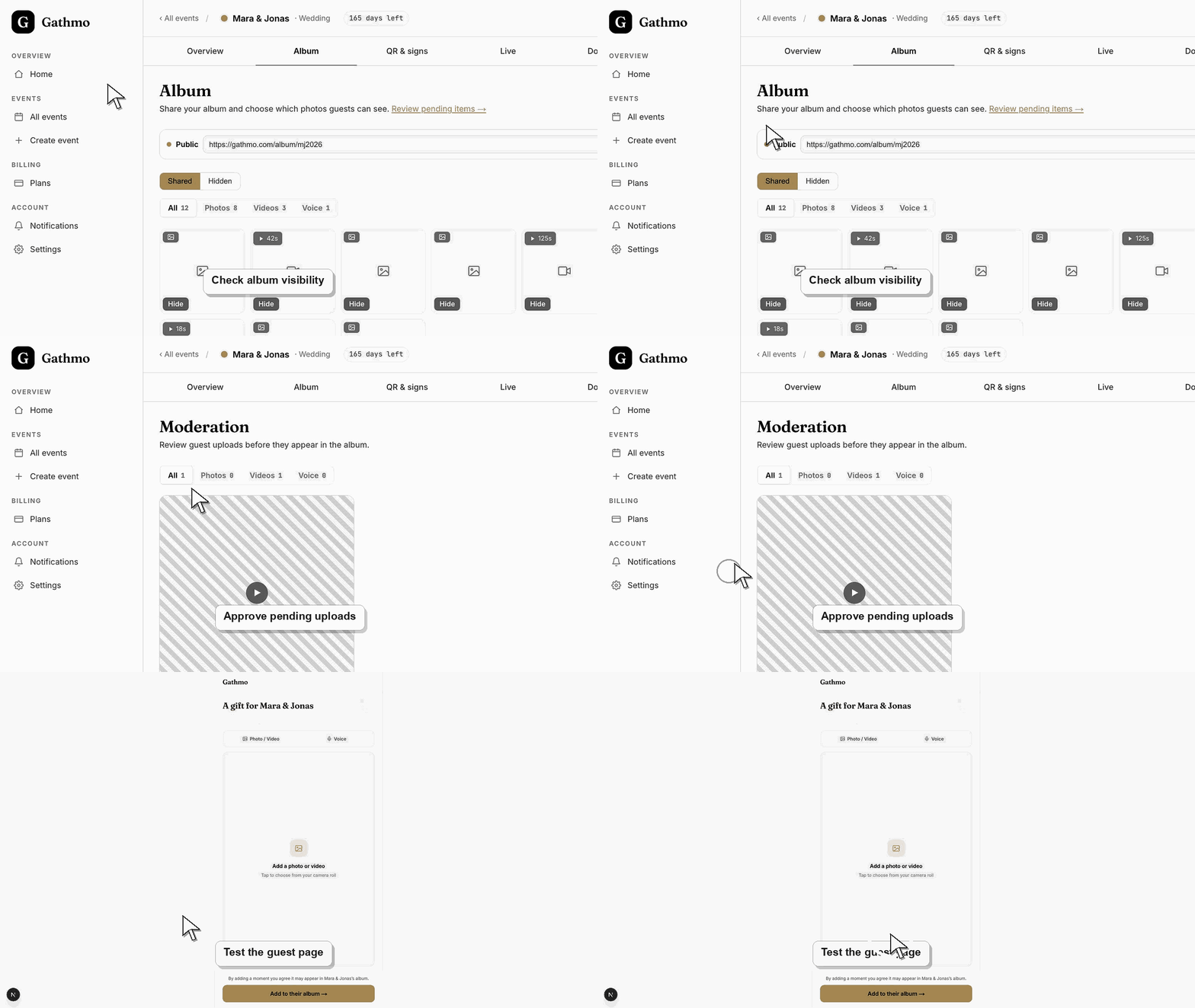
イベントにレビューが必要な場合、ゲストがまだ保留中のメディアをアップロードしている可能性があります。ゲストに表示したいアップロードを承認してください。
3. 非表示のアップロードを確認してください
アップロードが承認済みでもその後非表示にされた場合、共有アルバムには表示されません。非表示ビューを開いて、公開すべきものを復元してください。
4. ゲストが正しいリンクを持っているか確認してください
ゲストにギャラリーを開いた方法を確認してください。古いイベントリンク、アルバムリンクではなくキャプチャリンク、または別イベントのリンクを使っている可能性があります。
5. ゲストとしてテストしてください
サインイン中のダッシュボードセッション外でギャラリーリンクを開いてください。これでゲストが実際に見る内容が確認できます。
次にやること
- アルバムを公開し、アップロードを承認し、または正しいリンクを送信した後、ゲストは共有ギャラリーを閲覧できるはずです。
- サインイン中のホストダッシュボードだけでなく、ゲスト用スマートフォンから修正済みのフローを再テストしてください。
- サポートでの確認が必要な場合は、イベント名、ブラウザ、デバイス、スクリーンショット、時刻を取得してください。
- 関連記事をイベントチームに送付し、イベント中は同じ対処を一貫して使えるようにしてください。
よくある質問
ゲストはイベント前にギャラリーを閲覧できますか?
アルバムが公開され、表示可能なメディアが存在する場合のみです。
保留中のアップロードはギャラリーに表示されますか?
いいえ。保留中のアップロードは公開表示される前に承認が必要です。
ギャラリーを再度非表示にできますか?
はい。公開状態にあるアルバムを非表示にするには、アルバムの表示制御を使用してください。
トラブルシューティング
保留中のアップロードを承認し、非表示のアップロードを確認してください。ギャラリーが空の場合、まだ誰もメディアをアップロードしていない可能性もあります。
ホストダッシュボードには非公開メディアも表示されます。アルバムの公開設定と非表示状態を確認してください。
キャプチャリンクを持っている場合があります。ギャラリーを見てもらいたいなら、アルバムリンクを送ってください。
新しいブラウザセッションで流れを試し、ネットワークを切り替え、別の電話からもテストしてください。問題が続く場合は、イベント名、デバイス、ブラウザ、失敗する正確な手順を添えてサポートに連絡してください。
アルバムの公開設定は、共有メディアを閲覧できる人を決めます。表示範囲や承認設定を変更した後は、ゲスト向けアルバムを再テストしてください。
継続してください