ゲストアップロード
ゲストが写真をアップロードする方法
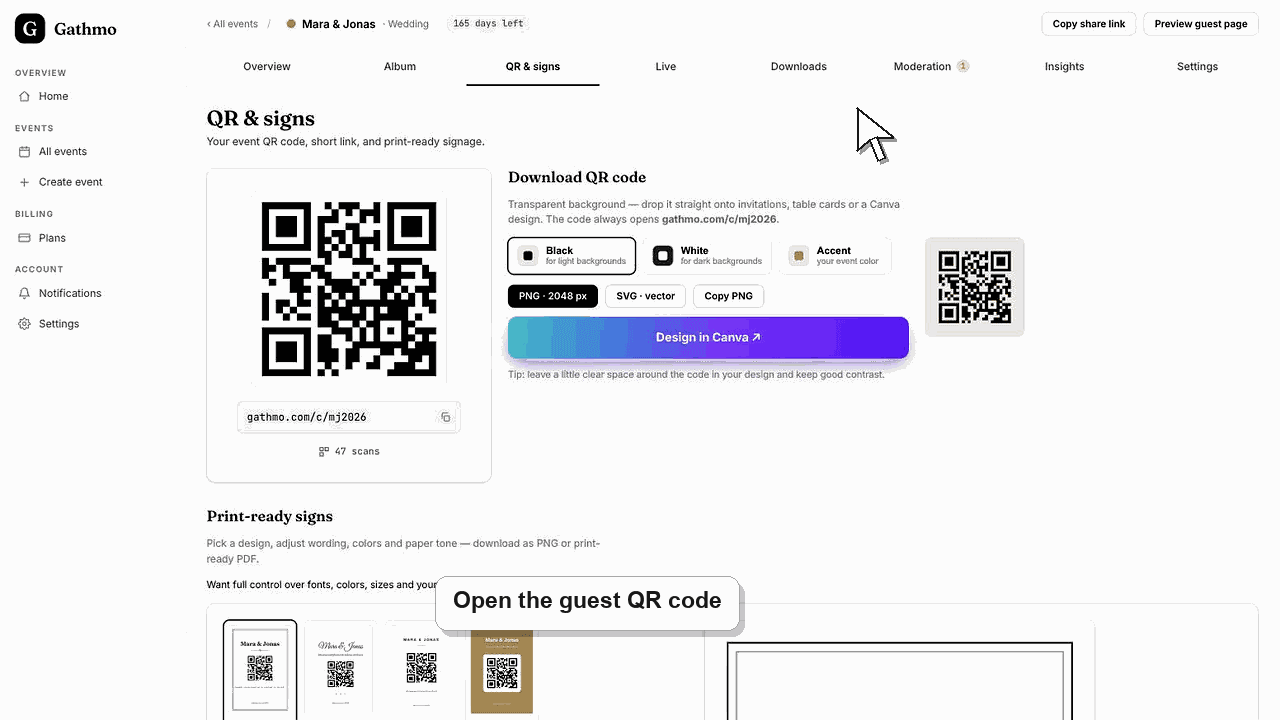
ゲストに、GathmoのQRコードを読み取る方法、アップロードページの開き方、スマートフォンからアプリをインストールせずにイベント写真を追加する方法を案内してください。

ゲストはQRコードを読み取り、ブラウザでアップロードページを開き、写真を選んであなたのプライベートイベントギャラリーに送信します。
開始前に
- 正しいGathmoイベントを開き、写真アップロードが有効になっていることを確認してください。
- テスト用に、イベントのQRコードまたはゲストリンクをスマートフォンに準備しておいてください。
- アップロード済み写真を即時表示するか、モデレーション待ちにするか決定します。
- ゲストにアップロード前の同意確認や、アップロード後の名前入力を求めるかどうかを決めます。どちらも初期設定ではオフで、イベント設定の「ゲストのアップロード手順」でオンにできます。
手順
イベントのQRコードまたはリンクを開いてください。
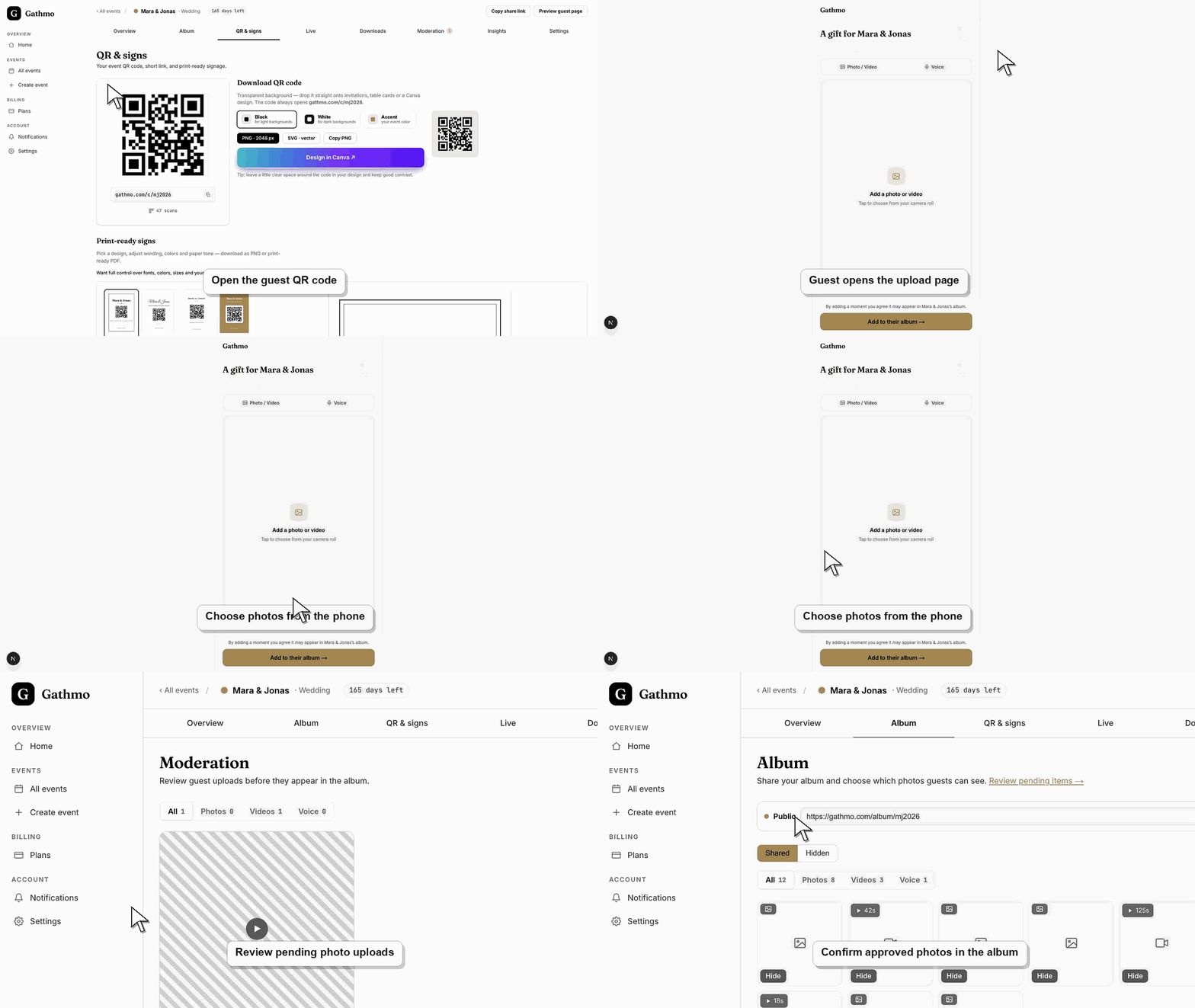
ゲストにイベントQRコードをスキャンするか、スマホでゲストリンクを開いてもらってください。ページにはイベント名と利用可能なアップロード選択肢が表示され、Gathmoアカウントは必要ありません。
スマートフォンから写真を選択する
ゲストは写真アップロードを選択し、スマートフォンのライブラリまたはカメラから1つ以上の画像を選択します。ブラウザが写真アクセスを要求した場合、そのアップロードのためにアクセス許可を許可する必要があります。初期設定では写真はすぐに送信されます。イベント設定で「アップロード前にゲストの同意を求める」をオンにしている場合は、先に短い同意画面が表示され、ゲストが確認してから送信されます。
アップロードが完了するまで待ってください
アップロード確認が表示されるまではページを開いたままにしてください。ブラウザを早く閉じる、ネットワークを切り替える、またはスマホをロックすることで、大量の写真アップロードが中断されることがあります。「アップロード後にゲストの名前を尋ねる」をオンにしている場合は、確認ページでゲストの名前も尋ねます。スキップすることもできます。
ダッシュボードで保留中の写真を確認してください。
モデレーションが有効な場合は、イベントダッシュボードを開いて、共有ギャラリーやライブウォールに表示される前に新しい写真を確認してください。公開すべき写真だけを承認します。
ゲスト表示からギャラリーを確認してください。
ゲスト向けギャラリーまたはアルバムを開き、承認済みの写真が正しい場所に表示されていることを確認します。この最終チェックで、アップロード・モデレーション・公開ギャラリー設定がすべて連携していることが分かります。
次にやること
- ゲストが自然に足を止める場所(テーブルサイン、受付エリア、バーなど)にQRコードを設置してください.
- 「写真をアップロードするにはスキャンしてください。アプリは不要です。」のような短い案内を追加してください。
- イベント中の初期アップロードを確認して、モデレーションまたは接続の問題を早期に発見します。
- イベント前に、イベントチームに iPhone と Android の両方がある場合は、ゲストアップロードをそれぞれ1件ずつ実行してください。
よくある質問
写真をアップロードするためにゲストはアプリが必要ですか?
いいえ。ゲストはQRコードをスキャンするかイベントリンクを開いて、スマートフォンのブラウザから写真をアップロードします。
ゲストは複数の写真をアップロードできますか?
ゲストはスマートフォンから写真を選択し、ゲストアップロードページから送信できます。イベントプランとアップロード設定を確認し、現在の制限を確認してください。
ゲスト写真はアップロード後どこに表示されますか?
ゲスト写真はイベントダッシュボードに表示されます。モデレーションが有効な場合、共有ギャラリーに表示される前に「モデレーション」タブで承認待ちになります。
ゲストが写真をアップロードできない場合はどうすればよいですか?
ゲストリンクをブラウザで再度開き、モバイルデータまたはWi-Fiを確認し、最初のアップロードが失敗した場合は小さいファイルを試すようにしてください。
ゲストは何かに同意したり、名前を入力したりする必要がありますか?
あなたが望む場合だけです。アップロード前の同意確認とアップロード後の名前の質問は、どちらも初期設定ではオフです。イベント設定の「ゲストのアップロード手順」でそれぞれオンにできます。変更は次にページを開いたゲストから適用されます。
トラブルシューティング
ゲストにSafariまたはChromeでページを再度開き、写真アクセスを許可し、プライベートブラウザモードは避けるよう依頼してください。これらのモードは一部のスマホでファイル選択をブロックする場合があります。
ブラウザタブを開いたままにし、より安定したネットワークに切り替え、まずは小さいバッチから試してください。超大きいファイルや会場の弱いWi-Fiでアップロードが停止したように見えることがあります。
モデレーション、非表示のアップロード、メディアフィルター、公開ギャラリー表示を確認してください。モデレーションが有効な場合、写真はホストが承認するまでダッシュボードで待機します。
ダッシュボードでイベントのアップロード設定を確認し、アップロード種類が有効か確認してからゲストページを再読み込みしてください。ゲストが古いリンクを使用している場合は、最新のイベントリンクを再送信してください。
写真には顔、子ども、会場、プライベートな瞬間が含まれる場合があります。公開ギャラリーやライブウォールに表示する前にアップロード内容を確認したい場合は、モデレーションを使ってください。
継続してください