ゲストアップロード
ゲストはアカウントが必要ですか?
Gathmo のゲストはアカウントを作成せずにブラウザーから写真・動画・音声メッセージをアップロードできることを説明します。

ゲストはメディアをアップロードするために Gathmo アカウントを作成する必要はありません。QRコードをスキャンするかイベントリンクを開いて、ブラウザから写真・動画・音声メッセージを送信できます。
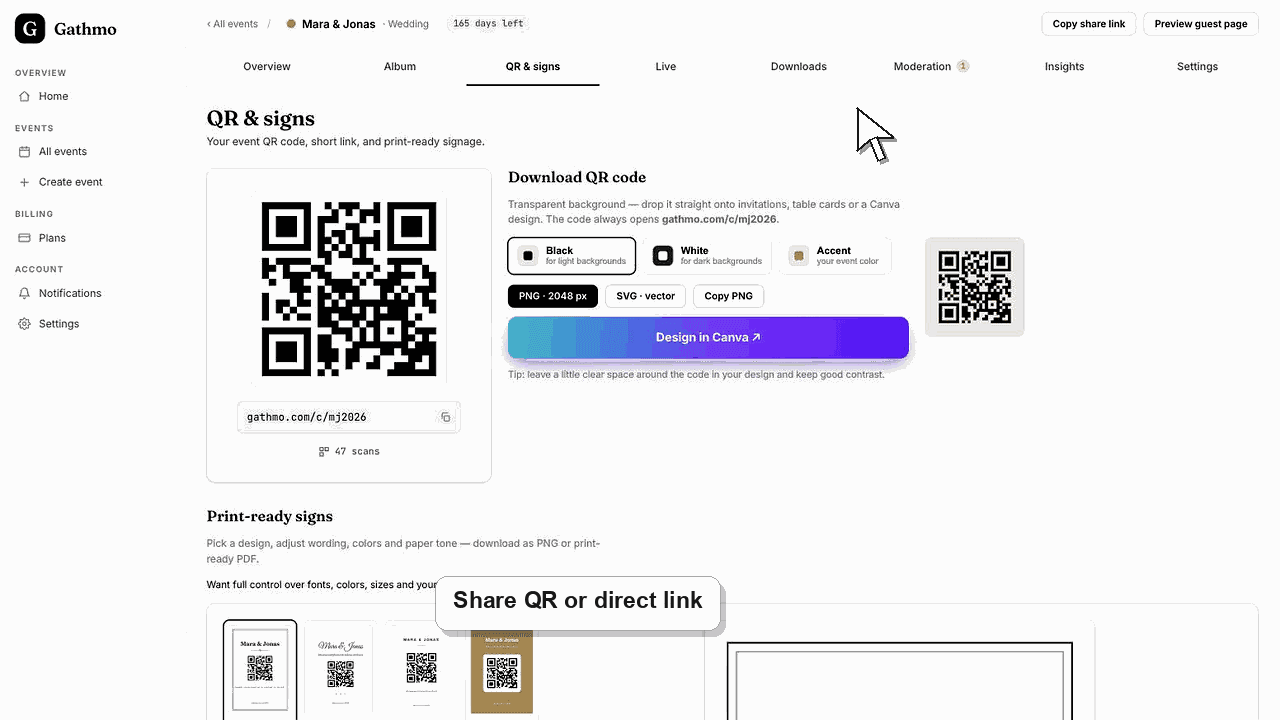
開始前に
- 正しいイベントQRコードまたはゲストリンクを共有してください。
- ゲストが使用できるアップロード形式を有効にしてください。
- ゲストがアプリ不要であることをわかるよう、短い案内文を追加してください。
- 変更を行う前に、正しいGathmoイベント、ワークスペース、またはアカウントを開いてください。
手順
ゲストがイベントリンクを開く
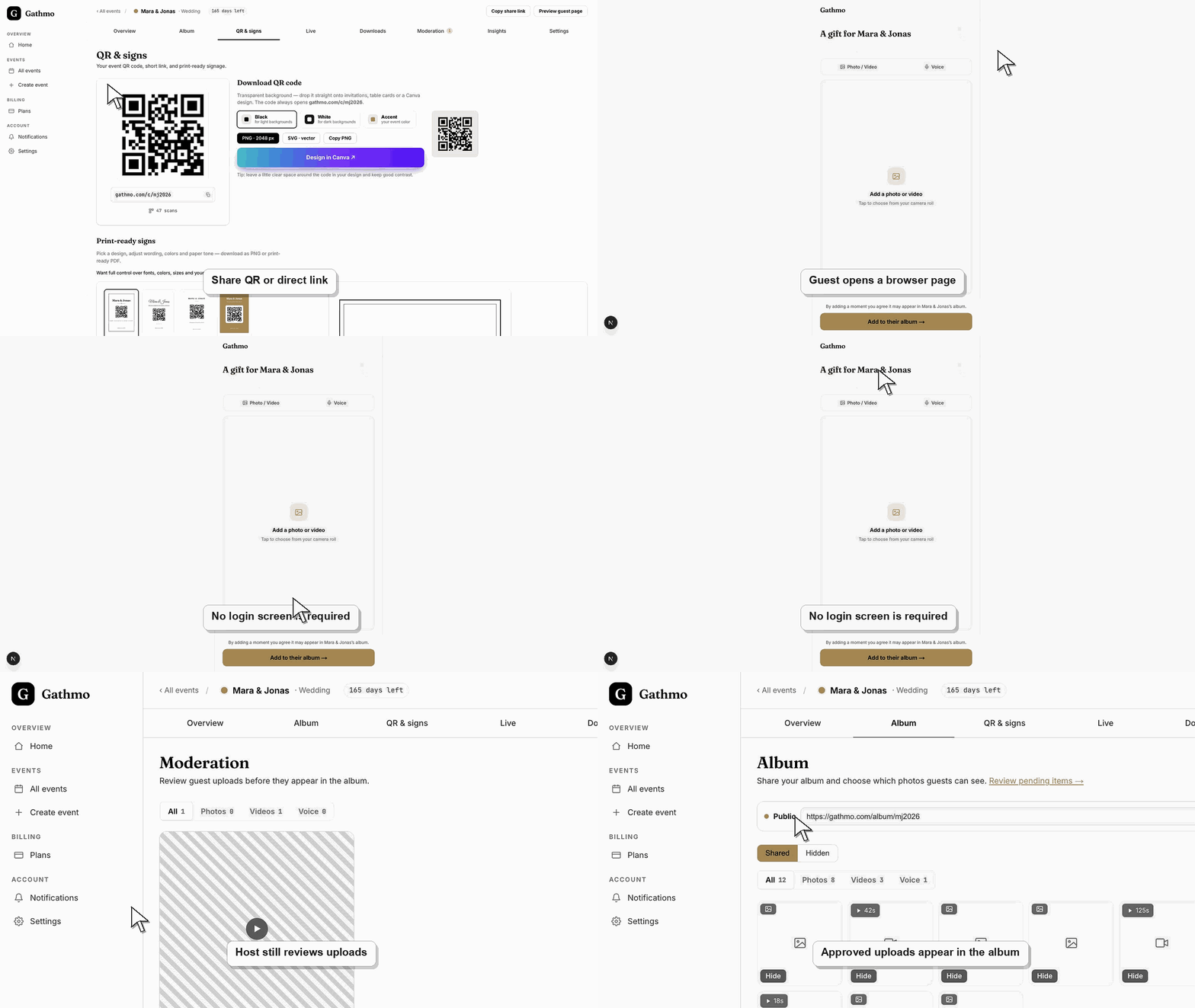
ゲストはQRコードをスキャンするかスマホでイベントリンクを開きます。ホストのダッシュボードやログインページではなく、ゲスト向けイベントページが開く必要があります。
ゲストがアップロード方法を選択する
ゲストは、ホストがイベントで有効にした写真、動画、ボイスメッセージを選択します。このフローでGathmoがゲストにアカウント作成を求めることはありません。
必要に応じてゲストがブラウザ権限を許可する
写真、動画、音声の場合、スマートフォンのブラウザがファイル・カメラ・マイクへのアクセスを求めることがあります。ゲストは実行しているアップロード操作のみに対してのみ許可を与えます。
ゲストがメディアを送信する
ゲストはアップロード完了までページを開いたままにしてください。モデレーションが有効な場合、公開ギャラリーに表示される前にアップロードはダッシュボードで待機します。
ホストがアップロードを確認する
ホストはダッシュボード、モデレーションキュー、ギャラリーを確認し、アカウント不要フローが機能したことを検証します。掲示物を印刷したり、全ゲストへ案内を送る前の最終確認に最適です。
次にやること
- 印刷されたサインには「No app needed」のような文言を使ってください。
- QRコードをスキャンできない人向けに、ゲストリンクを用意しておきます。
- リンクを知っている誰でも予期しないコンテンツをアップロードできる場合は、モデレーションを使用してください。
- イベント前に、イベントチームに iPhone と Android の両方がある場合は、ゲストアップロードをそれぞれ1件ずつ実行してください。
よくある質問
ゲストはGathmoアカウントを作成する必要がありますか?
いいえ。ゲストはGathmoアカウントを作成せず、イベントQRコードまたはリンクからアップロードできます。
ゲストはアプリをインストールする必要がありますか?
いいえ。ゲストのアップロードはスマートフォンのブラウザー上で行われるため、アプリをインストールする必要はありません。
ゲストはiPhoneとAndroidの両方からアップロードできますか?
はい。一般的な iPhone/Android 端末でブラウザーを使えば、デバイスがイベントリンクを開けてメディアをアップロードできる限り対応しています。
リンクを持っていれば誰でもアップロードできますか?
イベントリンクはプライベート招待状として扱ってください。リンクが転送される可能性がある場合は、投稿が公開前に確認できるようモデレーションを利用します。
トラブルシューティング
ゲストリンクを再送し、ホストのダッシュボードではなくアップロードページを開くように伝えてください。
接続を確認し、リンクをブラウザで再度開くか、別のブラウザで試すように案内してください。
ダッシュボードでイベントのアップロード設定を確認し、アップロード種類が有効か確認してからゲストページを再読み込みしてください。ゲストが古いリンクを使用している場合は、最新のイベントリンクを再送信してください。
アップロードが完了するまでブラウザを開いたままにし、低電力/節約データモードをオフにして、最初の試行が失敗した場合は安定したWi-Fiかモバイル接続で再試行してください。
ゲストはアカウントを必要としません。イベントリンクは慎重に共有し、必要に応じてモデレーションを有効にしてください。
継続してください