ゲストアップロード
アップロードタイプを選択する
Gathmoのゲストが写真、動画、音声メッセージ、または少ないメディアセットをアップロードできるかを選択し、その後ゲストフローをテストしてください。

QRコードを共有する前にアップロードタイプを選択してください。写真は常に利用可能で、ゲストに動画や音声メッセージのアップロードを許可するかどうかを決められます。
開始前に
- まずイベントを作成してください。
- イベントに必要なアップロード種別が、写真のみ、写真+動画、ボイスメッセージ、またはすべてかを選択します。
- テスト用の電話を使ってください。重要なのはゲストページです。
- 変更を行う前に、正しいGathmoイベント、ワークスペース、またはアカウントを開いてください。
手順
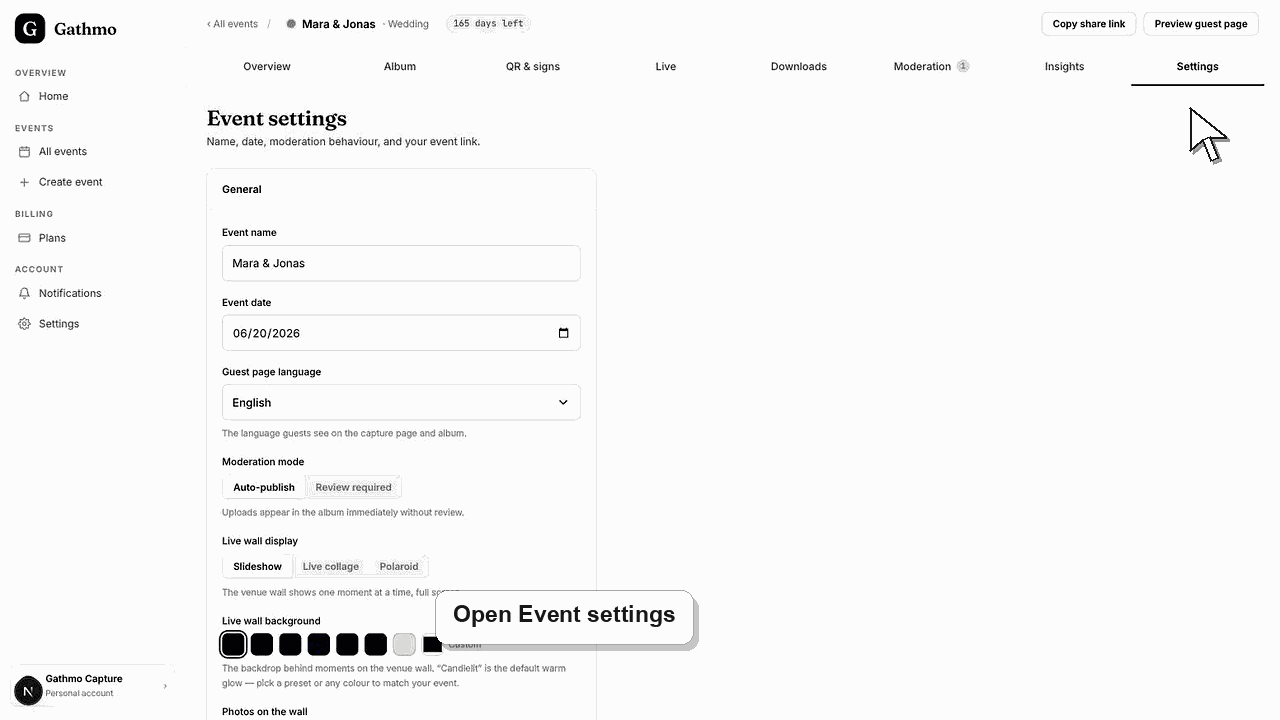
1. イベント設定を開く
イベントダッシュボードでイベントの設定またはアップロードコントロールを開いてください。ここでGathmoは、ゲストキャプチャページで何が許可されるかを制御します。
2. ゲストに表示するメディアの種類を選択してください
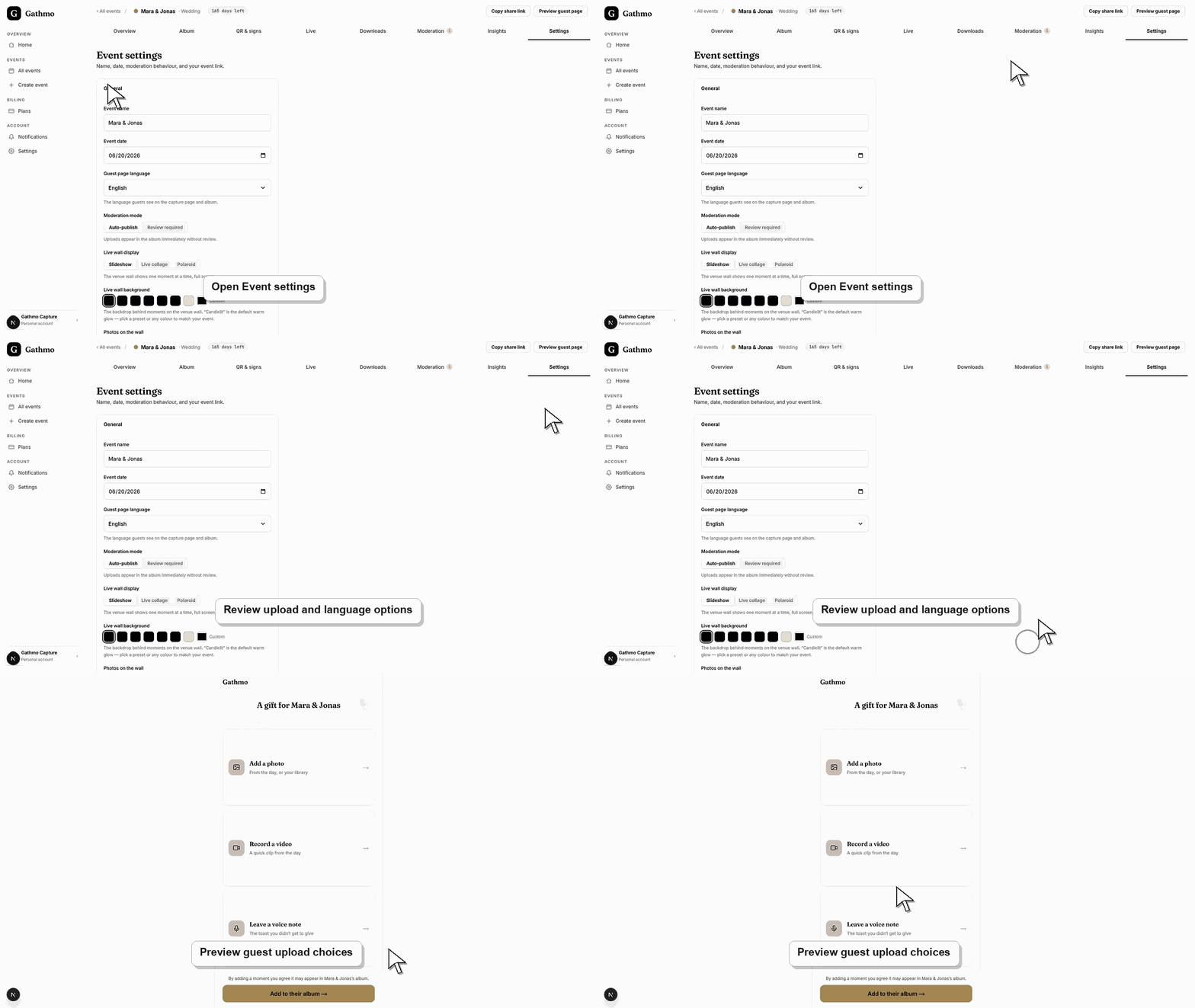
ゲスト向けの設定はシンプルにしてください。イベントで素早い収集フローが必要な場合にのみ写真を使用します。スピーチ、ダンス、製品デモなど、動きが重要な場面では動画を追加してください。ゲストに個人的なメッセージを書いてもらいたい場合は、ボイスメッセージを追加します。写真は基本のアップロード形式です。動画と音声はイベントごとにオン/オフを切り替えられます。
3. プランとイベント上限を確認してください
アップロード種別の設定を変更しても、プランの制限は解除されません。プランは、アイテム数、動画長、ボイスメッセージ長、ストレージ、ダウンロード機能を引き続き制限できます。イベントに長尺動画、音声メッセージ、オリジナル品質のエクスポートが必要な場合は、QRコードを印刷する前に選択したプランを確認してください。
4. 保存してゲストページをテストします
イベント設定を保存したら、スマートフォンでQRコードをスキャンしてください。ゲストページに、ゲストに提供したいアップロード項目が正確に表示されることを確認します。各有効化された種類ごとにテストファイルを1件ずつアップロードしてください。
テストアップロードを送信する
イベント前にゲストとしてQRコードを読み取り、小さいサンプルファイルを送信してください。これにより、権限、ネットワーク動作、ゲスト向け案内をゲストと同じ流れで確認できます。
次にやること
- ゲストはイベントで有効になっているアップロード種類のみを表示します。後から許可するアップロード種類を変更しても、既存のアップロードは変換・削除されません。
- イベント前に、イベントチームに iPhone と Android の両方がある場合は、ゲストアップロードをそれぞれ1件ずつ実行してください。
- ダッシュボードでアップロードしたテスト項目を確認し、ファイルがどこに表示されるか、モデレーションが有効かを確認してください。
- QRコードの近くに、ゲストが使用すべきアップロード形式を正確に示す短い印刷案内を追加してください。
よくある質問
イベント作成後にアップロードタイプを変更できますか?
はい。イベント作成後でもアップロード種別の設定を変更できます。変更後は必ずゲストページを再度テストしてください。
すべてのアップロードタイプを有効化すべきですか?
イベントで充実したアルバムが必要な場合はすべてのアップロードタイプを使用します。ゲストの導線を極力速くしたい場合や、より厳格なモデレーションが必要なイベントでは、使用するアップロードタイプを減らしてください。
アップロードの種類ごとに、ゲストはアカウントが必要ですか?
いいえ。ゲストはQRコードとブラウザベースのゲストページを利用します。
トラブルシューティング
イベント設定を再開きし、アップロードタイプが有効になっていることを確認してください。その後、スマートフォンでゲストページを再読み込みします。
動画アップロードが有効か、ファイルが許可された種類とサイズ制限内か、動画の長さがイベントプランに適合しているか確認してください。
ゲストページを再読み込みするか、QRコードを再スキャンしてください。スマートフォンに古いブラウザタブが開いたままなら閉じて、QRコードを再度開きます。
ダッシュボードでイベントのアップロード設定を確認し、アップロード種類が有効か確認してからゲストページを再読み込みしてください。ゲストが古いリンクを使用している場合は、最新のイベントリンクを再送信してください。
選択したアップロード種別は、ゲスト側がアップロード前に見る文言と一致している必要があります。ボイスまたは動画が有効な場合、ゲスト向け同意文・案内文にそれを明確に含めてください。プラン上限とゲスト向けの法的文言は、ゲストがアップロードする前にライブイベントの設定と一致している必要があります。
継続してください