はじめに
イベント前に投稿の流れをテスト
印刷やゲスト招待を行う前に、GathmoのQRコード、ゲスト向けアップロードページ、モデレーション、ダッシュボードを先にテストしてください。

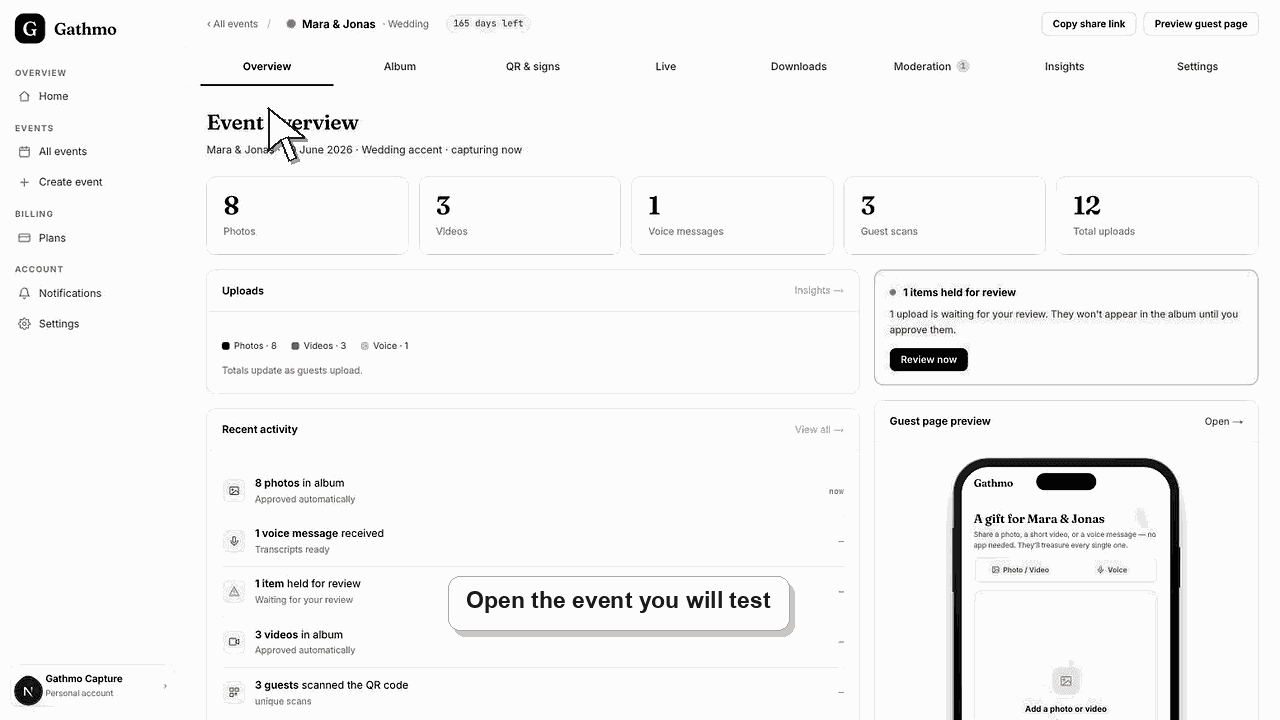
イベント前にスマートフォンで全フローをテストしてください。QRコードを読み取り、テストファイルを1件アップロードし、ダッシュボードに表示されることを確認し、ギャラリーに残したくない場合はテストアップロードを削除します。
開始前に
- まずイベントを作成してください。
- 正しいイベントのQRコードをダウンロードまたは開く
- デスクトップブラウザーだけでなく、スマートフォンも使ってください。
- 変更を行う前に、正しいGathmoイベント、ワークスペース、またはアカウントを開いてください。
手順
スマートフォンでQRコードをスキャンする
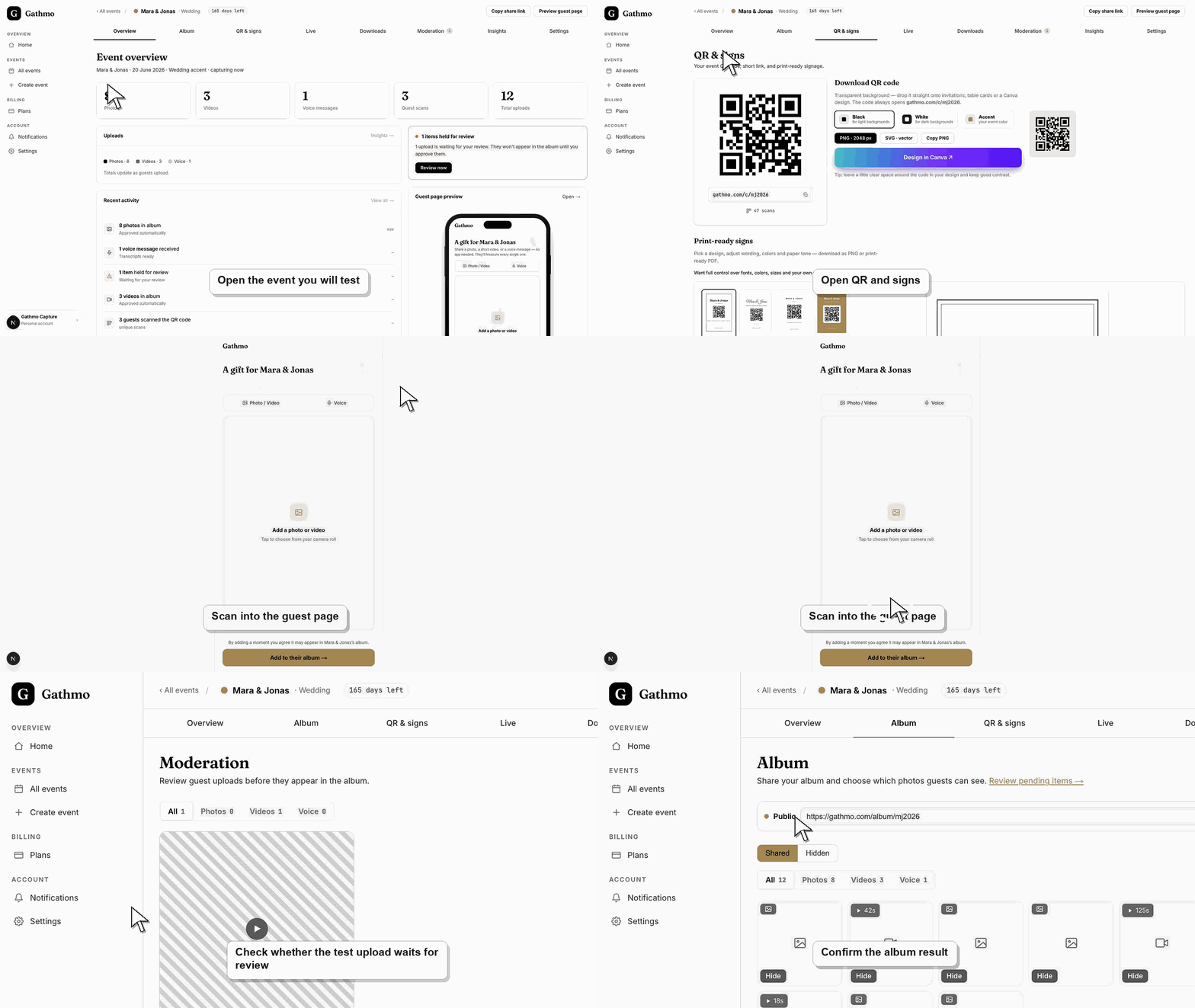
携帯電話のカメラを開き、イベントのQRコードをスキャンします。正しいイベント名のゲストページが開くことを確認します。
テストファイルをアップロード
アップロードを許可する種類(写真・動画・音声メッセージ)に合わせて、テスト用の写真、動画、または音声メッセージを1つ選択してください。
ダッシュボードを確認してください。
Gathmoダッシュボードに戻り、テストアップロードが表示されることを確認してください。モデレーションが有効の場合は保留レビュー領域を確認します。
必要に応じてテストアップロードを削除してください
ゲスト到着前にテストアップロードを削除または非表示にして、最終ギャラリーに表示されないようにしてください。
ゲスト向けの結果をテスト
スマートフォンでQRコードまたはゲストリンクを開き、記事で説明されているゲストアクションを正確に実行します。これにより、イベント公開前にゲスト向けフローがダッシュボード設定と一致していることを確認できます。
次にやること
- テストが成功した後にのみQRコードを印刷します。
- 別の1名に、必ず自分のスマホでQRコードをスキャンしてもらってください。
- アップロードをモデレーションする必要がある場合に備えて、イベント中はダッシュボードを開いたままにしておきます。
- 同じ手順を1回スマートフォンで実行してください。ホストのダッシュボードとゲストページでは、セットアップの別々の部分を担います。
よくある質問
GathmoのQRコードを印刷前にテストすべきですか?
はい。サイン、招待状、卓上カードを印刷する前に、電話でQRコードをテストしてください。これにより、コードが正しいイベントを開き、アップロードがダッシュボードに到達することを確認できます。
テスト中に何をアップロードすべきですか?
ゲストが最も行う行動に合わせた小さなファイル(写真、短い動画、音声メッセージなど)を1つアップロードしてください。
テストアップロードが表示されない場合はどうすればよいですか?
モデレーションが有効か確認し、ダッシュボードを更新して、正しいイベントのQRコードをスキャンしたことを確認してください。アップロードがまだ表示されない場合は、別の電話またはネットワークから再試行してください。
テストアップロードを後で削除できますか?
はい。ダッシュボードからテストアップロードを非表示にしたり削除したりして、イベントギャラリーに表示されないようにできます。
トラブルシューティング
印刷前に、正しいイベントダッシュボードから再度QRコードをダウンロードしてください。
より小さいファイルで試し、電話が安定したインターネット接続を持っていることを確認してください。
ページを更新し、正しいGathmoアカウントでサインインしていることを確認したうえで、ダッシュボードから正確なイベントを開いてください。イベントが他のチームメンバーによって作成された場合は、設定を変更する前にそのメンバーにあなたの権限を確認してもらってください。
スマートフォンのカメラでQRコードをスキャンし、アップロードをブロックするプライベートブラウザモードは避けて、ゲストが会場で使う可能性の高い同じモバイルネットワークでテストしてください。
機密性のないテストファイルを使用してください。テストに実在のゲストやプライベートな瞬間が含まれる場合は、ギャラリー共有前に削除してください。
継続してください