ここから始めてください
はじめに
イベントを作成し、ゲストフローをテストして基本を理解してください。

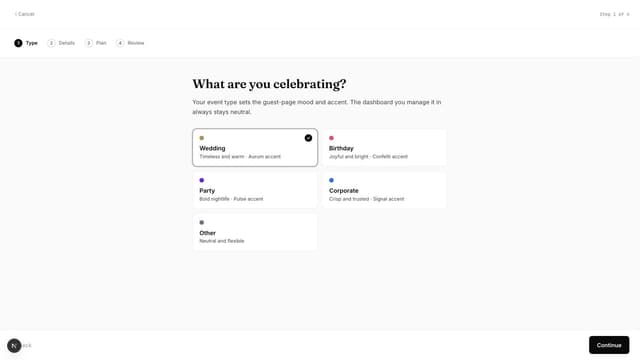
約5分でGathmoのイベントを作成。ゲストのアップロード方法を選び、QRコードからの操作をテストし、プランとプライバシー設定を確認してからゲストにリンクを共有しましょう。
Martin Freiwald が作成 · 更新日時: 2026年9月3日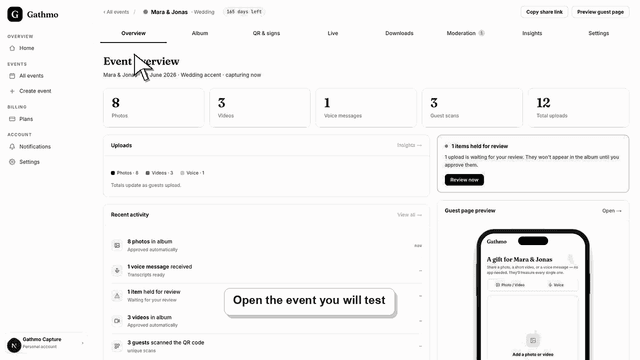
印刷やゲスト招待を行う前に、GathmoのQRコード、ゲスト向けアップロードページ、モデレーション、ダッシュボードを先にテストしてください。
Martin Freiwald が作成 · 更新日時: 2026年7月8日Gathmo は結婚式、誕生日、パーティー、企業イベント、その他のプライベートイベント向けに使用してください。イベントタイプは設定の目安であり、アップロードを制限するものではありません。
Martin Freiwald が作成 · 更新日時: 2026年7月13日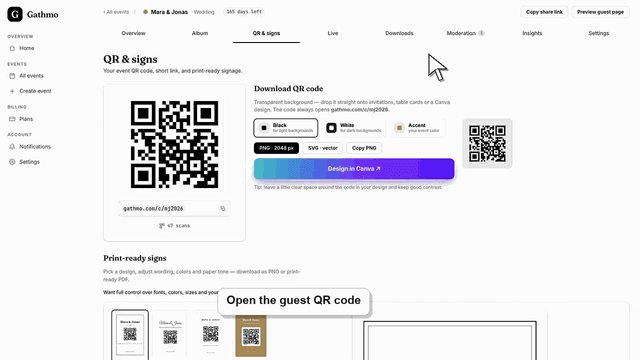
Gathmoは最新のスマホ・デスクトップブラウザーで、ゲストアプリなしで動作します。iPhone、Android、Mac、Windows、対応国、通貨、クラウドフォト…について確認してください。
Martin Freiwald が作成 · 更新日時: 2026年7月13日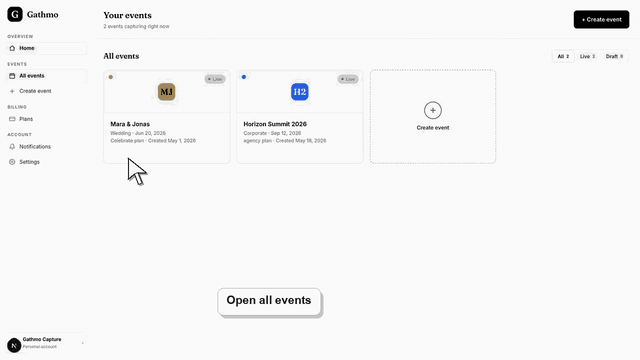
Gathmoイベントがゲストアップロードページ、主催者管理のアルバム、公開ギャラリー、モデレーションキュー、オプションのライブウォールをどのように連携するかをご確認ください。
Martin Freiwald が作成 · 更新日時: 2026年7月13日Gathmoイベントはいつでも作成でき、最大20件までテストでき、開催日48時間前に有料容量を開放し、その後も継続して収集できます。
Martin Freiwald が作成 · 更新日時: 2026年7月13日Gathmoのイベントはここから始まります。作成にかかるのは数分です。イベント名を決め、種類を選び、投稿をすぐ表示するか確認後に表示するかを決めると、リンクとQRコードが手に入ります。ゲストに使ってもらうために必要なのは、これだけです。
省かないほうがよい手順が一つあります。テストです。自分のQRコードをスマートフォンで開き、ゲストと同じように写真を1枚投稿し、想定どおりの場所に届くか確かめてください。この5分が、卓の上で機能する案内と、当日の夜に初めて気づく不具合との分かれ目になります。
作り始める前に決めておくとよいことが二つあります。どのイベント種別が合うか、そして投稿をあなたの承認待ちにするかどうかです。どちらも後戻りできない設定ではありません。承認の要否はイベントを作ったあとでも切り替えられますし、名前も日付も言語も変更できます。それでも最初に決めておけば、最初の一枚が想定した場所に出てこないときに戸惑わずに済みます。
関連エリア