はじめに
ゲストページ、アルバム、ギャラリー、ライブウォールを理解する
Gathmoイベントがゲストアップロードページ、主催者管理のアルバム、公開ギャラリー、モデレーションキュー、オプションのライブウォールをどのように連携するかをご確認ください。

各Gathmoイベントは1つの連携コレクションです。ゲストはQRコードまたはリンクでゲストページを開いてメディアを投稿し、ホストはダッシュボードで生成されるアルバムを管理します。『ギャラリー』はゲスト向けのアルバム表示で、ライブウォールはイベント中の承認済みメディアを表示する別のプレゼンテーション画面です。
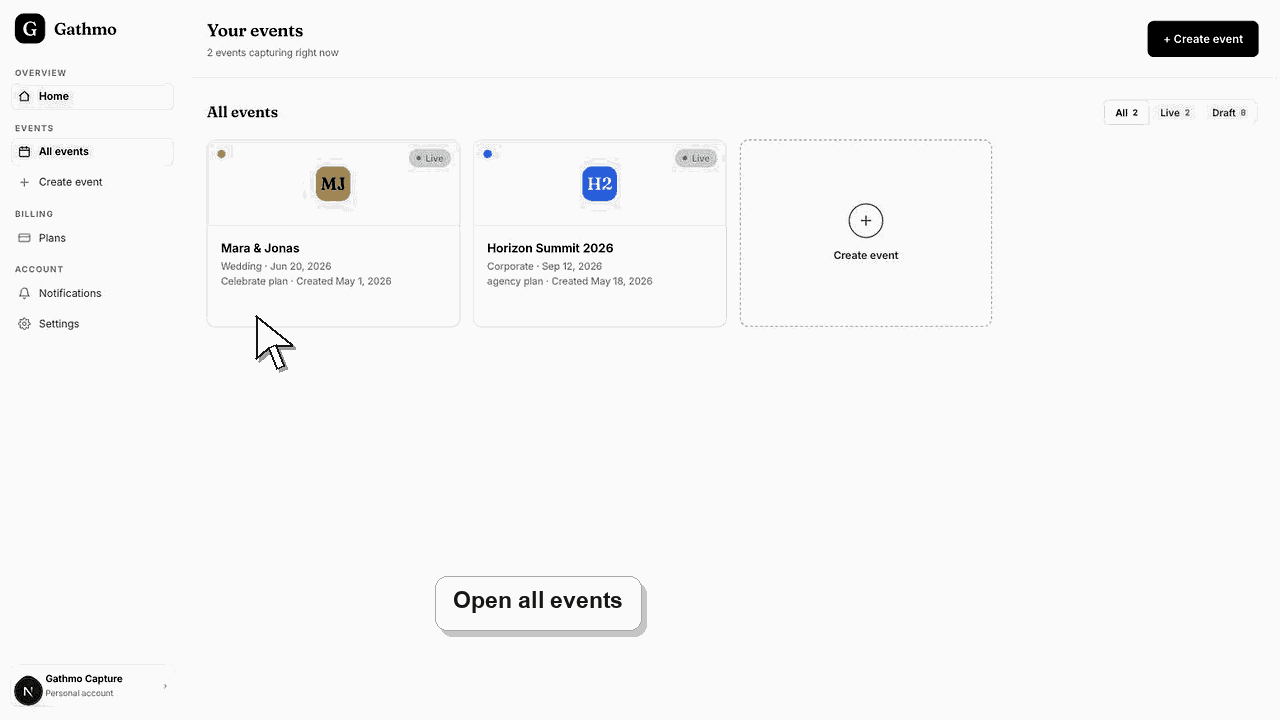
各用語の意味
| 期間 | 目的 |
|---|---|
| イベント | 名前、日付、プラン、設定、リンク、QRコードが含まれるコンテナ。 |
| ゲストページ | ゲストがアカウントを作成せずにアップロードするために使用するブラウザページ。 |
| アルバム | ホストが管理するイベント写真、動画、音声メッセージのコレクション。 |
| ギャラリー | ゲストが閲覧できるアルバム項目の表示です。 |
| モデレーションキュー | アイテムの承認、拒否、非表示、フラグ付け、削除を行うホスト領域。 |
| ライブウォール | 対応プランで利用可能な、承認済みメディアの画面向けローテーション表示。 |
開始前に
- Gathmoのダッシュボードでイベントを開いてください。
- ゲストのアップロードを自動表示するか、レビュー待ちにするかを設定します。
- ゲストにアルバム閲覧、アップロードのみ、またはライブウォール視聴のどれを許可するか設定します。
- 変更を行う前に、正しいGathmoイベント、ワークスペース、またはアカウントを開いてください。
手順
1. イベントコレクションを1つ作成する
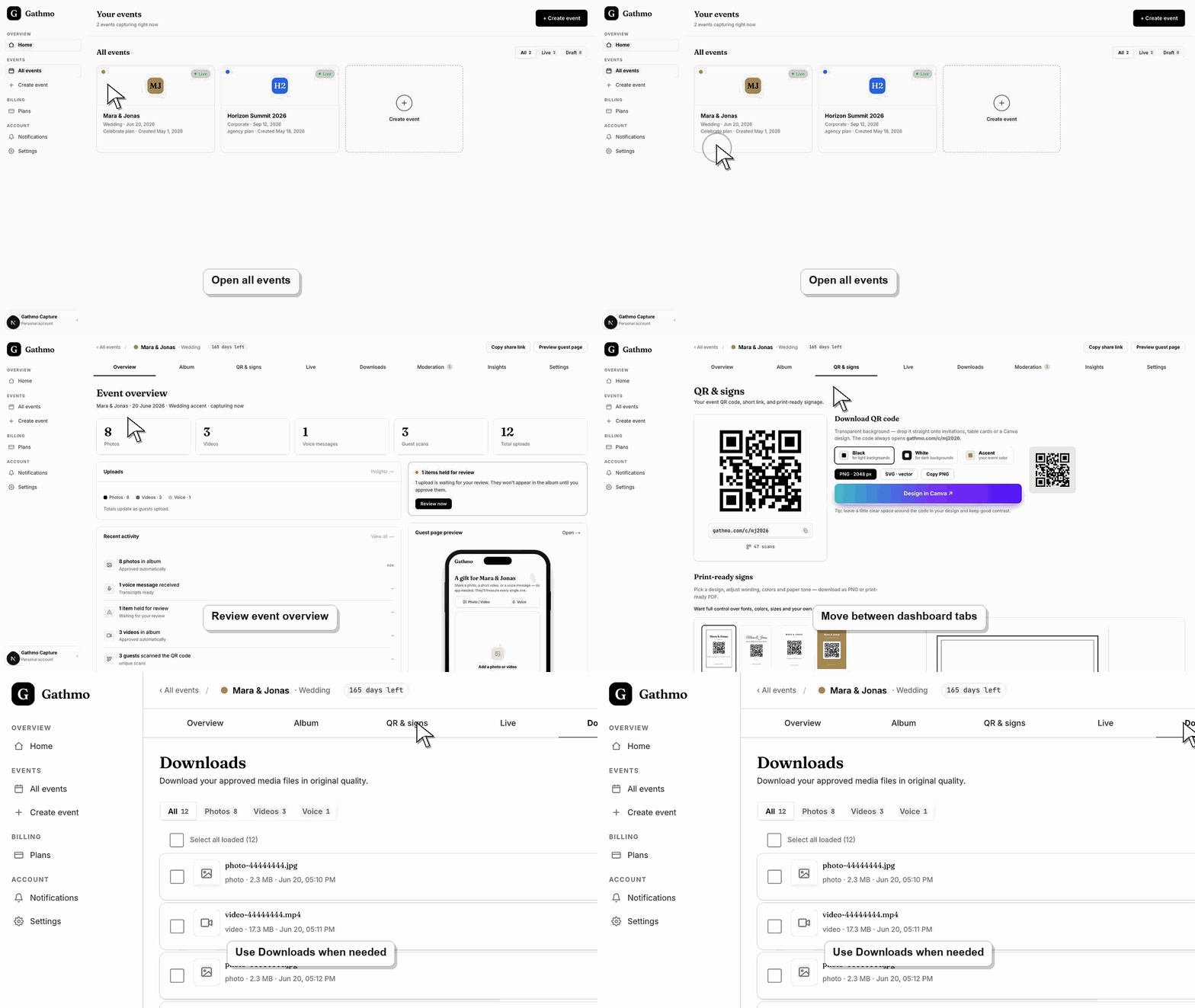
イベントは1回だけ作成してください。Gathmoはそのイベントのアップロードフローとアルバムに紐づいた1つのゲストリンクとQRコードを生成し、投稿者が写真・動画・音声メッセージ用に別々のリンクを持つ必要はありません。
2. ゲストが追加できる内容を設定してください
イベント設定で必要なメディアタイプを許可してください。アルバムには対応する写真、動画クリップ、音声メッセージをイベントプランの上限内でまとめて保持できます。
3. モデレーションの挙動を選択してください
信頼できるグループには自動公開を使い、アルバムやライブウォールでより厳格な制御が必要な場合は手動承認を使用してください。手動モードでは、ゲストに見える前に投稿をレビューします。
4. ギャラリーを公開または非表示にします
アルバムの公開範囲は、ゲストが承認済みコンテンツを閲覧できるかどうかを決めます。イベントのアクセス/公開設定に応じて、最終アルバムを非公開のままにした状態でアップロード収集を続けることも可能です。
5. ライブウォールは表示領域として使い、2つ目のアルバムとしては使わないでください
ライブウォールが含まれるプランでは、テレビ、プロジェクター、またはブラウザーウィンドウで表示ビューを開いてください。表示されるのは同じイベントコレクション内で承認されたメディアで、別のアルバムにコピーされることはありません。
6. イベント後にコレクションをエクスポートしてください
最終アルバムを確認し、配布しないものは非表示または削除して、保持期限が切れる前にメディアをダウンロードしてください。ゲストギャラリーは共有用のインターフェースであり、恒久的なバックアップではありません。
次にやること
- ゲスト向けギャラリーとアップロードページを両方テストしてください。
- モデレーションを自動化するか手動にするかを決定します。
- ライブウォールはイベントプランとスケジュールに含まれている場合のみ設定してください。
- 同じ手順を1回スマートフォンで実行してください。ホストのダッシュボードとゲストページでは、セットアップの別々の部分を担います。
よくある質問
ギャラリーとアルバムの違いは何ですか?
アルバムは主催者が管理するイベントコレクションです。ギャラリーは承認済みアルバムコンテンツを表示するゲスト向けビューです。日常利用では用語が重なって聞こえることがありますが、操作対象と対象者は異なります。
各イベントに独自のアルバムがありますか?
はい。各イベントには固有のリンク、QRコード、メディアコレクション、設定、上限、保存期間がそれぞれあります。
1つのQRコードで複数のアルバムを開けますか?
Gathmoの標準フローでは、イベントQRコード1つが1つのイベントコレクションに紐づきます。別々のアルバムが必要な場合は、イベントとQRコードを分けて設定してください。
ライブウォールは別のギャラリーですか?
イベント中の画面表示用に作られた、同じ承認済みイベントメディアのプレゼンテーションビューです。別に保存されたコレクションは作成されません。
ゲストは他のアップロードを見ずにアップロードできますか?
はい、アルバムを非表示またはアクセス制限したまま、ゲスト投稿フローを利用可能にしている場合です。共有前に正確な設定をテストしてください。
トラブルシューティング
レビュー待ち、拒否、非表示、またはギャラリーの公開状態によるブロックかを確認してください。正しい項目を承認してから、プライベートウィンドウでゲストページを更新します。
表示されるのは対象となる承認済みで表示可能なメディアのみです。表示を再開する前に、モデレーションステータス、ライブウォール設定、現在のイベントを確認してください。
これは想定された動作である可能性があります。アルバム公開またはゲストのダウンロード権限が無効になっていないか確認し、アップロードリンクが壊れたと決めつける前にパスワードを確認してください。
ページを更新し、正しいGathmoアカウントでサインインしていることを確認したうえで、ダッシュボードから正確なイベントを開いてください。イベントが他のチームメンバーによって作成された場合は、設定を変更する前にそのメンバーにあなたの権限を確認してもらってください。
アップロードリンク、表示用ギャラリー、ライブウォールはそれぞれ異なるアクセスレベルを提供します。各画面を個別にテストし、対象ユーザーに適したコンテンツのみを表示してください。項目を削除することと単に非表示にすることは異なります。
継続してください