Dashboard機能
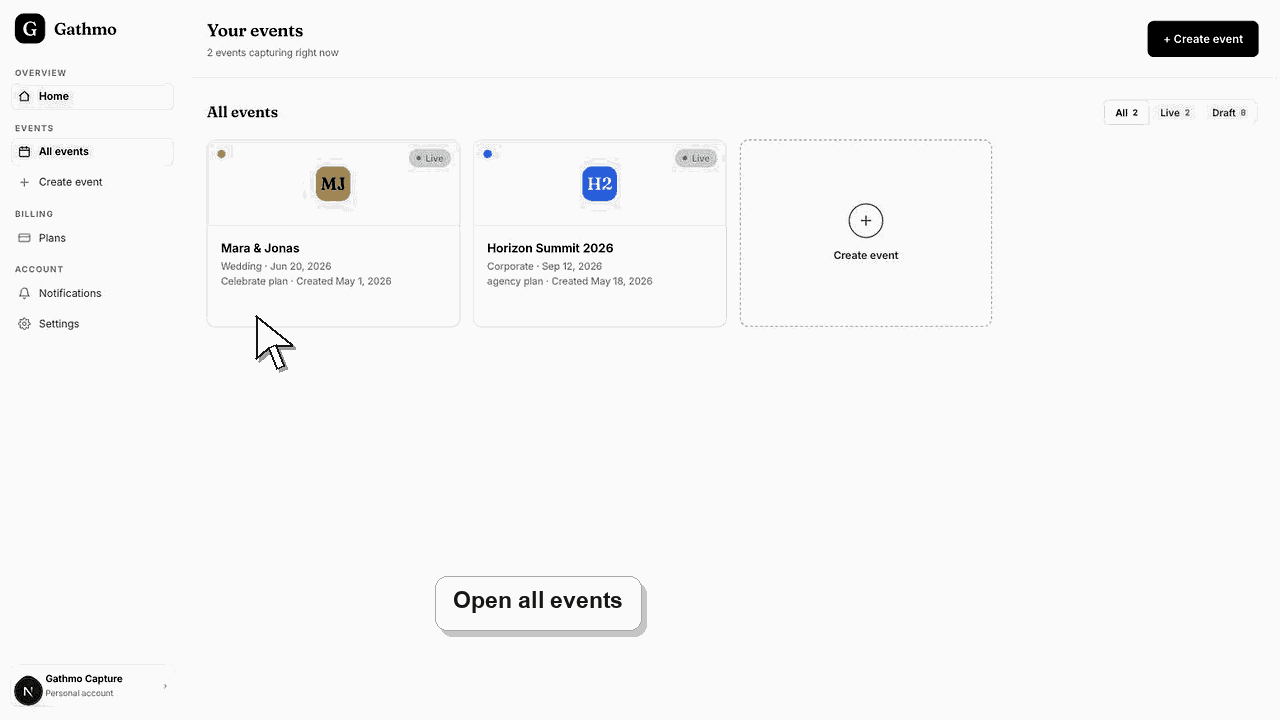
イベントダッシュボードに移動する
Gathmoイベントダッシュボードで移動し、アップロード、QRコード、設定、モデレーション、ダウンロード、イベントリンクの主要エリアを見つけてください。

1つのイベントを管理するにはイベントダッシュボードのタブを使用してください。主なタブは概要、Album、QR & signs、Live、Downloads、Moderation、Insights、Settingsです。
開始前に
- Gathmoダッシュボードにサインインしてください。
- 管理したいイベントを開いてください。
- 設定を変更する前に、上部バーのイベント名を確認してください。
- 変更を行う前に、正しいGathmoイベント、ワークスペース、またはアカウントを開いてください。
手順
1. 「All events」からイベントを開く
ダッシュボードのホームから管理したいイベントを選択します。イベントコックピットが開き、共通の上部バーとタブナビゲーションが表示されます。
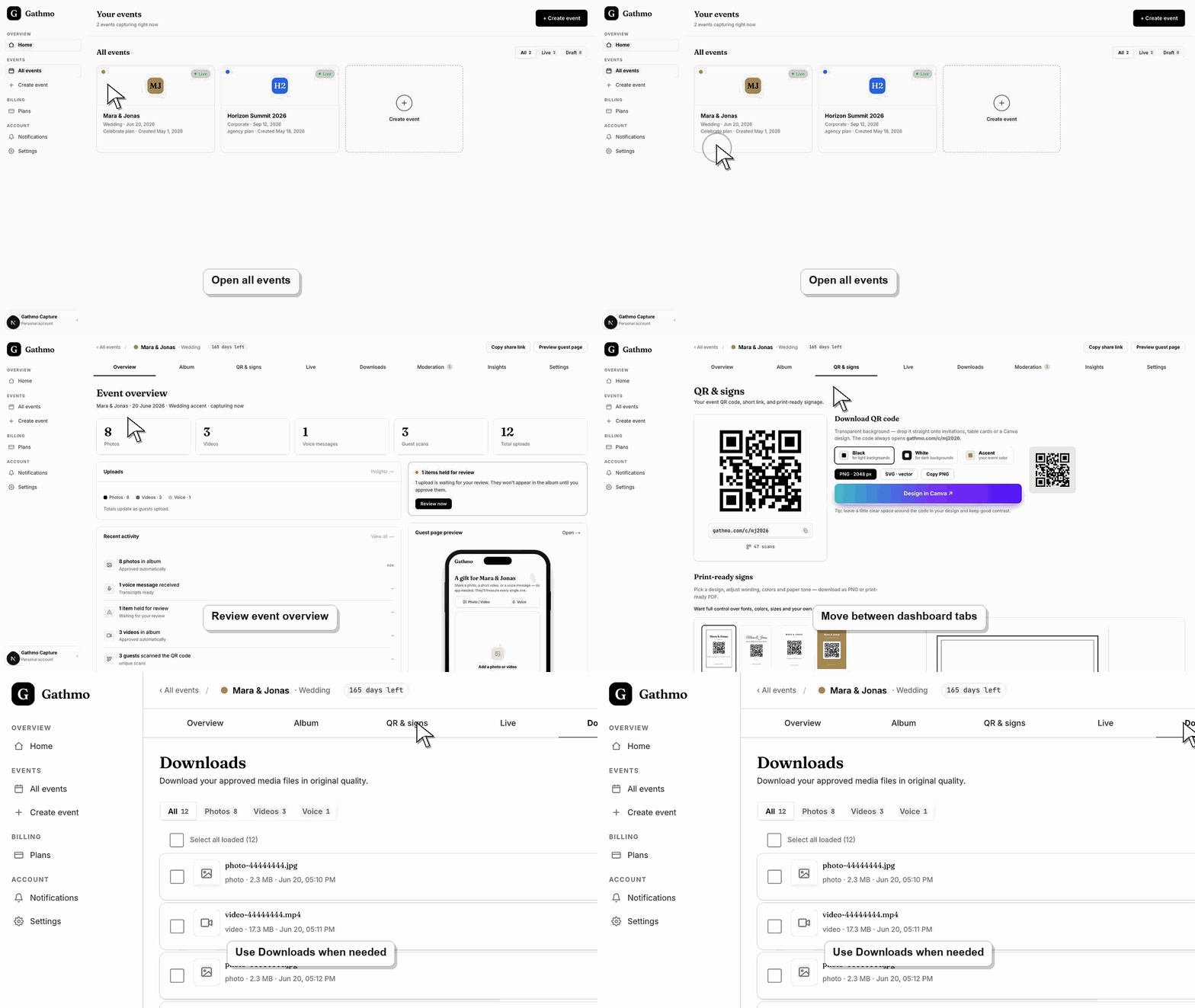
2. ステータスは「Overview」をご利用ください
イベントのステータス、アップロード状況、モデレーション数、次の素早いステップが必要な場合は、概要から開始してください。
3. 共有前にQRとサインを使用します
「QR & signs」を開いて、イベントのQRコードをダウンロードしたり、ゲストページをプレビューしたり、印刷アセットを準備してください。
4. アップロード開始後に Album、モデレーション、ダウンロードを使用します
モデレーションを使ってアップロードを承認・拒否し、Album でゲストが見るものを管理し、Downloads で承認済みメディアをエクスポートしてください。
5. イベント設定には「設定」を使用してください
Settingsを開き、イベント名、日付、ゲストページの言語、モデレーションモード、ライブウォールの見た目、Danger Zoneのアクションを変更してください。
次にやること
- どのタブがどのタスクを担当しているか分かったら、必要なワークフローに対応する関連記事を参照してください。
- ダッシュボード設定を変更した後、公開ゲストリンクを開いて、ゲスト側から変更内容を確認します。
- コーホストに変更内容を共有してください。特にQRコード、モデレーション、アルバム公開設定、ダウンロード、ライブウォールの挙動に影響する場合は必ず共有してください。
- 保存されたダッシュボードの状態が公開イベント表示と一致しない場合は、関連するトラブルシューティング記事を使用してください。
よくある質問
QRコードはどこですか?
イベントの「QR & signs」タブを開きます。
どこでアップロードを承認しますか?
Moderationを開いてください。オートパブリッシュが有効な場合、アップロードは手動承認なしで表示されることがあります。
どこでイベントを削除できますか?
Settingsを開き、イベントのDanger Zoneを利用してください。
トラブルシューティング
デモイベントを見ているか、必要なプラン/権限を持たないアカウントを表示している可能性があります。
水平タブナビゲーションを使用してください。小さい画面では、タブ行をスクロールできます。
戻るリンクを使って「All events」に戻り、正しいイベントを開いてください。
ゲストページを更新し、ブラウザが現在のイベントリンクを開いているか確認してください。公開ビューにフィルターやモデレーション状態があり差異を説明していないか確認します。
一部のタブは、ゲスト向けコンテンツ、ダウンロード、請求制限、削除に影響します。アルバム、モデレーション、ダウンロード、設定を変更する際は注意してください。
継続してください