Dashboard機能
イベント名、日付、言語、リンクを変更
ダッシュボードからGathmoイベントの名前、日付、言語、リンクを変更し、ゲストページと共有QR素材を再確認してください。

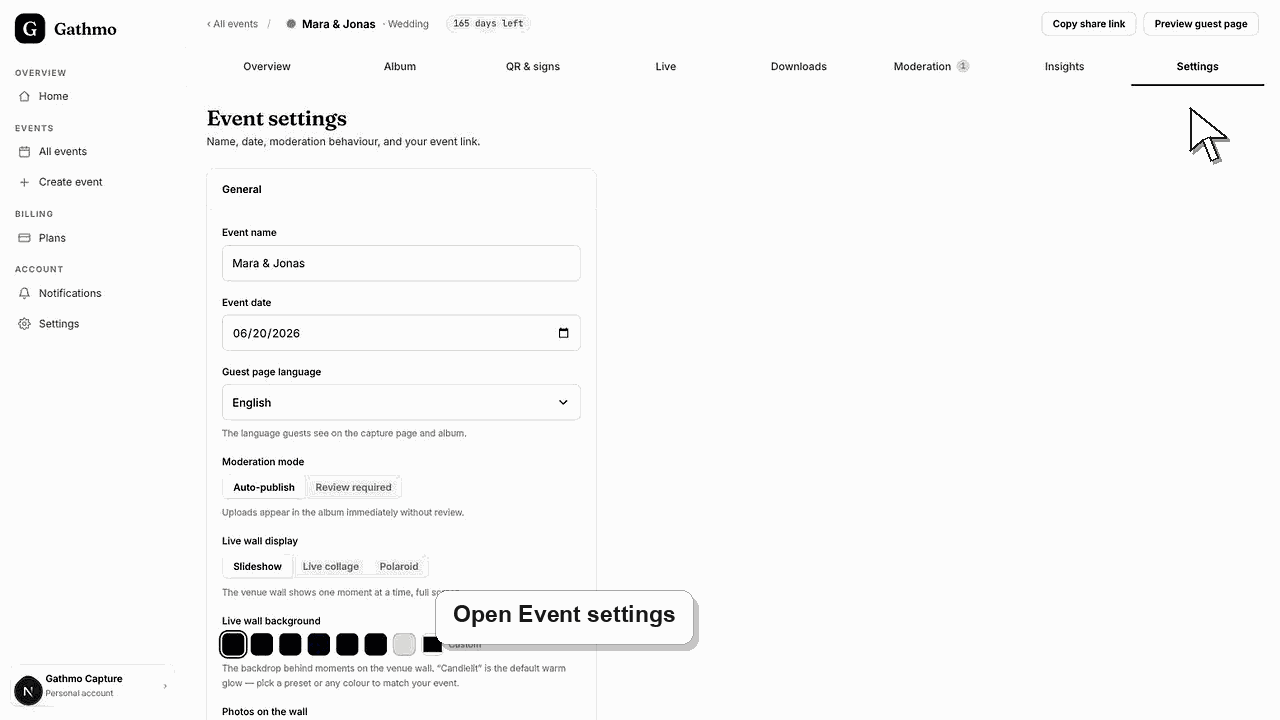
設定からイベント名・日付・ゲストページの言語を変更します。ゲスト向け表示に変更があれば、QRコードを再スキャンしてゲストページを再度プレビューしてください。
開始前に
- 正しいイベントを開いてください。
- ゲストが見るべきイベント名と日付を正確に把握してください。
- ゲストが積極的にアップロードしている間は、必要がない限り詳細を変更しないでください。
- 変更を行う前に、正しいGathmoイベント、ワークスペース、またはアカウントを開いてください。
手順
1. 設定を開く
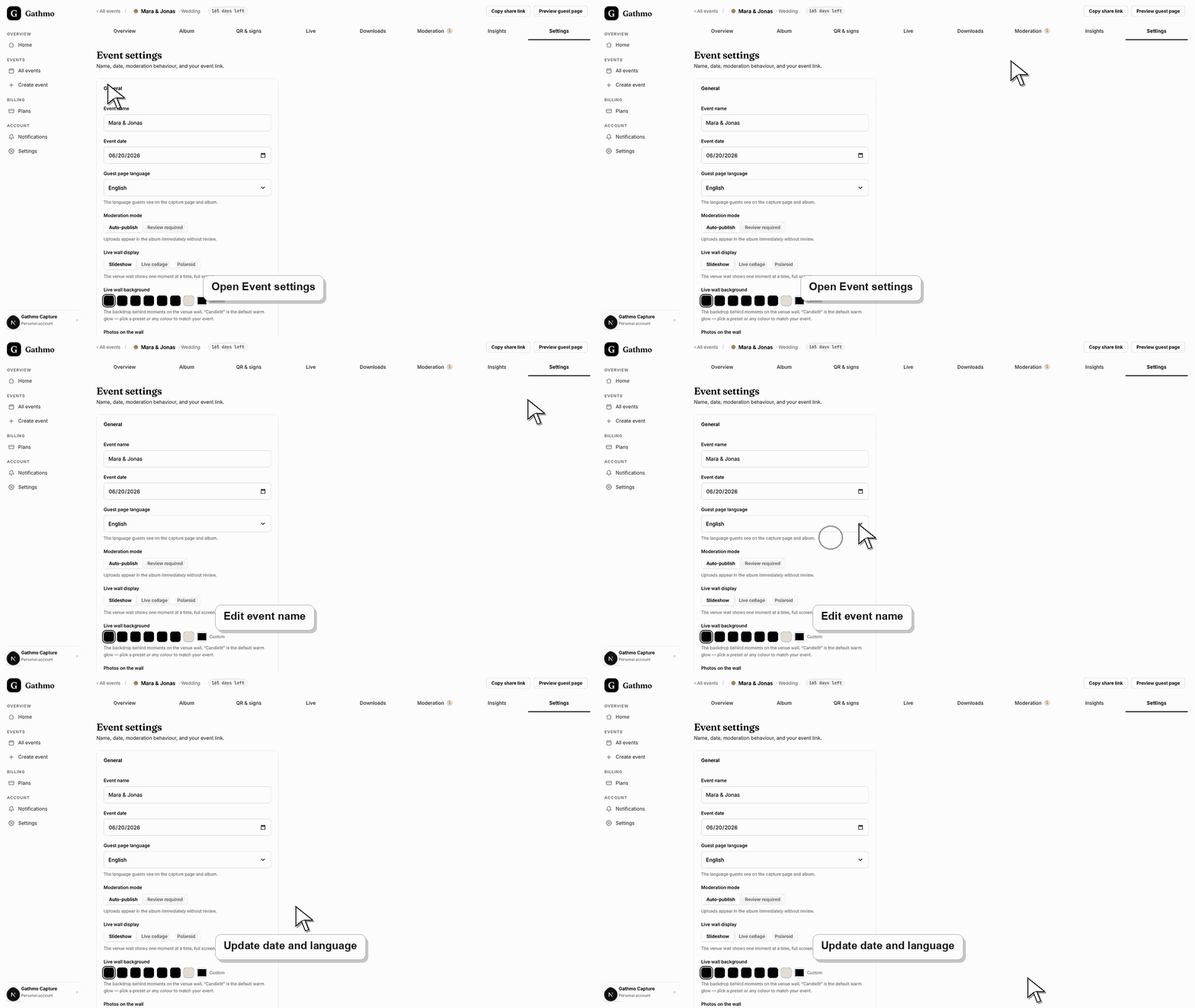
イベントダッシュボードで設定を開きます。一般セクションにはイベント名、イベント日、ゲストページの言語、モデレーションモードが含まれます。
2. イベント名を編集してください
ゲストに伝わりやすい明確な名前を使ってください。イベント名はホストがイベントを見つける際に役立ち、ゲスト向け表示にも表示されることがあります。
3. イベント日付を編集してください
正しいイベント日を設定してください。日付は企画、保存期間、イベントの文脈に影響します。決済前または印刷前に確認してください。
4. ゲストページの言語を選択します
キャプチャページとアルバムでゲストに表示する言語を選択します。保存後にゲストページを再度開いて言語を確認してください。
5. 共有リンクとQRコードを再確認してください
主要な変更後は、ゲストページのプレビューを使用し、QRコードをスキャンしてください。リンクが依然として想定したイベントを開くことを確認します。
次にやること
- ゲストは次回ゲストページを開いたときに更新されたイベント詳細を確認できます。公開情報が変わった場合は、印刷済みまたは共有済みの案内をホストが更新してください。
- ダッシュボード設定を変更した後、公開ゲストリンクを開いて、ゲスト側から変更内容を確認します。
- コーホストに変更内容を共有してください。特にQRコード、モデレーション、アルバム公開設定、ダウンロード、ライブウォールの挙動に影響する場合は必ず共有してください。
- 保存されたダッシュボードの状態が公開イベント表示と一致しない場合は、関連するトラブルシューティング記事を使用してください。
よくある質問
印刷後にイベント名を変更できますか?
はい、ただし印刷されたQRコードとゲストページを再度テストしてください。QRコードは引き続き同じイベントを指しているはずです。
日付を変更するとQRコードは変わりますか?
通常は不要です。主要な変更後にQRコードをテストして確認してください。
後からゲストページの言語を変更できますか?
はい。保存後にゲストページを再度開き、ゲスト向け表示が正しいか確認してください。
トラブルシューティング
ページを更新するか、QRコードを再度開くように案内してください。古いブラウザタブには古い情報が表示されることがあります。
設定でゲストページの言語を確認し、サインイン済みダッシュボード外でゲストページをプレビューしてください。
そのリンクまたはQRコードの共有を停止し、正しいイベントから正しいQRコードを再ダウンロードしてください。
ゲストページを更新し、ブラウザが現在のイベントリンクを開いているか確認してください。公開ビューにフィルターやモデレーション状態があり差異を説明していないか確認します。
イベントリンクや共有素材の変更は、誰がイベントにアクセスできるかに影響する可能性があります。イベントリンクはQRコードと同様に扱ってください。
継続してください