はじめに
最初のイベントを作成
約5分でGathmoのイベントを作成。ゲストのアップロード方法を選び、QRコードからの操作をテストし、プランとプライバシー設定を確認してからゲストにリンクを共有しましょう。

まずイベントを作成し、次にゲストのアップロード可能項目を選択してください。共有前にご自身でQRコードをテストします。
開始前に
- Gathmoダッシュボードにサインインしてください。
- イベント名と日付を確認してください。
- ゲストに写真、動画、ボイスメッセージ、または3種類すべてをアップロードさせるかを決めてください。
- 約5分に加えて、スマートフォンでQRコードを試すための2分ほどを見込んでください。
手順
ダッシュボードを開き、新しいイベントを開始してください。
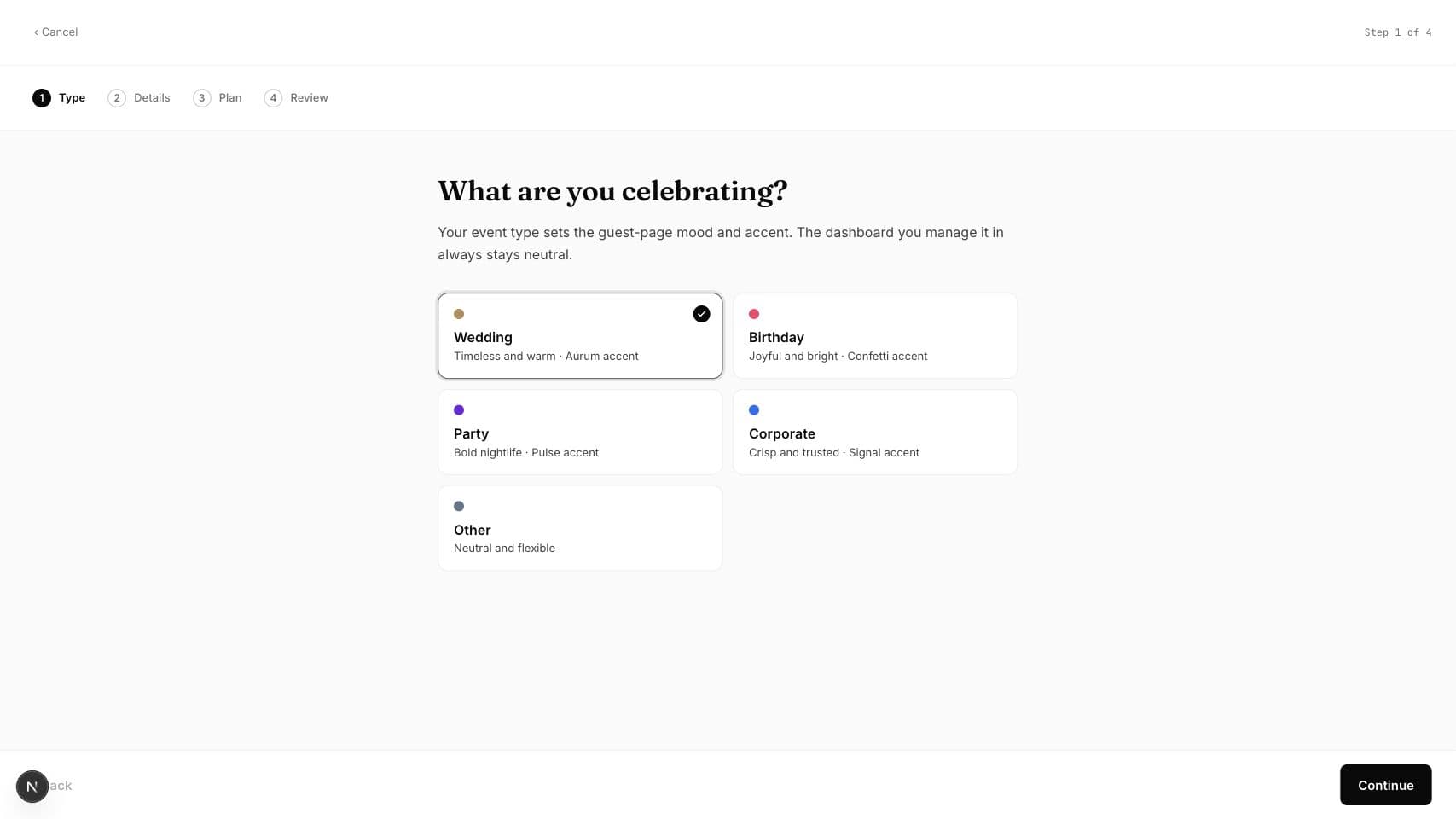
ダッシュボードで「+ イベントを作成」を選んでウィザードを開き、お祝いに最も近いイベントの種類を選びます。名前・日付・言語・アップロード設定は後から変更できるので、最初の画面で迷わないでください。
イベント詳細を追加してください。
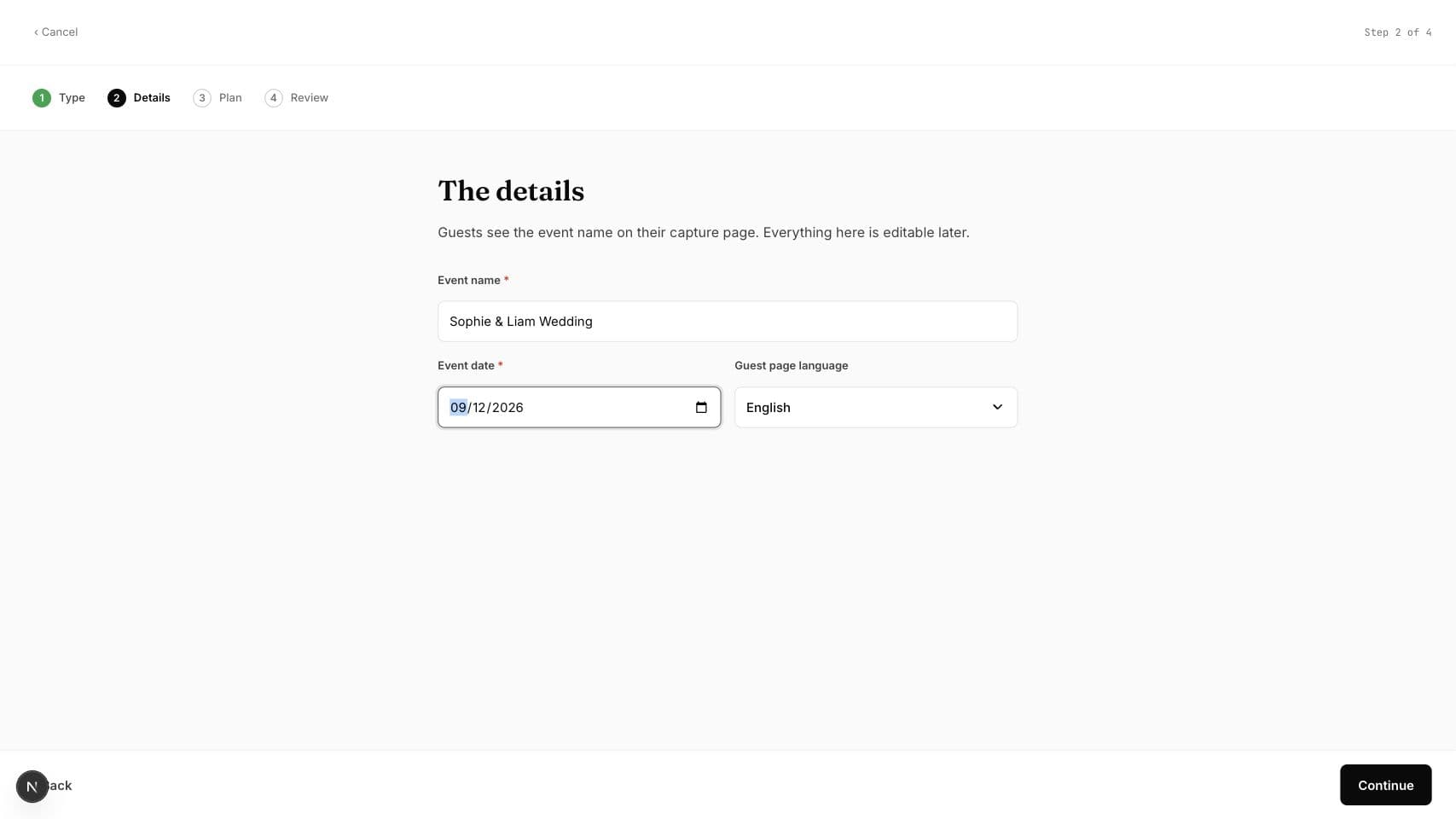
「詳細」ステップでイベント名を入力し、日付を設定し、ゲストページの言語を選びます。アップロードのオプションは後からイベント設定で変更できます。ゲストがダッシュボードを見ることはなく、アップロードページの周囲に表示されるのは名前と日付だけです。
イベントのプランを選択してください
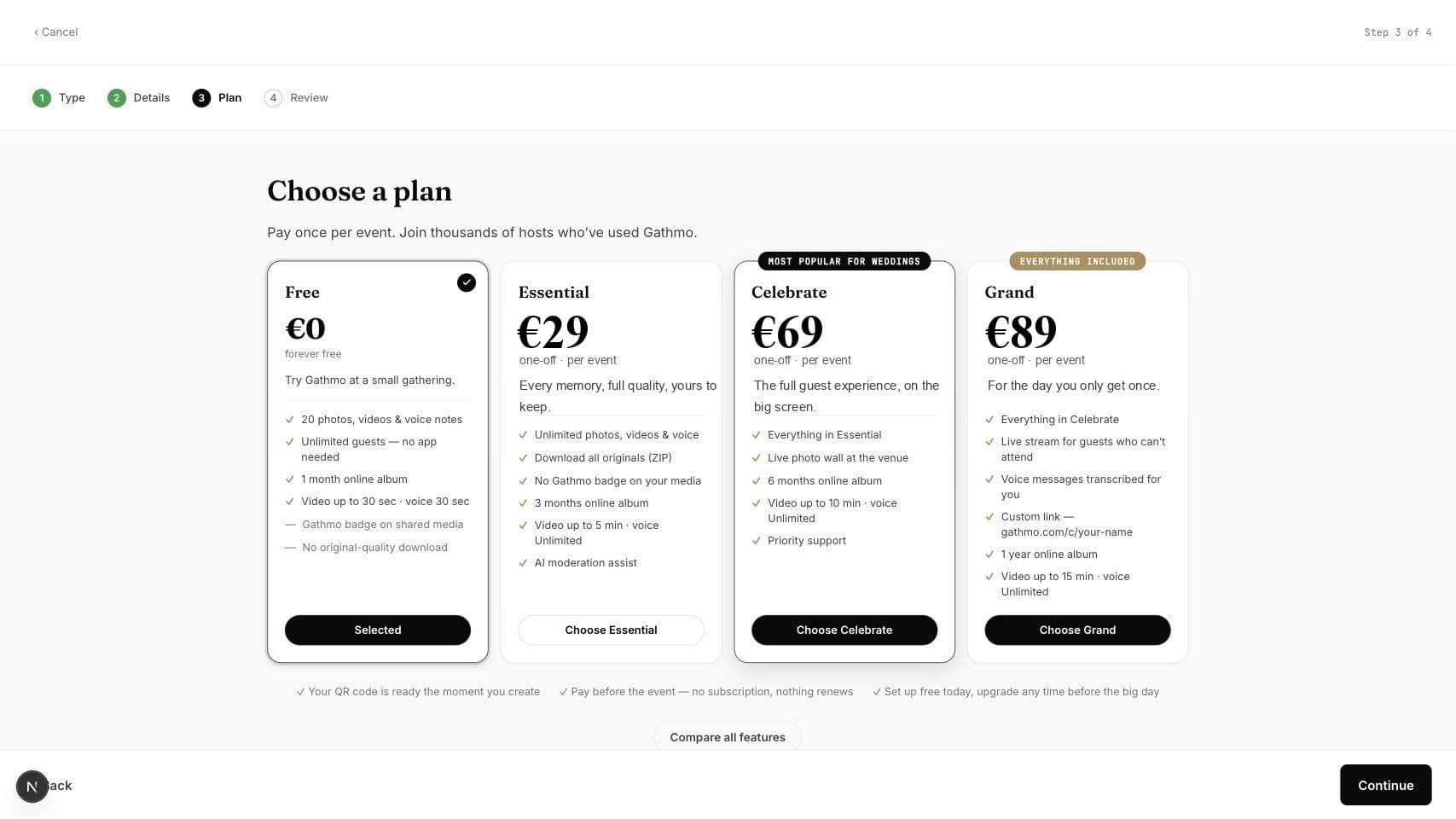
プランはイベントの規模に合わせて選びます。Free(EUR 0)はテストや少人数の集まり向けで、アップロード数に制限があります。Essential(EUR 29/イベント)は最初の有料プランで、写真・動画・音声メッセージのアップロードが無制限、オリジナル品質でダウンロードできます。Celebrate(EUR 69)とGrand(EUR 89)は、大規模イベント・長い保存期間・ライブ機能のための余裕を追加します。
イベントを確認して作成する
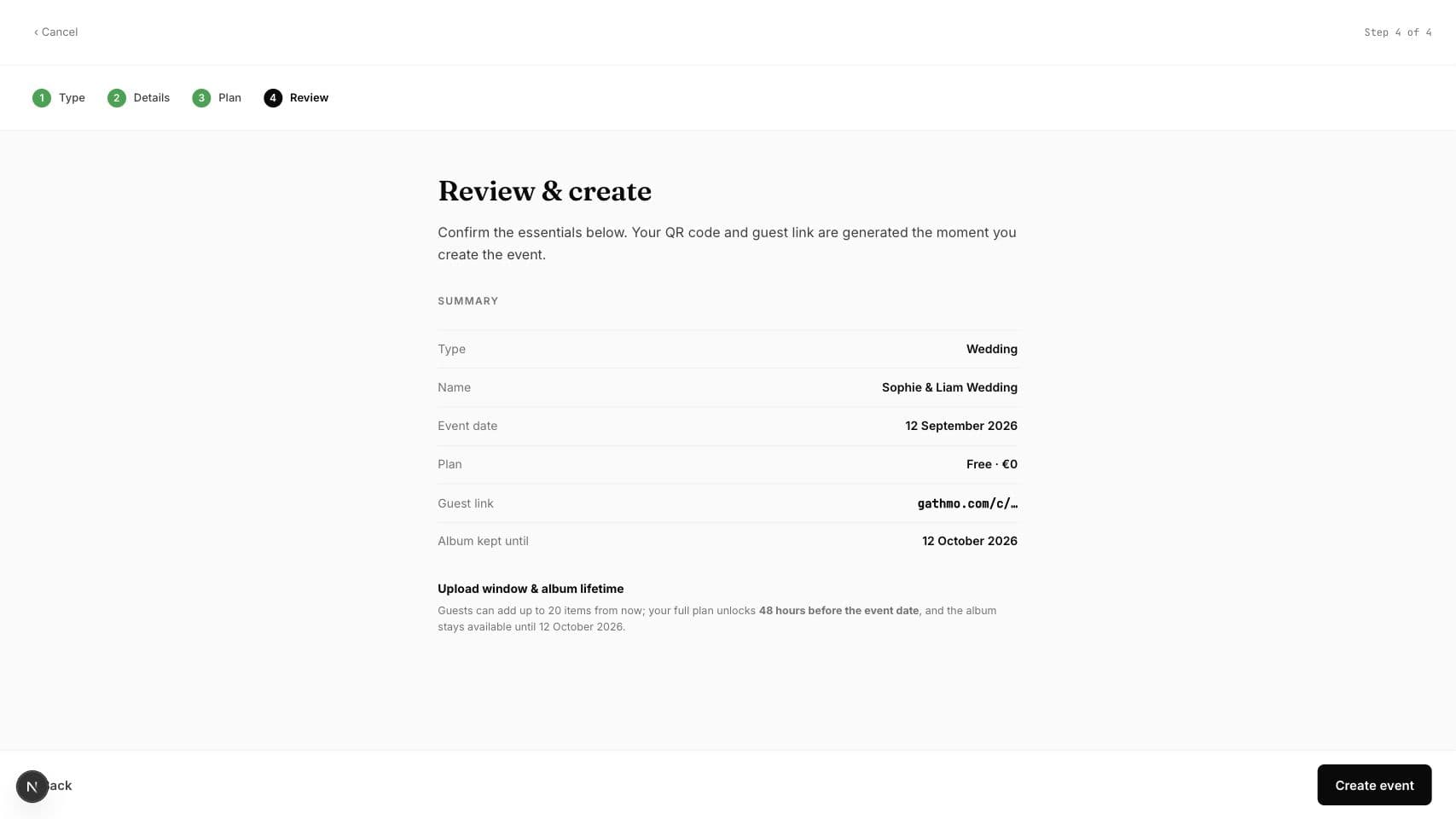
概要(種類・名前・日付・プラン・ゲストリンク・保存期間)を確認し、「イベントを作成」を選びます。GathmoはQRコードとゲストリンクをすぐに発行し、コードはイベントの期間中ずっと有効なので、数週間前に印刷した看板でも当日そのまま使えます。
ゲスト向けの結果をテスト
スマートフォンでQRコードまたはゲストリンクを開き、記事で説明されているゲストアクションを正確に実行します。これにより、イベント公開前にゲスト向けフローがダッシュボード設定と一致していることを確認できます。
次にやること
- テーブルカード、歓迎サイン、招待状用にQRコードを印刷します。
- ゲストが何をすべきか分かるよう、短い案内文を1行追加してください。
- 印刷する前に、スマートフォンでご自身のQRコードを読み取り、テスト写真を1枚アップロードしてください。
- アップロードをリアルタイムで確認したい場合は、イベント中もダッシュボードを開いたままにしてください。
よくある質問
イベントの作成にはどのくらいかかりますか?
約5分です。イベントの種類・詳細・プラン・確認にそれぞれ1分ほど、さらにスマートフォンでQRコードを読み取り、テスト写真を1枚アップロードしてからゲストと共有するまでに2分ほどかかります。
自分のイベントのQRコードはいつ取得できますか?
QRコードはイベント作成後に生成されます。まずイベントの詳細を確認し、ゲスト向けに印刷する前にQRコードをダウンロードしてテストしてください。
作成後にイベントの詳細を変更できますか?
はい。イベント名、日付、言語、アップロード設定などのイベント詳細は、後からイベントダッシュボードで編集できます。重要な変更の後は、必ずゲストページを再確認してください。
テストイベントにはどのGathmoプランを選ぶべきですか?
小さなテストイベントや社内トライアルにはFreeプラン(EUR 0)を使ってください。アップロード無制限・オリジナル品質のダウンロード・長い保存期間・ライブ機能が必要な場合は、有料プラン(Essential EUR 29、Celebrate EUR 69、Grand EUR 89)を選んでください。
ゲストはアカウントやアプリが必要ですか?
いいえ。ゲストはQRコードを読み取り、スマートフォンにある写真を選んで送るだけです。アカウントもアプリのインストールもパスワードも不要です。共有ドライブのアルバムと違い、アップロード前に参加する手続きはありません。
トラブルシューティング
まずアカウントを復旧してください(「アカウントの復旧と、届かないGathmoメールの確認」を参照)。そのうえでここに戻ってください。ダッシュボードにアクセスできないと、以下の解決策はどれも機能しません。
印刷前に、正しいイベントからQRコードを再生成または再ダウンロードしてください。
モデレーションが有効か確認してください。有効な場合はダッシュボードからアップロードを承認してください。
「写真、動画、音声メッセージを共有するにはスキャンしてください。」のような簡潔な案内をQRコードの近くに追加してください。
ゲストのアップロードには個人データが含まれることがあります。QRコードを公開する前に、プライバシー設定・承認(モデレーション)の方法・保存期間を確認してください。プライバシーのセクションでは、同意・保存・保持・削除について詳しく説明しています。
継続してください