QRコードと共有
印刷せずにイベントリンクを共有
ゲストがメッセージ、メール、イベントページからメディアをアップロードする場合は、印刷したQRコードの代わりにイベントリンクをコピーして共有してください。

印刷が現実的でない場合は、イベントリンクを使用してください。イベントダッシュボードからリンクをコピーし、対象のゲストのみに送信し、イベント前にスマートフォンでテストします。
開始前に
- まずイベントを作成してください。
- イベント名とアップロード設定を確認してください。
- リンクを誰に送るかを決定します。
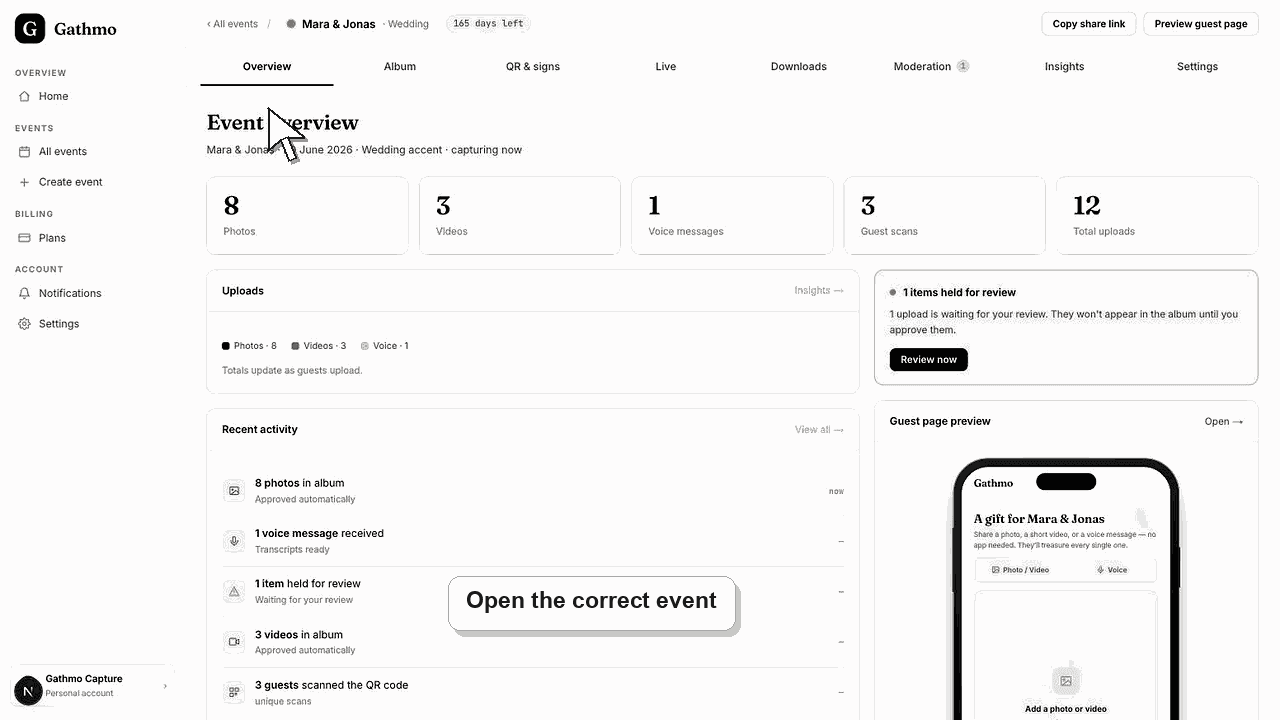
- 変更を行う前に、正しいGathmoイベント、ワークスペース、またはアカウントを開いてください。
手順
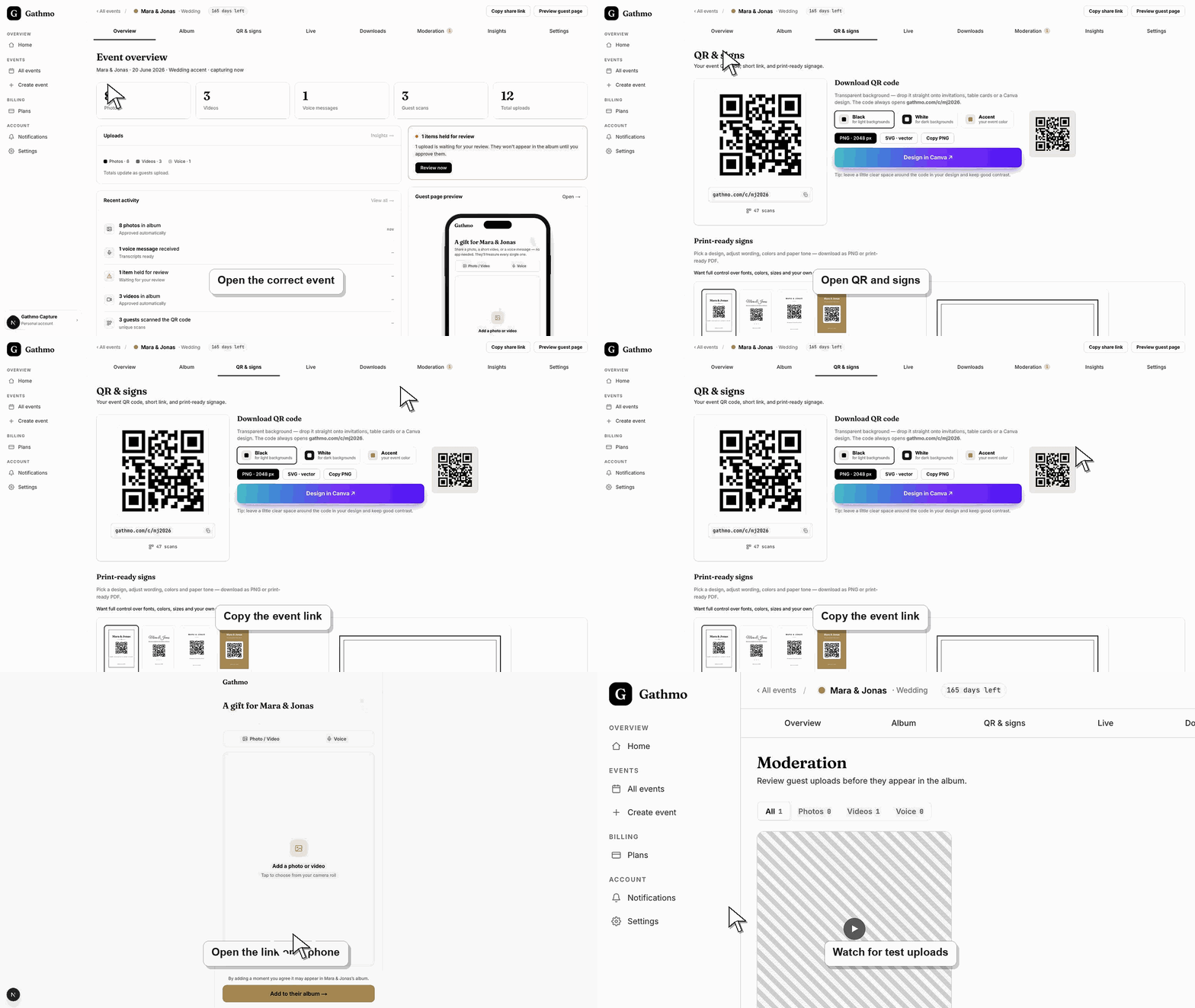
イベントの共有設定を開いてください。
イベントダッシュボードを開き、ゲストに使ってほしいイベントの共有エリアへ移動します。
ゲストリンクをコピー
ダッシュボードからイベントリンクをコピーしてください。管理者専用ページのブラウザURLをコピーすることは避けてください。
ゲストにリンクを送信してください。
ゲストが普段使っているチャネル(メッセージスレッド、メール、イベントサイト、招待更新)でリンクを共有してください。
電話でリンクをテストしてください。
スマートフォンでリンクを開き、ダッシュボードではなくゲストアップロードページが表示されることを確認します。
スマートフォンからコードをスキャンする
デスクトップのプレビューだけでなく、スマートフォンのカメラを使ってそのコードがゲスト向けイベントページを開くか確認してください。これにより、QRコードを印刷・拡散する前に誤ったリンクを防げます。
次にやること
- リンクの上に明確な案内文を1行追加してください。
- 来場者がいる場合のバックアップとして、印刷したQRコードを使用してください。
- リンクが招待されたグループ以外に転送される可能性がある場合は、モデレーションを使用してください。
- デザイン、印刷、リンクを変更するたびに、スマートフォンで最終QRコードを再スキャンし、正しいイベントを開くことを確認してください。
よくある質問
ゲストはQRコードを読み取らずに写真をアップロードできますか?
はい。ゲストはイベントリンクをブラウザーで直接開き、そこからメディアをアップロードできます。QRコードは同じゲストフローを開くための一つの方法にすぎません。
Gathmoイベントのリンクはどこに共有すればよいですか?
ゲストがすでにイベント更新を確認している場所(WhatsAppグループ、メール、招待ページ、結婚式サイト、社内イベントページなど)で共有してください。
イベントリンクはプライベートですか?
このリンクはプライベート招待リンクとして扱ってください。イベントのメディアのアップロードや閲覧権限のある人だけに送信してください。
リンクを共有する際のメッセージはどのようにすべきですか?
次のような短い案内文を使ってください:「このリンクを開いて、イベントの写真・動画・音声メッセージを共有してください。」
トラブルシューティング
ゲストリンクはダッシュボードのURLをコピーせず、共有エリアから再度コピーしてください。
イベントのプライバシー設定を確認し、アップロードを公開前にチェックする必要がある場合はモデレーションを有効にしてください。
ホストダッシュボードにサインインしていないスマートフォンでコードを開いてください。管理者またはダッシュボードURLが開いた場合は、そのイベントのQRページからゲスト向けQRコードを再生成するか再コピーします。
印刷サイズを大きくし、コード周辺に十分な余白を確保し、つやの反射を避け、会場でゲストが実際に使う照明条件で必ずテストしてください。
ゲストリンクは、イベントにアクセスできる対象者のみに共有してください。公開イベントや職場イベントではモデレーションを使用してください。
継続してください