ギャラリーとモデレーション
ゲストのアップロードを承認、拒否、フラグ付け、一括承認する
Gathmoの「Moderation」で保留中のゲストアップロードを承認、拒否、フラグ付けするか、「すべて承認する」を使ってキュー全体を一度にアルバムへ公開します。

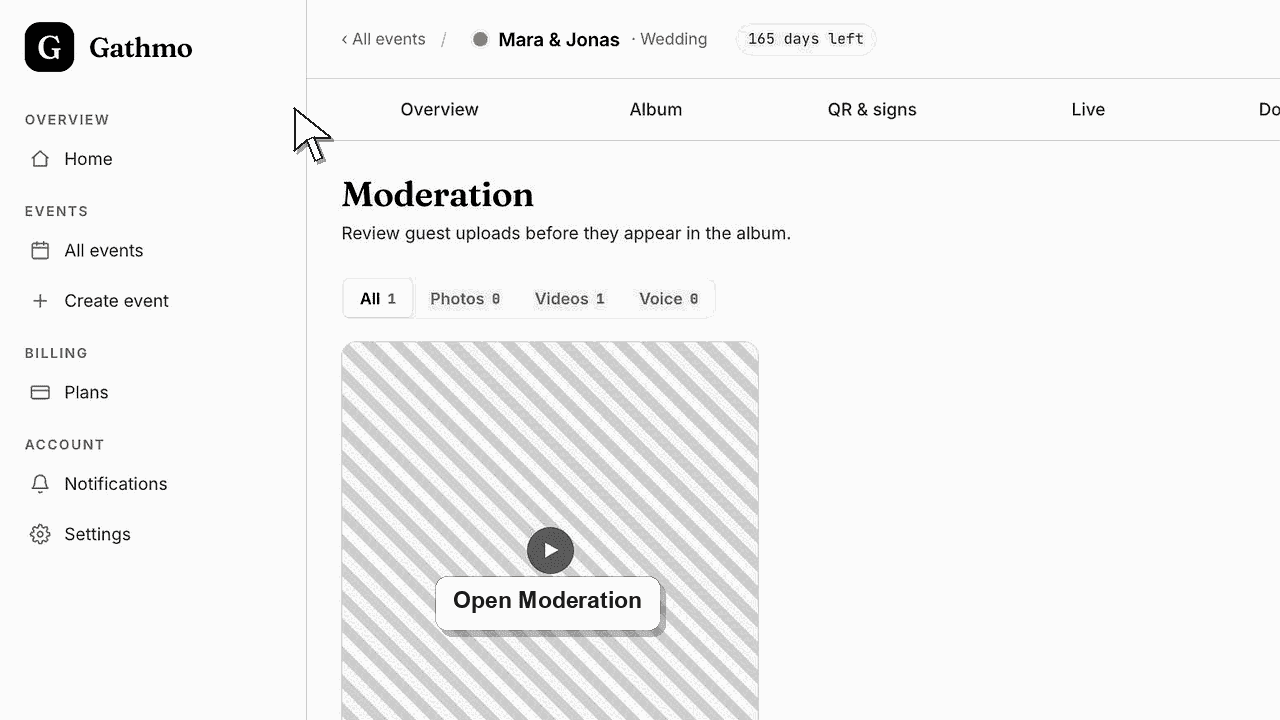
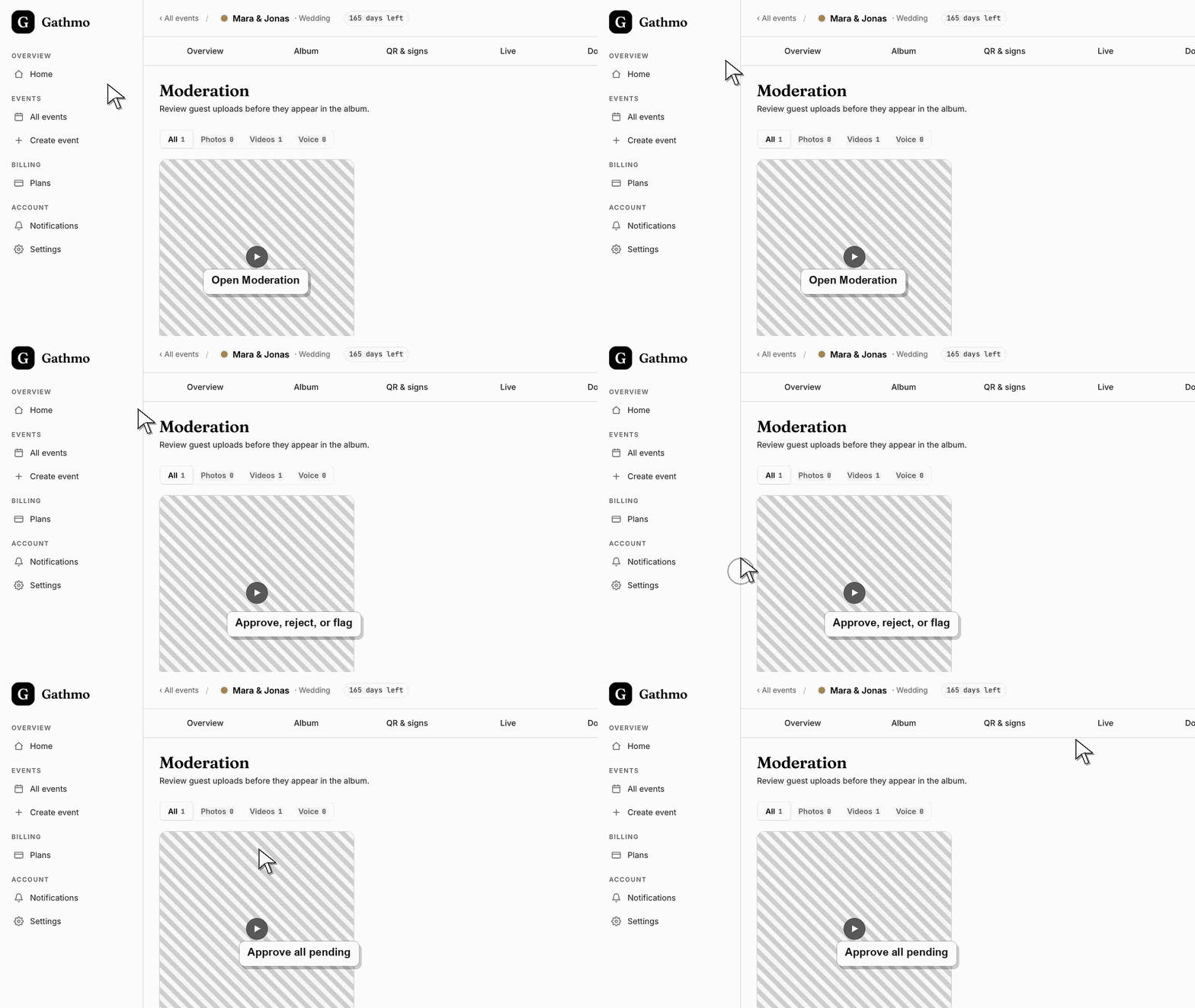
Gathmoで「Moderation(モデレーション)」タブを開きます。保留中の各ゲストアップロードには3つの個別操作があります。Approve(承認)はアルバムに公開し、Reject(拒否)は非公開に保ち、Flag(フラグ)は再確認のため保留にします。キュー全体を一度にクリアするにはApprove all(すべて承認)を使います。確認後、すべての保留中アップロードが公開されます。
各アクションの内容は?
| アクション | 何をする機能か |
|---|---|
| 承認する | アップロードをアルバムに公開し、ライブウォールに表示できる状態にします |
| 拒否する | アップロードはアルバムに一切含まれません。 |
| フラグ付け | アップロードを公開せずにレビューキューへ移動します。 |
| すべて承認する | 確認後に保留中のアップロードをすべて公開します |
開始前に
- 設定でイベントを「要審査」に設定してください。そうでないとアップロードは自動公開され、このキューに到達しません。
- 正しいイベントを開いてから、その「Moderation」タブを開いてください。
- 項目ごとに確認するか、まとめて一括で承認するかを決定します。
- 変更を行う前に、正しいGathmoイベント、ワークスペース、またはアカウントを開いてください。
手順
1. 「Moderation」タブを開く
イベントダッシュボードで「Moderation」タブを開きます。そこには、決定待ちのゲストアップロードがサムネイルのグリッドとして表示され、最新順に並び、各項目にはゲストトークンと到着した経過時間が表示されます。
2. アップロードを承認する
任意のカードでApproveをクリックしてそのアイテムを公開します。承認された写真、動画、音声メッセージはアルバムに直接移動し、イベントでライブウォールが実行中の場合は共有画面にも表示される対象になります。
3. アップロードを拒否またはフラグします
Rejectをクリックすると、そのアップロードはアルバムに一切含まれません。フラグアイコンをクリックすると、承認待ちキューから外して保留状態で再確認するための印を付けます。これにより不確かな内容がゲストへ流れません。
4. 決定前に詳細を確認してください
サムネイルをクリックして詳細パネルを開きます。ここではゲストトークン、アップロード時刻、ファイルサイズ、寸法を含む拡大プレビューが表示され、ApproveとRejectの独自ボタンでパネルを離れずに判定できます。
5. キューをメディアタイプで絞り込んでください
「All」「Photos」「Videos」「Voice」のフィルターを使って、1種類のメディアに集中してください。各ラベルの隣の数値は、現在キュー内にあるそのタイプの保留アイテム数を示し、イベントが混雑してグリッドが埋まる場合に役立ちます。
6. 「すべて承認する」でまとめて公開してください
一括で承認する場合は「Approve all」をクリックします。Gathmo が確認を求めた後、保留中のアップロードをすべてアルバムに一度に公開し、ゲストにすぐ表示されます。再確認が不要な場合のみ使用してください。
次にやること
- 承認済みメディアはアルバムタブと公開アルバムに表示され、ライブウォールには承認済みの項目のみが表示されます。選択に応じてキューは縮小し、何も残らないと「All caught up!」と表示されます。拒否されたものやフラグ付きのアップロードはゲストには決して届きません。
- モデレーションまたは可視性の変更後にゲスト向けギャラリーを開き、ゲストと閲覧者が実際に見る内容を正確に確認します。
- 音声
- イベント後にダウンロード記事を使用し、クリーンアップや削除作業が始まる前に承認済みメディアをエクスポートしてください。
よくある質問
拒否とフラグ(通報)の違いは何ですか?
拒否はアップロードをアルバムに含めない最終決定です。保留は、公開せずに項目を横に退避させるため、時間を置いて適切に判断できるように、後で小さくなったキューに戻って確認できます。
「すべて承認」は、すでに拒否またはフラグされた項目を含みますか?
いいえ。すべて承認するは、保留キュー内のアップロードのみを公開します。すでに却下またはフラグ済みの項目はキューから離れていますので、一括操作の対象外です。
承認されたアップロードはどこに表示されますか?
イベントアルバムに直接入り、同時にライブウォールの対象にもなります。ゲストに表示されるのは、アルバム内または共有画面内の承認済みメディアのみです。
写真のみ承認して、動画は保留にできますか?
はい、写真は1枚ずつ承認し、写真フィルターで写真のみ表示してください。「すべて承認」するとキュー全体が公開されるため、一部を保持したい場合は項目ごとの承認を使ってください。
トラブルシューティング
「すべて承認」はフィルタで選択したメディアタイプだけでなく、保留中のすべてのキューを対象にします。フィルタは表示を変えるだけで、まとめて承認は常にすべての保留アップロードを処理します。特定の一部だけをしたい場合は、個別に承認してください。
おそらくイベントは自動公開(Auto-publish)になっているため、アップロードは審査をスキップして直接アルバムに入ります。新規アップロードも承認キューに入るようにしたい場合は、設定で「レビューが必要」に変更してください。
承認はキューから取り消せません。代わりに「Album」タブを開き、アイテムを非表示にしてゲストの画面から消すか、公開されるべきでなかった場合はイベントから完全に削除してください。
フラグ付けは判断内容を記録し、保留キューからカードを削除します。アイテムはアルバムに公開されず、単に「判断待ち」のアップロード一覧から外れるため、キューが短くなるのは想定どおりです。
ギャラリー、モデレーション、アルバムの変更は、ゲストの表示内容に影響する可能性があります。表示設定を変更したら、ゲストページを再確認してください。
継続してください