プライバシー、セキュリティ、信頼
イベントを削除し、何が削除されるかを確認する
Gathmoイベントを削除し、削除されるアップロード、リンク、アルバム、ダッシュボードレコード、および法務確認が必要となる可能性のある項目を確認します。

イベントを削除すると、イベント、アップロードされたメディア、QRコード、ゲストリンクが完全に削除されます。削除を確定する前に必要なものをすべてエクスポートしてください。
開始前に
- 正しいイベントを削除しているか確認してください。
- 保存したいメディアをすべてダウンロードしてください。
- 共有イベント素材を削除する前に協力者へお知らせください。
- ダッシュボードからの削除は元に戻せないことを理解してください。
手順
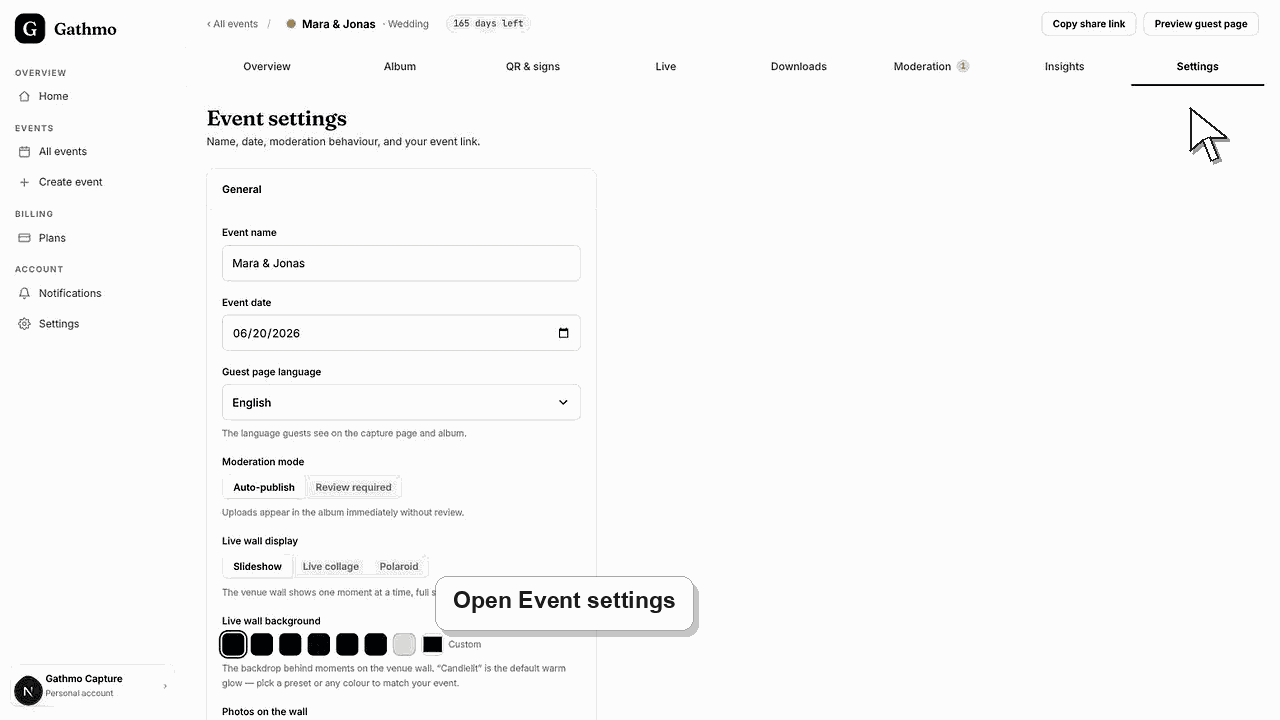
1. イベント設定を開く
イベントダッシュボードを開き、設定を選択してください。イベント名と日付で正しいイベントか確認してください。
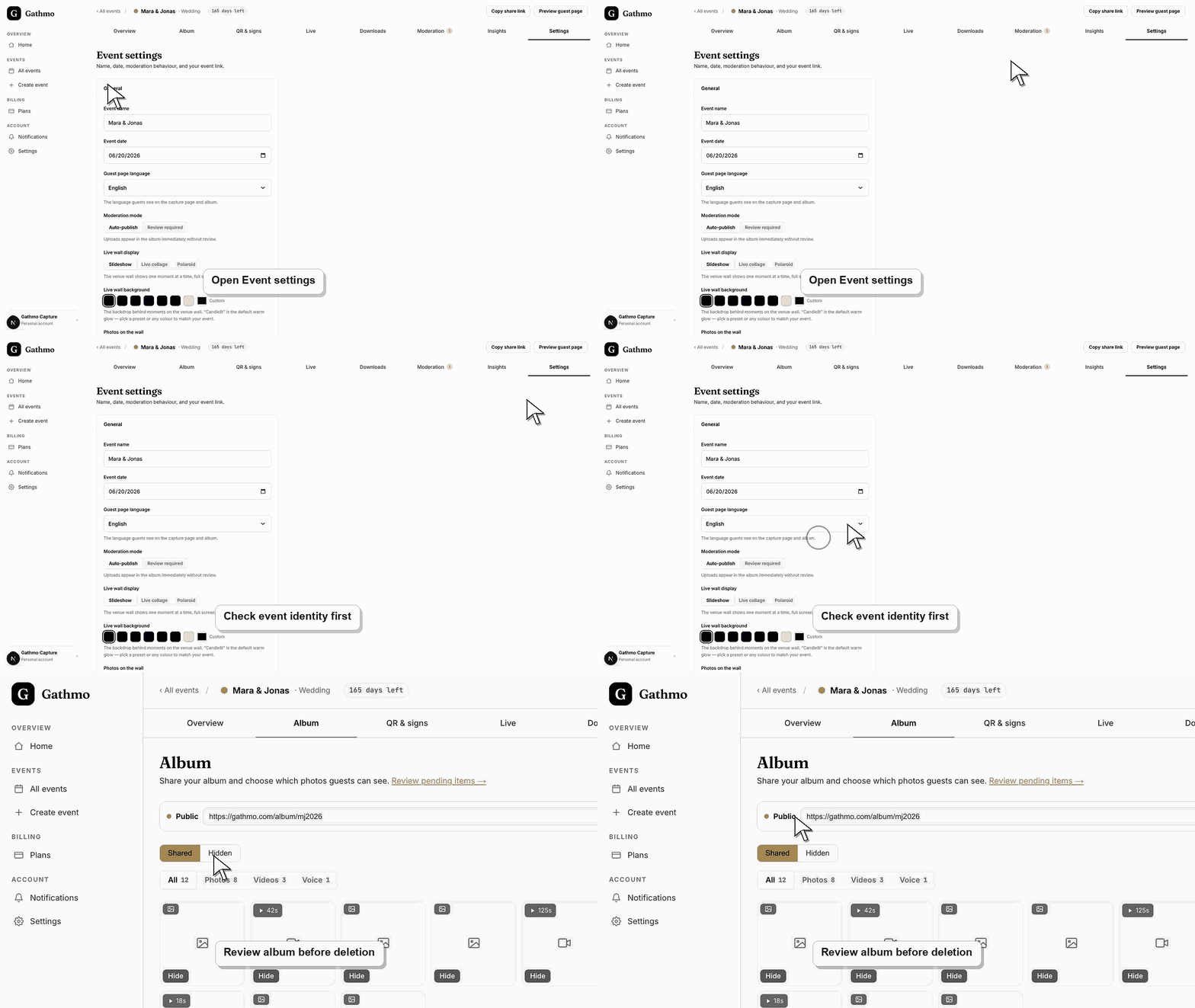
2. まずメディアをダウンロードしてください
アルバムのコピーが必要な場合は、イベントを削除する前にメディアをダウンロードしてください。先に削除すると、残しておきたかったファイルが消える可能性があります。
3. イベント削除エリアを開いてください
イベント設定の危険な領域(Danger Zone)を見つけてください。ダッシュボードでは、削除するとメディア、QRコード、ゲストリンクが削除されると説明されています。
4. 確認のためイベント名を入力します
確認ダイアログではイベント名を入力します。これは誤って削除するのを防ぐためです。
5. 永続的削除を確認してください
確実な場合のみ最終的な削除アクションを選択してください。削除完了後、イベントはダッシュボードから削除されます。
次にやること
- そのイベントはゲストには利用不可である必要があります。イベントに紐づくQRコードとリンクは、イベント削除後は機能しないはずです。
- イベントリンク、アップロード権限、モデレーション状態、アルバム表示範囲はまとめて確認してください。プライバシーは全体のワークフローに依存します。
- イベントメディアを削除・非表示・アクセス停止する前に、保存する必要があるものをすべてダウンロードしてください。
- プライベートなホストイベントを超えるワークスペースや調達の質問には、ビジネスプライバシーとDPAの関連記事を使用してください。
よくある質問
イベント削除でゲストアップロードは削除されますか?
はい。ダッシュボード文言では、イベントを削除するとアップロードされたすべてのメディアが削除されると説明されています。
イベント削除でアカウントも削除されますか?
いいえ。イベントを削除します。アカウントは削除されません。
その代わりアルバムを非表示にすべきですか?
ゲストの閲覧を止めたいだけの場合はアルバムを非表示にしてください。イベントとメディアを削除する必要がある場合のみイベントを削除します。
トラブルシューティング
更新して再試行してください。削除がまだ失敗する場合は、イベント名とアカウントメールを添えてサポートに連絡してください。
サポートにすぐご連絡ください。ただし、回復が可能であると想定しないでください。削除は永続的になるよう設計されています。
古いリンクはメッセージ内に残っている場合がありますが、削除後は動作するイベントにはつながらないはずです。
まず対象のイベント、アップロード、希望する結果を正確に特定してください。影響を受けるメディアがわからないうちに広範な変更をしないで、ダッシュボードから非表示・削除・エクスポート・エスカレーションを行ってください。
イベントを削除すると、メディア、QRコード、ゲストリンクがダッシュボードから削除されます。バックアップと保存期間はGathmoのプライバシー文書に徲っているため、削除前に保存したいものはすべてダウンロードしてください。
継続してください