ゲストアップロード
既存の、プロ仕様、クラウド保存済みメディアをイベントに追加します。
Gathmoのゲストまたはホストのブラウザーフローから、クラウド上のファイルを含むプロ仕様の写真や既存メディアをアップロードしてください。アクセス権と利用許諾はそのまま保持されます。

ホストと承認済みの共同作成者は、ゲストと同じブラウザーアップロードフローで既存のプロの写真・動画・音声ファイルを追加できます。現在、GathmoはiCloud、Googleフォト、または共有アルバム全体を直接取得しません。ファイルは端末のピッカーまたはPCからアップロードして選択する必要があります。
開始前に
- 写真撮影者またはクリエイターから、ファイルのアップロードと共有の許可を取得してください。
- ファイルピッカーが確実に取得できない場合は、クラウドのみのオリジナルを端末にダウンロードします。
- ファイル形式、動画の長さ、イベント保存、残りの保存期間を確認してください。
- 変更を行う前に、正しいGathmoイベント、ワークスペース、またはアカウントを開いてください。
手順
1. イベントの正しいアップロードページを開く
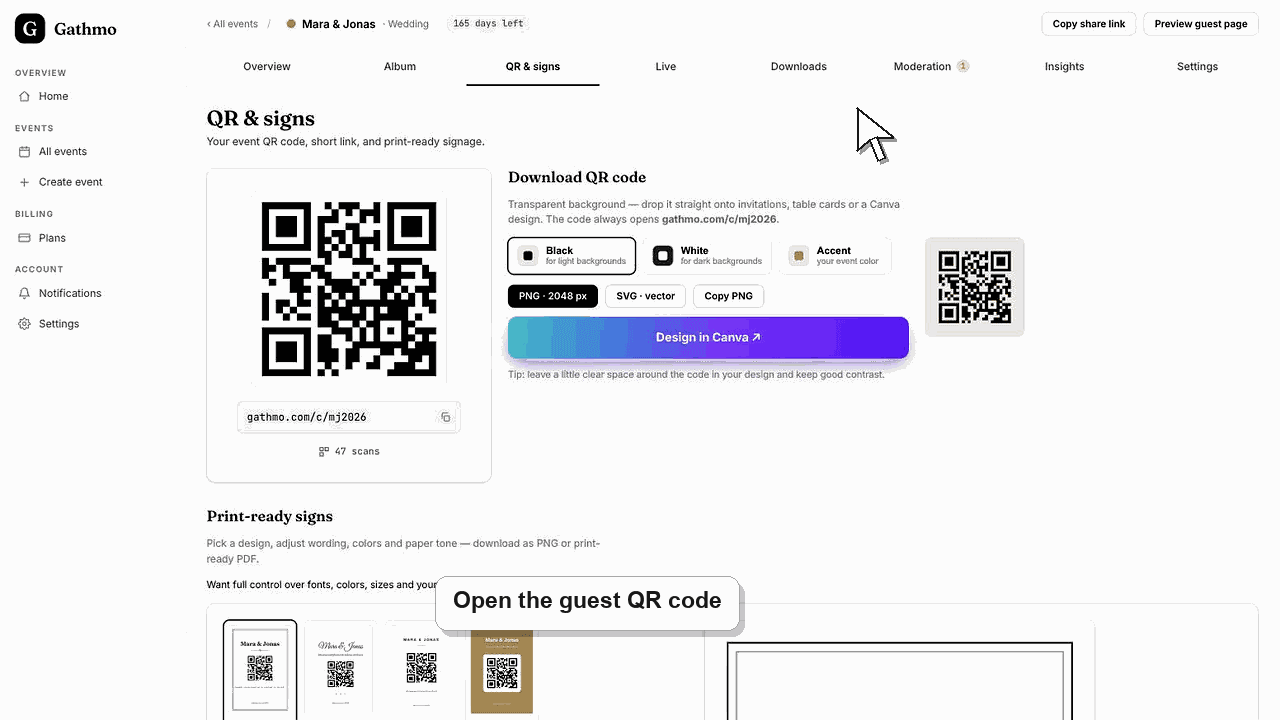
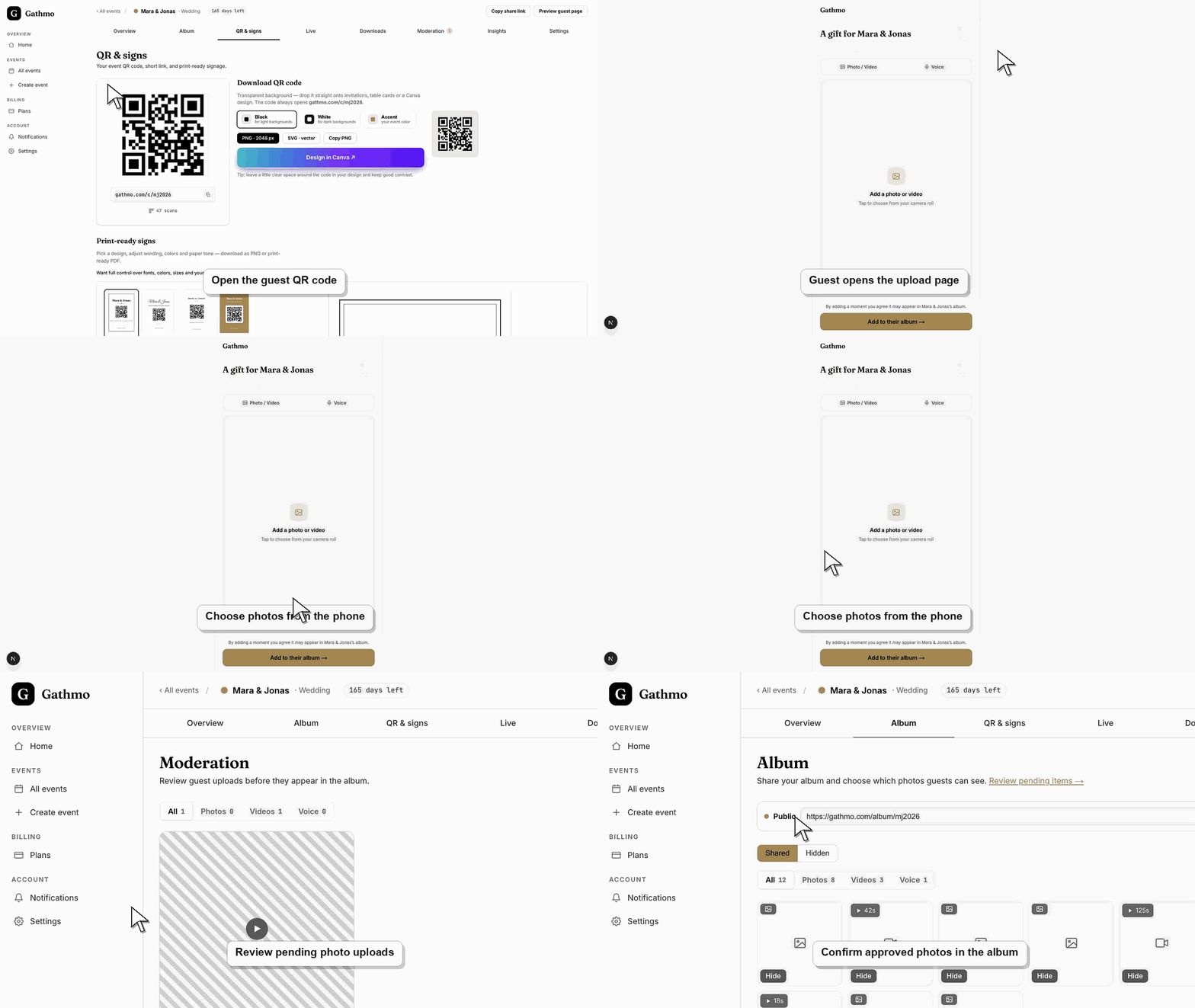
ファイルを選択する前に、イベントのQRコードまたはリンクを使用してイベント名を確認してください。主催者は、ダッシュボードでアップロードコントロールが利用可能な場合、サポートされるワークフローを使うこともできます。
2. 元のファイルを準備してください
スクリーンショットやメッセージアプリのコピーではなく、最終的な正式エクスポートを収集してください。納品整理に役立つ場合は、ファイル名と取得日を保持します。
3. クラウドファイルをローカルで利用できるようにしてください
iCloud Photos、Google Photos、Dropbox、またはその他のクラウドソースの場合、まず対象の元ファイルを開くかダウンロードしてください。次に、OSの「写真」または「ファイル」ピッカーから選択します。
4. 取り扱いやすい単位でアップロードします
コレクションに大きな画像や動画が含まれる場合は、アップロード数を少なくしてください。すべての進行状況インジケーターが完了するまでブラウザーを開いたままにし、アップロード中にネットワークを切り替えるのは避けてください。
5. モデレーションと表示順を確認してください
ホストダッシュボードを開き、ファイルが正しいイベントに到着していることを確認します。ゲストギャラリーまたはライブウォールを公開する前に、必要に応じて承認・非表示・拒否・削除を行ってください。
6. ゲストに見える結果を確認する
プライベートブラウザウィンドウでギャラリーを開き、画像品質、キャプションやメタデータの挙動、可視性を確認します。サンプルをダウンロードし、配信されたオリジナルが期待どおりか検証してください。
次にやること
- プロ向けコンテンツとゲストメディアは同じイベントアルバム内に含めることができます。
- 承認済みメディアは、設定に従ってギャラリーまたはライブウォールで共有できます。
- イベントの保存期限になる前に、最終コレクションをエクスポートしてください。
- イベント前に、イベントチームに iPhone と Android の両方がある場合は、ゲストアップロードをそれぞれ1件ずつ実行してください。
よくある質問
プロカメラマンの写真を追加できますか?
はい、権限がありファイルがイベントの対応形式と上限を満たしている場合です。ブラウザーからアップロードし、共有前に公開状態を確認してください。
Google PhotosまたはiCloudのアルバム全体をインポートできますか?
直接のサーバー統合ではできません。デバイスピッカーで元ファイルをダウンロードするかアクセス可能にしたうえで、扱いやすいバッチに分けてアップロードしてください。
プロの写真とゲストの写真は一緒に表示されますか?
同じイベントアルバムに表示されることがあります。モデレーションと表示設定が、ゲストに見える内容を決めます。
Gathmo は元データを圧縮しますか?
現在のワークフローでファイルの挙動を確認するために、テスト用のアップロードとダウンロードを実施してください。元の品質が重要な場合は、スクリーンショットやメッセージアプリでのコピーを避けてください。
イベント後にフォトグラファーがアップロードできますか?
はい、イベントが有効でストレージが残っている間は可能です。正しいリンクを送信し、保存期間と削除期限までにアップロードを完了してください。
トラブルシューティング
OSはサムネイルまたはリモート参照のみを提供している可能性があります。該当するクラウドアプリでアイテムを開き、原本のダウンロード完了を待ってから、より少数の選択で再試行してください。
これを小さいバッチに分割し、端末をスリープさせず、安定した接続を使い、大きな動画は個別にアップロードしてください。同じセットを再試行する前にストレージとファイルの上限を確認します。
モデレーションの状態、拒否/非表示状態、アルバム公開、ゲストアクセスを確認してください。アップロードが成功しても、ゲストに必ず見えるとは限りません。
ダッシュボードでイベントのアップロード設定を確認し、アップロード種類が有効か確認してからゲストページを再読み込みしてください。ゲストが古いリンクを使用している場合は、最新のイベントリンクを再送信してください。
ファイルをアップロードしても、著作権はGathmoに譲渡されず、ホストのマーケティング権が自動的に付与されることもありません。予定している共有・再利用に対して、撮影者のライセンスと、写っている人物のプライバシー/公開権限を確認してください。
継続してください