プライバシー、セキュリティ、信頼
他のデバイスも含めてアクティブセッションを確認し、ログアウトする
プロフィールページで、Gathmoアカウントにサインイン中のすべてのデバイスを確認し、認識できないセッションを取り消せます。取り消すと、そのデバイスはすぐにサインアウトされます。

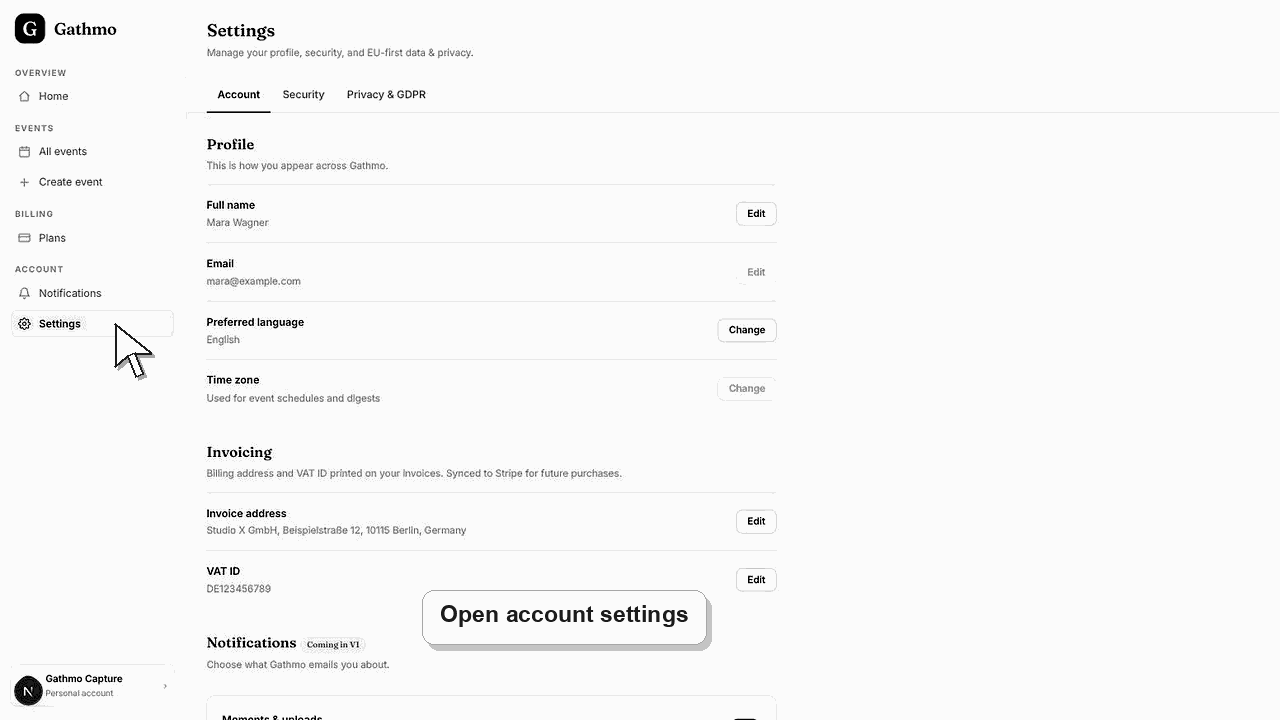
Gathmoでプロフィールページを開き、「アクティブなセッション」までスクロールします。ここには現在アカウントにサインインしているすべてのデバイスが表示され、使用中のデバイスは「このデバイス」と示されます。その他のセッションには「取り消す」ボタンがあり、タップするとそのデバイスを即座にサインアウトできます。メールアドレスはログイン名として表示され、編集不可です。
各セッションラベルの意味
| ラベル | 意味 | アクション |
|---|---|---|
| このデバイス | 現在使用中のセッション | 取り消しは利用できません。 |
| 有効 | 別のサインイン済みデバイス | サインアウトするには取り消す |
開始前に
- 信頼できる端末でGathmoダッシュボードにサインインしてください。
- アカウントメニューから「Profile」を開いてください。
- 確認する理由が必要です:共有・公共PC、紛失したスマートフォン、または見知らぬログイン。
- 変更を行う前に、正しいGathmoイベント、ワークスペース、またはアカウントを開いてください。
手順
1. プロフィールページを開く
ダッシュボードのアカウントメニューからプロフィールを開きます。ここには本人情報、個人情報、アクティブセッション、通知設定が1ページにまとめられます。下にスクロールして「Active sessions」セクションでアカウントがサインインしている場所を確認してください。
2. アクティブなセッション一覧を確認してください
各行は1つのサインインセッションです。Gathmo は、デバイス(特定できない場合は「Unknown device」)と、セッションの開始時刻・有効期限を表示し、認識できないログインを特定できるようにします。
3. 現在の端末を特定してください
現在使用中のセッションは緑色で「This device」と表示され、Revokeボタンはありません。そのため、このリストからはサインアウトできません。その他の各行は、あなたのGathmoアカウントでの別々のアクティブログインです。
4. 覚えのないセッションを取り消します
自分のものではない各セッションの横にある「Revoke」をクリックしてください。Gathmoはそのデバイスをすぐにサインアウトし、行を削除します。「すべてからサインアウト」するボタンはないため、不要なセッションを1件ずつ取り消してください。
5. メールログイン情報が正しいことを確認してください
「個人情報」にはメールアドレスが表示されますが、読み取り専用です。これはアカウントのログイン情報であり、ここでは変更できません。アカウントセキュリティを確認する際に、期待するアドレスであることを必ず確認してください。
6. その後リストを再確認してください
セッションを取り消すと一覧が再読み込みされ、そのデバイスは消えます。見覚えのないログインが繰り返し表示される場合は、アカウントが侵害されたとみなし、サインインフローからパスワードをリセットしたうえで、古いログインで認証できないように再度セッションを取り消してください。
次にやること
- 取り消されたセッションは直ちに動作を停止します。次のリクエスト時にデバイスは拒否され、サインイン画面へ戻ります。引き続き有効にしているセッションは、表示されている有効期限まで、またはあなたが取り消すまで有効です。ここで変更する内容は、ゲストやそのアップロードには影響しません。
- イベントリンク、アップロード権限、モデレーション状態、アルバム表示範囲はまとめて確認してください。プライバシーは全体のワークフローに依存します。
- イベントメディアを削除・非表示・アクセス停止する前に、保存する必要があるものをすべてダウンロードしてください。
- プライベートなホストイベントを超えるワークスペースや調達の質問には、ビジネスプライバシーとDPAの関連記事を使用してください。
よくある質問
セッションを取り消すと端末はすぐにサインアウトされますか?
はい。Revokeをクリックした時点でGathmoがセッションを無効にするため、有効期限を待たず、デバイスは次の操作時にサインアウトされます。
他のデバイスを一括でサインアウトできますか?
1つのボタンではできません。アクティブセッション一覧から各セッションを個別に取り消してください。現在のデバイス("This device" と表示)は、常にログイン状態のままです。
現在のセッションを取り消せないのはなぜですか?
「This device」と表示されたセッションには、誤って作業中のアカウントから退去しないようにRevokeボタンはありません。終了したい場合は通常のメニューからサインアウトしてください。
メールアドレスは1つのセッションに紐づいていますか?
いいえ。セッションはデバイスごとのログイン単位です。メールアドレスはアカウント全体の単一の識別子として表示されます。個別のセッション行には含まれず、[個人情報]に読み取り専用で表示されます。
トラブルシューティング
Gathmoはデバイス名を必ずしも取得できないため、セッションを「Unknown device」と表示し、代わりに開始日と有効期限を示します。これらの日付とセッション数を使って、どのログインが現在のものか判断してください。
この行は現在のセッションで「This device」と表示されています。この一覧から現在使用中のデバイスをサインアウトすることはできません。通常のアカウントメニューからサインアウトするか、別のデバイスから後で取り消してください。
取り消すと、デバイスは即時サインアウトされます。見覚えのないセッションが引き続き表示される場合は、パスワードが他者に知られている可能性があります。サインインフローから再設定し、以前保存されたログインではサインインできないようにしてください。
このメールはアカウントのログイン情報のため読み取り専用になっており、プロフィールページでは編集できません。アカウントのメールアドレスを変更する必要がある場合は、Gathmoサポートまでご連絡ください。
アクティブセッションの確認は、共有PCや公共PCの利用後、または端末の紛失時にアクセスを最短時間で遮断する方法です。ゲストはアカウントを作成してサインインすることはないため(ゲストはアカウントなしでアップロード)、この一覧にゲストが表示されることはありません。各セッションはあなた自身のGathmoアカウントへのログインです。
継続してください