ホワイトラベルとBusiness
カスタムドメインを追加、検証、または削除する
Gathmoのホワイトラベルワークスペース向けにカスタムドメインを追加・検証・削除します(DNSチェックと起動時のセーフなフォールバック手順を含む)。

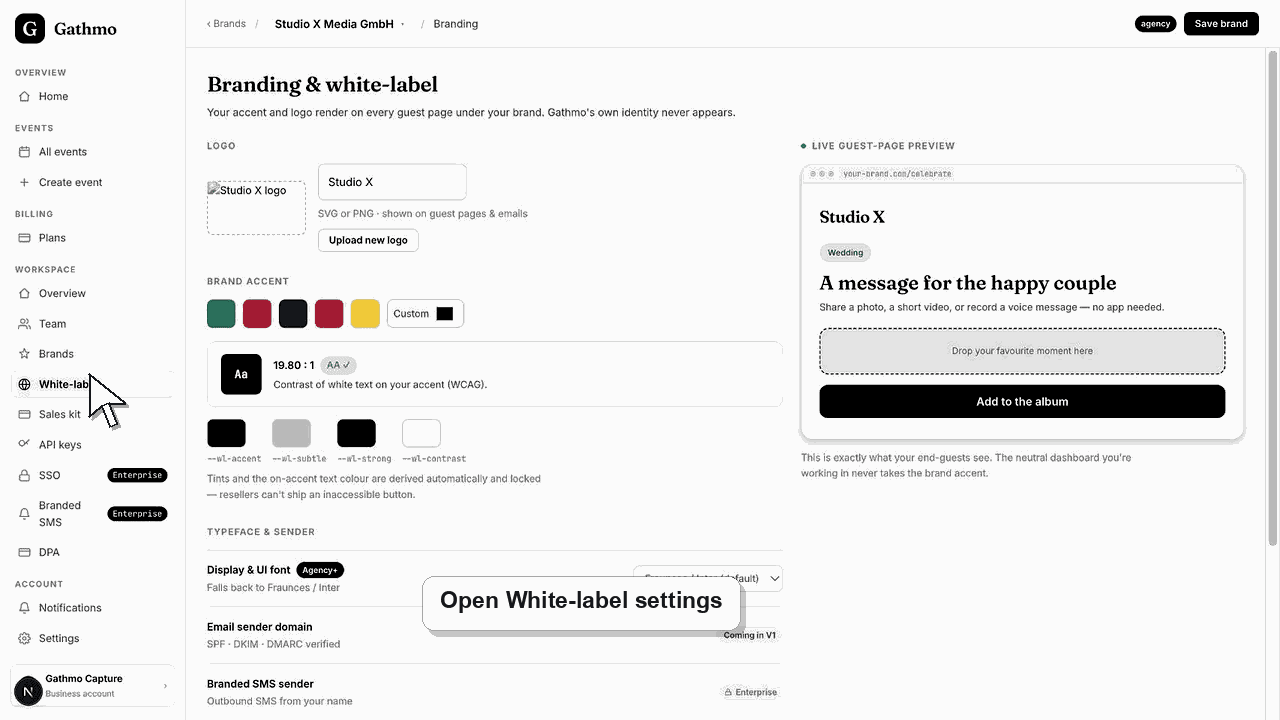
ゲストがブランドのホスト名でイベント体験を見られるよう、カスタムドメインを追加してください。ドメイン設定にはDNS変更と検証が必要です。
開始前に
- カスタムドメイン権限付きのビジネスアカウントを使用してください。
- ホスト名を選択してください(例: photos.yourbrand.com)。
- そのドメインのDNS設定へのアクセスが必要です。
- 必要がない限り、ライブイベント中のDNS変更は避けてください。
手順
1. ブランド設定またはドメイン設定を開く
ホワイトラベルワークスペースを開き、カスタムドメインを使用するブランドを選択します。
2. ホスト名を追加する
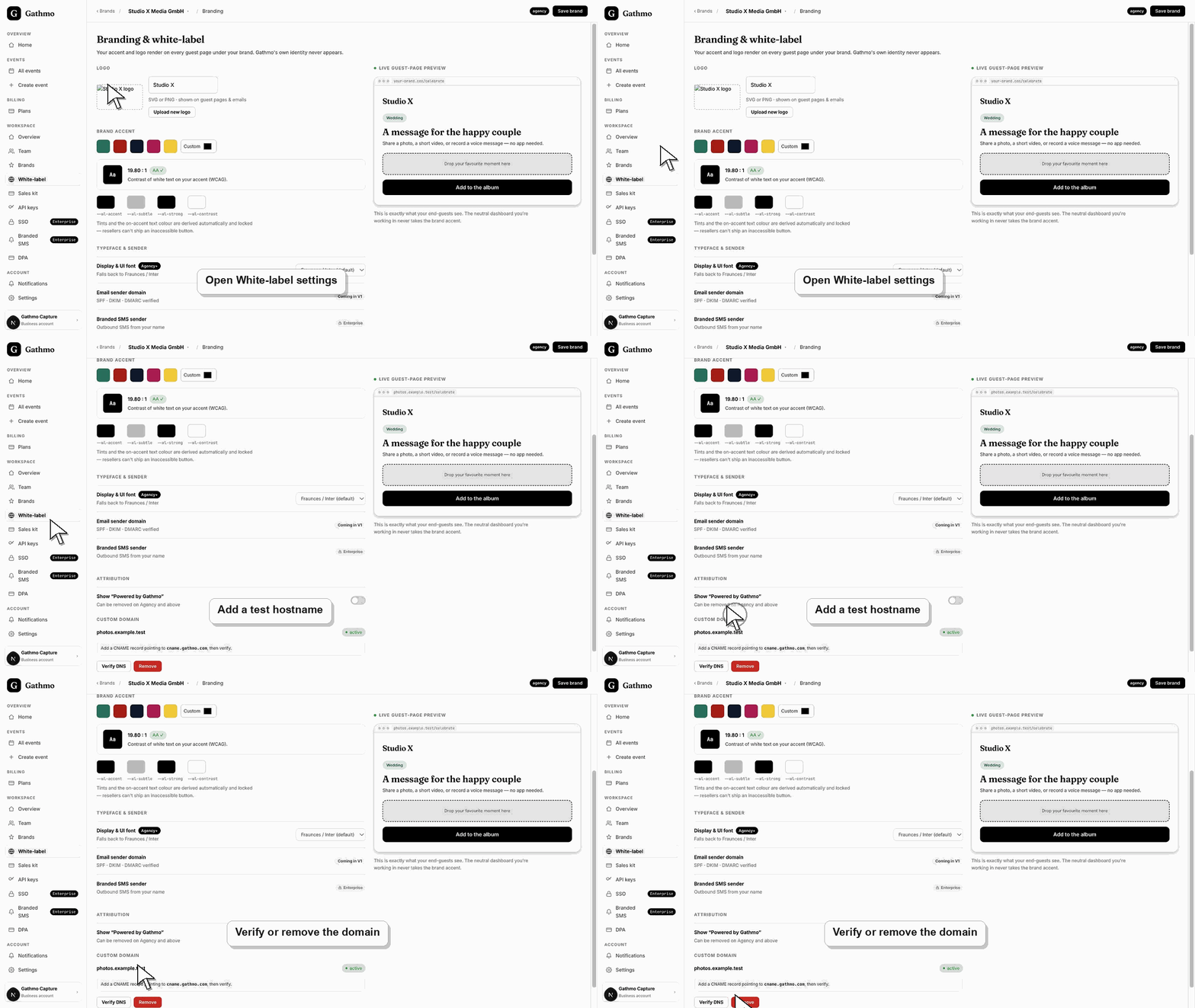
ゲストに使用してもらう正確なホスト名を入力してください。ドメイン名の後にパスを含めないでください。
3. DNSレコードを追加してください
GathmoはDNSターゲット(CNAMEターゲットなど)を表示します。DNSプロバイダーにレコードを追加してください。
4. ドメインを確認します
Gathmoに戻って認証を実行してください。DNS変更には時間がかかる場合があるため、すぐ失敗した場合は後で再試行してください。
5. 必要に応じてドメインを削除してください
現在進行中のイベントが依存していないことを確認した場合のみ、カスタムドメインを削除してください。
次にやること
- 検証が成功すると、ブランド付きイベントページはワークスペースの設定に従ってカスタムドメインを使用できるようになります。
- ブランド、ドメイン、ワークスペース、ロールの変更後は、公開体験が事業設定に一致するようにクライアント向けページをプレビューします。
- クライアントイベントが公開される前に、どのチームメンバーがブランド、ドメイン、クライアントワークスペース、請求関係を担当するかを明確にしてください。
- ホワイトラベル作業がプリペイドアクセス、DPA要件、顧客データ取扱いに関係する場合は、ビジネス請求およびプライバシー記事をご利用ください。
よくある質問
ルートドメインを使用できますか?
現在のドメインフローでサポートされるホスト名を使用してください。イベントメディアには通常、サブドメインの方が安全です。
検証にはどれくらい時間がかかりますか?
DNSの変更には時間がかかる場合があります。DNSレコードを最近追加した場合は、後で再度認証をお試しください。
1つのドメインは複数のブランドで使用できますか?
そう決めつけないでください。ブランド/ドメイン設定と現在のエンタイトルメントモデルを確認してください。
トラブルシューティング
ホスト名のスペル、DNSレコードタイプ、ターゲット値、DNSの反映時間を確認してください。
ドメインが正しいブランドまたはワークスペースに紐づいていることを確認してください。
ブランディングされたイベント設定を変更する前に、ドメインの所有者またはIT管理者と調整してください。
正しいワークスペースまたはクライアントブランドを変更したか確認し、プレビューを更新してください。カスタムドメインやキャッシュが古い公開版を表示していないかも確認してください。
カスタムドメインは信頼性、DNS、SSL、顧客向けアクセスに影響します。管理可能なホスト名を使用し、イベント開催中はDNSの変更を避けてください。
継続してください